lejosev3_win_section08 - ETrobocon/etroboEV3 GitHub Wiki
アプリケーションの実行(EV3 上での実行)
EV3の基本操作
leJOS の起動
左側面にMicro SDカー ドが正しく挿入されている事を確認し、LEGO Mindstormsの「中央のボタン」を押してください。液晶画面にleJOSのロゴが表示され、起動が始まります。 EV3から「ブーピーポ」と鳴ったら起動完了です。システムの起動時間と終了時間は、SDカードの種類により異なりますが、おおよそ以下の通りです。
| class | 起動時間 | 終了時間 |
|---|---|---|
| 4 | 2分57秒 | 37秒 |
| 不明 | 1分36秒 | 29秒 |
| 6 | 1分34秒 | 28秒 |
| 10 | 1分33秒 | 27秒 |
不明は、古い2GBのmicroSDcardで、何らクラス表記はなかった。
システムが起動するとEV3のLCDには以下のような内容が表示されます。
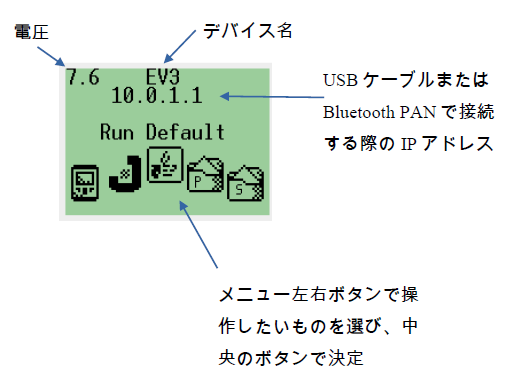
操作ボタンの説明
EV3のボタンの配置と機能は、以下の通りです。
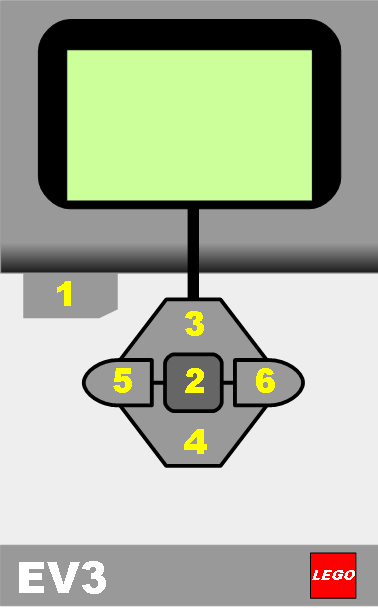
| ボタン | 各ボタンの詳細 |
|---|---|
| 1) 戻るボタン | 動作の取り消し、実行中のプログラムの中止、LEGO Mindstorms本体の停止など |
| 2) 中央ボタン | LEGO Mindstorms本体の起動、アプリケーションの実行、各種設定の決定 |
| 3) 上ボタン | メニューの選択など |
| 4) 下ボタン | メニューの選択など |
| 5) 左ボタン | メニューの選択など |
| 6) 右ボタン | メニューの選択など |
leJOS の停止
コンソール・メニューが表示されている状態で左上の「戻る」ボタンを押してください。
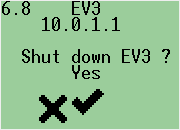
すると「×」と「レ」が表示されます。
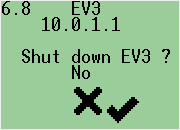
ここで、「×」が 選択されていますので、「右ボタン」で「レ」が選択された状態にし「中央ボタン」を押してください。Shutdownが始まり、EV3の電源が切れます。
実行中のプログラムの強制終了
「中央ボタン+下ボタン」を同時に数秒押し続けてください。任意のタイミングで実行中のプログラムを終了することができます。

leJOS の強制再起動
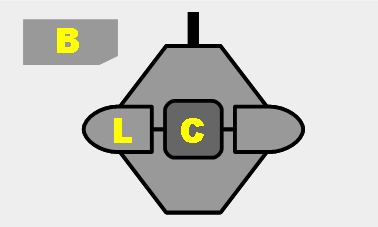
以下のボタンを同時に数秒押し続けてください。
- 「戻る」ボタン
- 「中央」ボタン
- 「左 」ボタン
アプリケーションの実行
- leJOSのメニュー画面より Programs (/home/lejos/programs ディレクトリ)を選択してください。
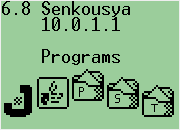
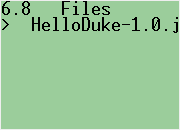
- 選択するとデプロイされているファイル一覧が表示されますので、実行したいjarファイル を選択してください。
- 選択すると下記の画面が表示されます。そのままエンター・キー(真ん中のボタン)を押してください。
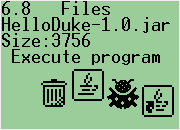
- 下記の
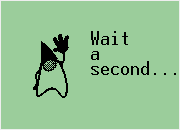
Dukeが手を振っている画面 (しばらくお待ちください) が表示されます。
アプリケーションをロードするまで数秒かかりますのでそのままお待ちください。
- アプリケーションがロードされるアプリが起動します。
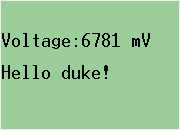
以下は、HelloDukeというアプリを実行している様子です。
画面に現在の電圧と「Hello Duke!」が表示されています。
本章は、著者の了解を得て、以下の資料を元に作成しました。
LEGO Mindstorms with Java leJOS ハンズオン・ラボ Version 1.0
http://www.slideshare.net/OracleMiddleJP/lego-mindstormslejos-hands-on-lab
@author Yoshio Terada, Java Evangelist http://yoshio3.com