1. Установка JDK - qa-guru/getting-started-java GitHub Wiki
Установка JDK (Java Development Kit)
Windows
Сперва следует проверить наличие уже установленной Java.
Для этого необходимо открыть консоль Windows и набрать
java -version.
Если в консоли выводится java version "17.0.10" (главное чтобы первое число, главная-"мажорная" версия было 17), значит установлена верная версия Java.
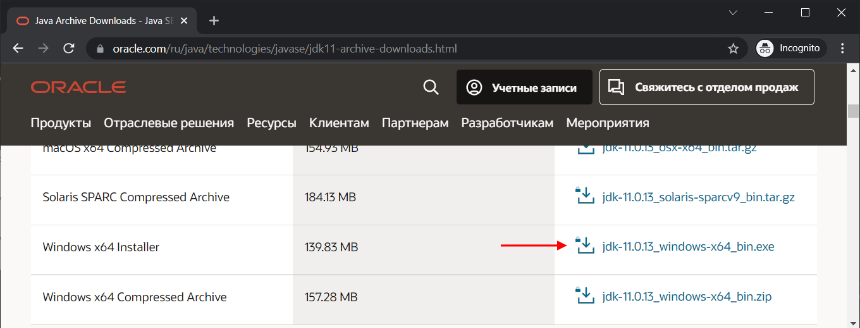
В противном случае рекомендуется поставить 17 версию Java. Для этого необходимо скачать файл по ссылке {если с Oracle почему-то не получается, читайте ниже}.
Для скачивания потребуется логин или регистрация на сайте Oracle. Если лень регистрироваться, можно скопировать реквизиты доступа на этом полезном сайте.
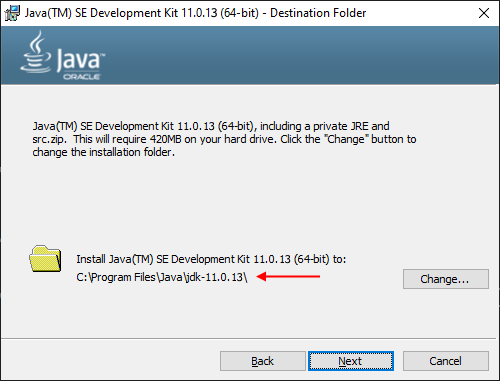
Установить JDK и скопировать путь папки.
На снимках как это делалось для 11-й Java, но для 17-й это делается так же.
Прописываем переменные среды. Для этого необходимо:
Щелкнуть правой кнопкой мыши по значку «Мой компьютер» на рабочем столе и в меню выбрать «Свойства».
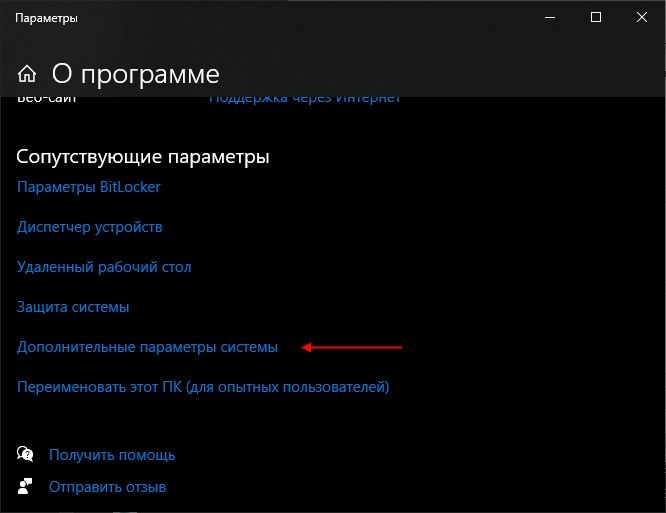
- Внизу страницы выбрать пункт
«Дополнительные параметры системы»;
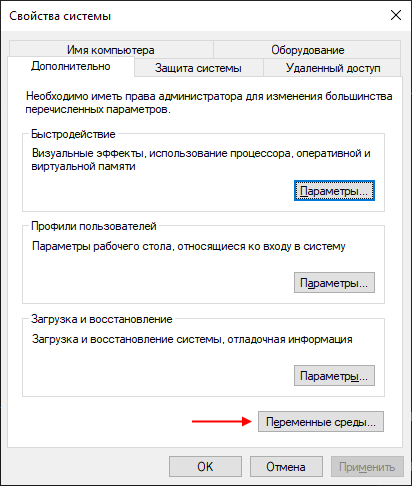
- Нажать
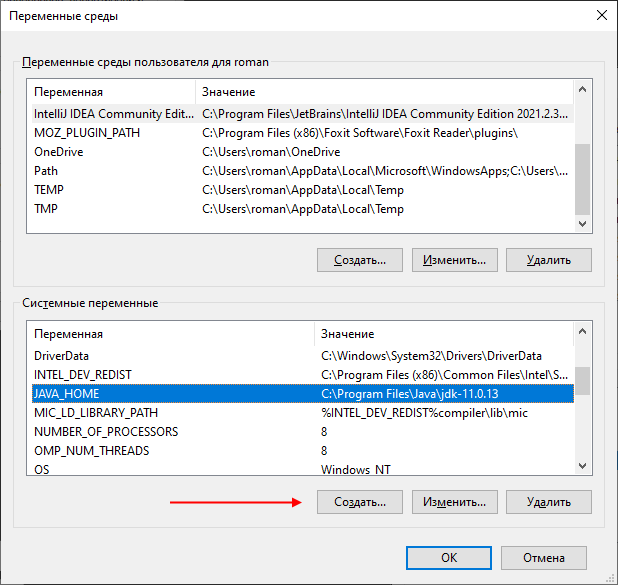
«Переменные среды»;
- Под разделом
«Системные переменные»нажать«Создать»;
-
В поле
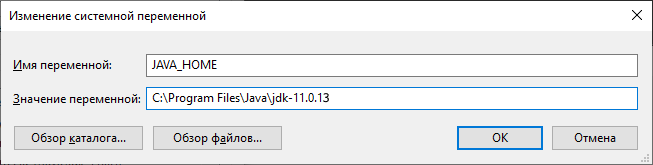
«Имя переменной»ввестиJAVA_HOME; -
В поле
«Значение переменной»ввести путь к папке в которой установлена Java (по умолчаниюC:\Program Files\Java\jdk-17.0.13, уточните текущую версию);
- Нажать
«OK»; - Еще раз нажать
«ОК».
Что делать, если не скачивается JDK
Важно: В последнее время, в связи с блокировкой ресурсов Oracle на территории РФ, скачивание JDK может быть затруднительным. Если вы не смогли скачать JDK с сайта Oracle, воспользуйтесь одним из следующих вариантов:
Eclipse Temurin / OpenJDK, Adoptium
или воспользуйтесь следующей инструкцией для установки OpenJDK.
Инструкция:
-
Скачать OpenJDK по этой ссылке;
-
Открыть архив и скопировать папку
17.0.10на диск (в этом конкретном примере папка скопирована на дискD:\)
Прописать переменные среды:
Щелкнуть правой кнопкой мыши по значку «Мой компьютер» на рабочем столе и в меню выбрать «Свойства»;
- Внизу страницы выбрать пункт
«Дополнительные параметры системы»;
- Нажать
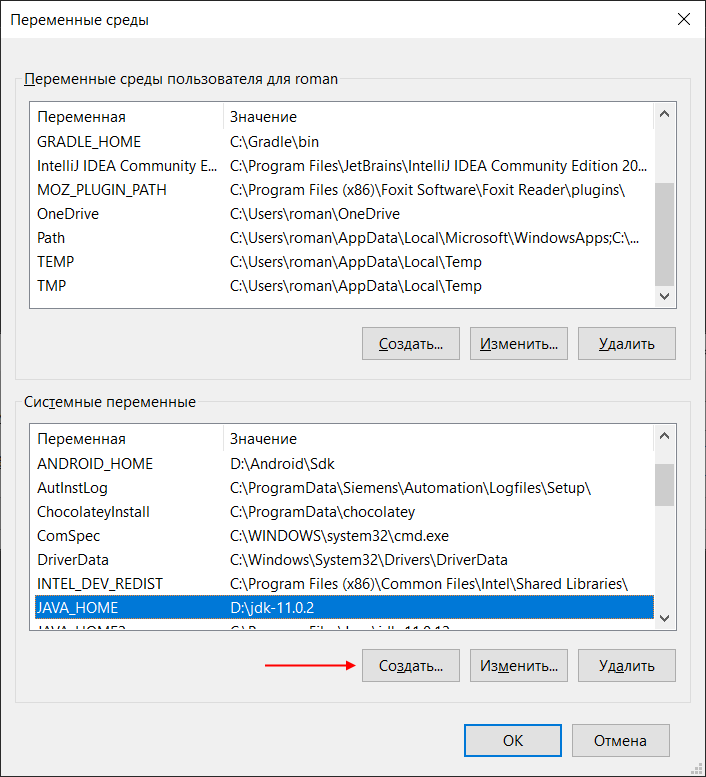
«Переменные среды»;
- Под разделом
«Системные переменные»нажать«Создать»;
-
В поле
«Имя переменной»ввестиJAVA_HOME; -
В поле
«Значение переменной»ввести путь к папке в которую разархивирован OpenJDK.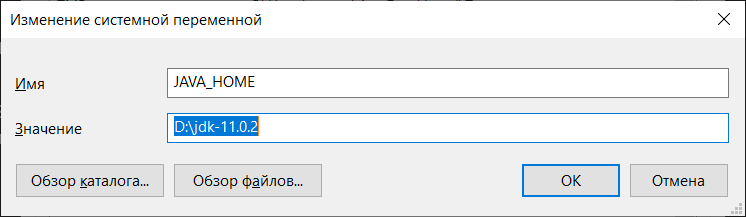
Важно: Следующие этапы (установка Gradle, установка IntelliJ Idea и установка Git) также потребуют перезагрузки компьютера. Если вы не хотите перезагружать компьютер несколько раз, пропустите п. 8 и п. 9 и переходите к следующему шагу (установка Gradle).
- Перезагрузить компьютер, чтобы изменения вступили в силу;
- Открыть терминал Windows и ввести команду
java -version. Убедиться, что версия Java соответствует 17.0.10 (Если вы скачали open JDK, то версия 17.0.10). Если всё успешно, перейти к следующему шагу (установка Gradle).
macOS
-
Проверить наличие Java: открыть терминал и ввести
java --version. Если система отобразила версию Java, например,java version "17.0.10"(главное чтобы первое число, главная-"мажорная" версия было 17), то переходить к следующему шагу (установка Gradle), в противном случае, следовать далее по инструкции; -
Скачать и установить Java: перейти по ссылке JDK, скачать установщик
macOS x64 DMG Installerи установить его; -
Указать переменную среды
JAVA_HOME: найти и скопировать путь, по которому установлена Java (как правило, это/Library/Java/JavaVirtualMachines/jdk-версияJava.jdk/Contents/Home), перейти в домашнюю директорию пользователяcdи добавить в файл.zshrcскопированный ранее путь. Редактировать файл можно, например, с помощью nanonano .zshrc. Сохранить изменения и закрыть терминал.
На macOS 10.5 и более поздних версиях Apple рекомендует установить переменную
$JAVA_HOMEв/usr/libexec/javahome. Для этого необходимо:
- экспортировать
$JAVA_HOMEв файл~/.bash_profileили~/.profile;$ vim .bash_profile export JAVA_HOME=$(/usr/libexec/java_home) export PATH=$JAVA_HOME/bin:$PATH
- проверить установку в терминале;
$ source .bash_profile
$ echo $JAVA_HOME
- результат должен быть следующим;
/Library/Java/JavaVirtualMachines/jdk17.0.10.jdk/Contents/Home
-
Проверить корректность установки: заново открыть терминал и ввести
java --version. Убедиться, что система отображает установленную версию Java; -
Перейти к следующему шагу (установка Gradle).