Configuración - mapbox/mapping GitHub Wiki
« Guía: Mapeando con OpenStreetMap
Para empezar, configurar su entorno de trabajo con las herramientas que puedas necesitar. Esta guía le guiará a través de la creación de una cuenta en OpenStreetMap.org y configurar el editor para empezar a mapear.
Crear una cuenta en OpenStreetMap
- Ir a OpenStreetMap.org y crear una cuenta: https://www.openstreetmap.org/user/new
- IMPORTANTE agregar una foto suya en su perfil si usted es un ser humano
- Añadir una descripción personal, como a continuación
Descripción del perfil
Es útil incluir:
- Las áreas en las que estas interesado en mapear
- Un mensaje agradable que permite a otros a ponerse en contacto
- Enlaces a su página de inicio/twitter etc que permita a la gente seguirte
(Formato en Markdown)
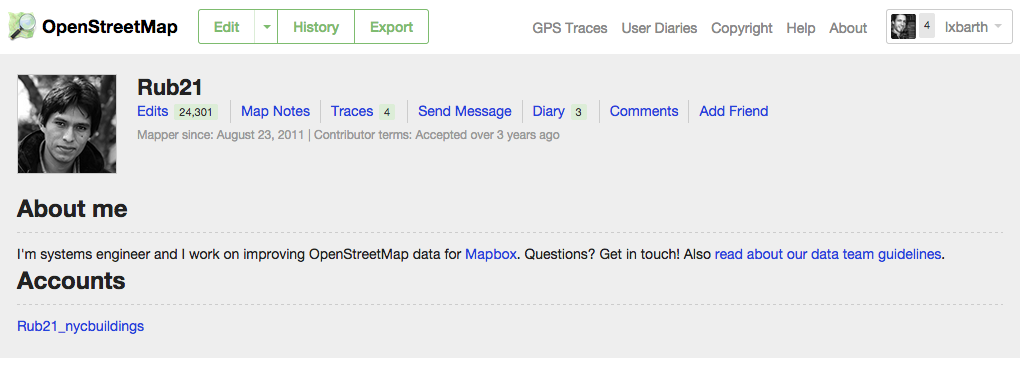
He aquí un buen ejemplo:
Instale JOSM
Estamos usando el editor de OpenStreetMap Java (JOSM) para la mayoría de tareas. Así es como nos configuramos.
1. Descargue e instale JRE
Para ejecutar JOSM necesitará JRE - Java Runtime Environment. Descargar e instalar JRE.
2. Descargue JOSM
Anda a la página web de JOSM para descargar la última versión probada de JOSM. Colóquelo en un lugar común para las aplicaciones de su sistema operativo.
- OSX:
/ Aplicaciones / - Windows:
C: \ Archivos de programa \
3. Abra JOSM
Ahora puedes abrir la aplicación JOSM que descargaste con un doble clic.
Si quieres que JOSM utilice más memoria y está utilizando Linux también puedes ejecutar con:
~$ java -Xmx1024M -DproxyHost=$PROXY -DproxyPort=8080 -jar josm-tested.jar
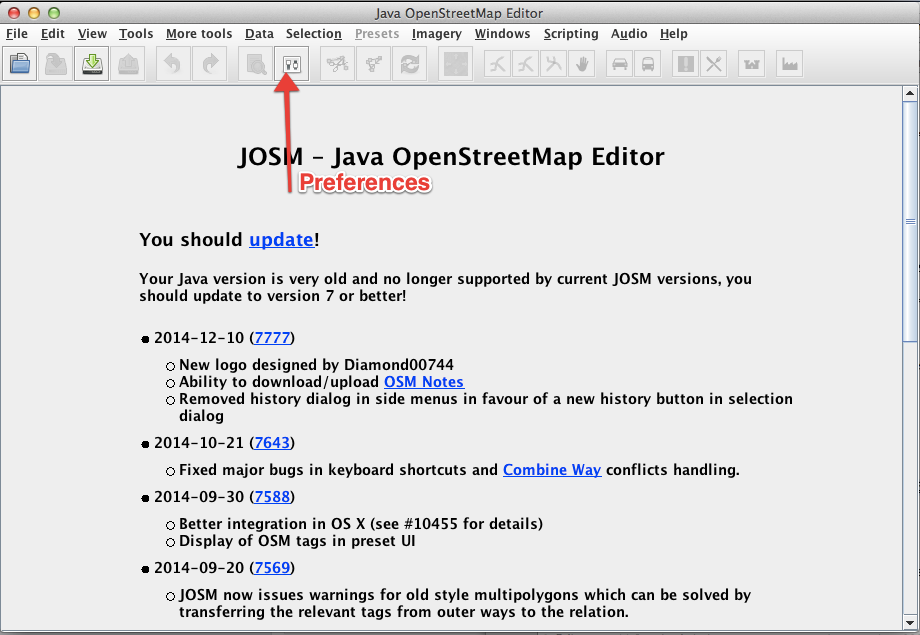
Una vez que JOSM está en funcionamiento es algo parecido a esto. Ir a buscar el diálogo de preferencias, lo necesitarás para el próximo par de pasos. Puede acceder a él desde la parte baja del icono de interruptor de luz.
4. Habilite el modo experto
Abra el diálogo de preferencias y active el "modo experto".

5. Agregar usuario y contraseña
Ahora es el momento de conectarse a OpenStreetMap. Añada el nombre de usuario y la contraseña de la cuenta que acaba de crear en OpenStreetMap para JOSM.

Ahora usted debería ser capaz de recoger datos de OpenStreetMap haciendo clic en el botón verde hacia abajo de la parte superior izquierda:

6. Active el Control Remoto
El control remoto te permite lanzar JOSM directamente desde el mapa en OpenStreetMap.org. Para activar el Control remoto, marque esta casilla en los ajustes:

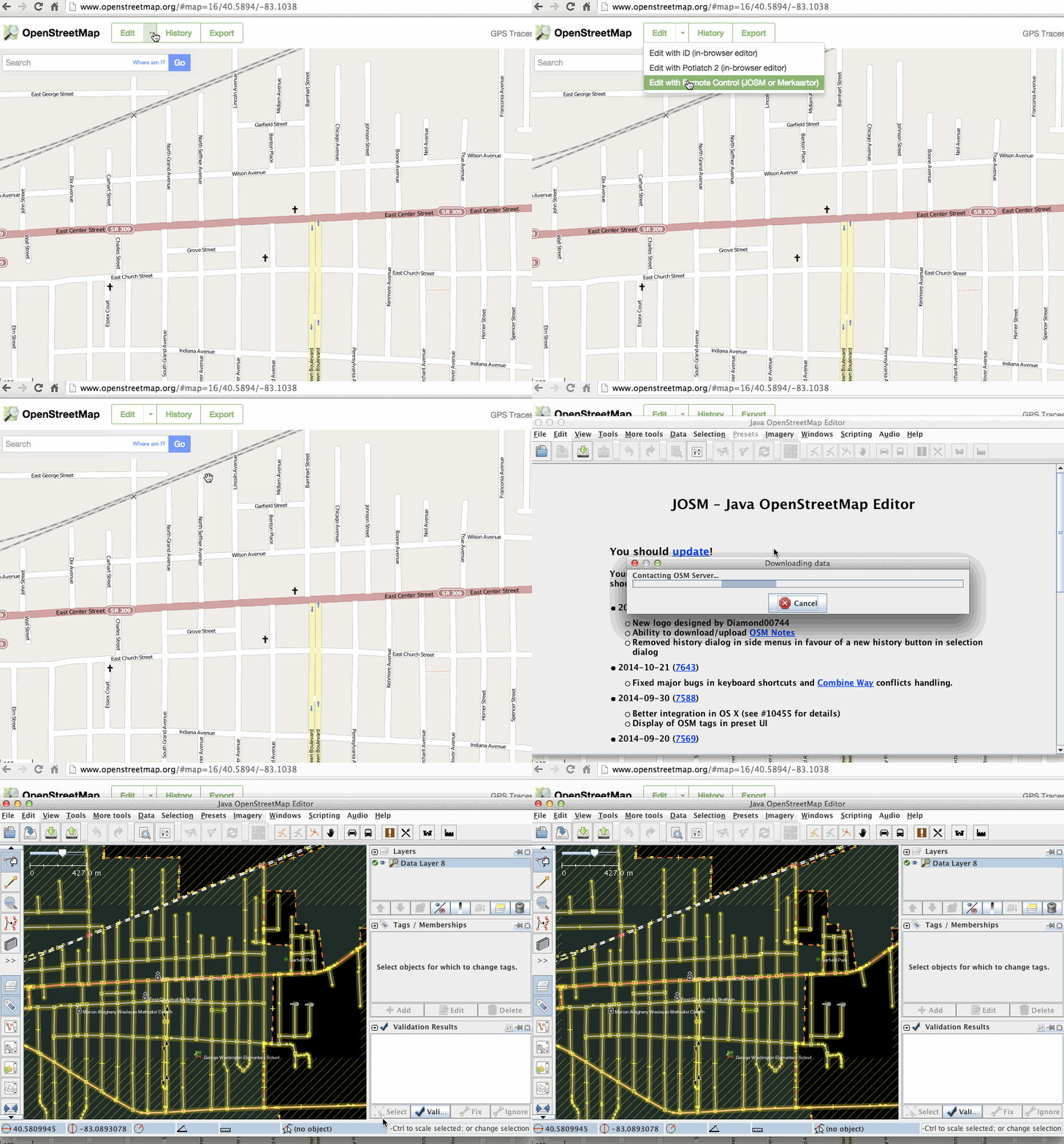
También has un check a la opción 'Descargar objetos a una nueva capa'. Ahora usted debería ser capaz de obtener los datos directamente iniciando en OpenStreetMap.org así: