2주차 아두이노IDE설치, ESP32연결, 내장LED점멸 실습 - hyunwoo14/SmartDevice GitHub Wiki
- 아두이노IDE 설치
- ESP32 연결
- 1단계
- 2단계
- 3단계
- 내장 LED 점멸 실습
- 코드
- 실습 영상
- 에러 발생과 해결방법
- 후기
아두이노는 밑의 링크에서 설치할 수 있다.
https://www.arduino.cc/en/software

ESP32를 연결하려면 먼저 추가보드 관리자에 ESP32를 추가해야한다.


아래의 URL을 추가적인 보드 매니저에 넣는다.
https://raw.githubusercontent.com/espressif/arduino-esp32/gh-pages/package_esp32_dev_index.json
툴-보드-보드매니저에서 ESP32를 다운로드 받는다.


컴퓨터와 ESP를 USB케이블로 연결하고 툴-포트-연결된 포트를 선택한다.


내장 LED 점멸 코드이다.
int LED = 2;   //내장 LED에 연결된 핀번호는 2

void setup() {
  pinMode(LED, OUTPUT);   //LED 핀을 출력모드로 설정
}

void loop() {
  digitalWrite(LED, HIGH);
  delay(1000);   // LED를 1초동안 점등

  digitalWrite(LED, LOW);
  delay(1000);   // LED를 1초동안 소등
}
코드를 완성했다면 ->버튼을 눌러 업로드를 해준다.
정상적으로 업로드가 되었다면 아래와 같이 파란색 LED가 점멸할 것이다.
default.mp4

아래와 같은 오류가 발생했었는데 원인은 cp1202의 드라이버가 설치되지 않았기 때문이다.
먼저 장치 관리자에 들어가서 포트 부분을 확인한다.

위의 사진은 잘 연결된 경우이고 오류가 있다면 경고 아이콘과 같이 나타날 것이다.
문제 해결을 위해서 https://www.silabs.com/developers/usb-to-uart-bridge-vcp-drivers?tab=downloads 에 들어가서
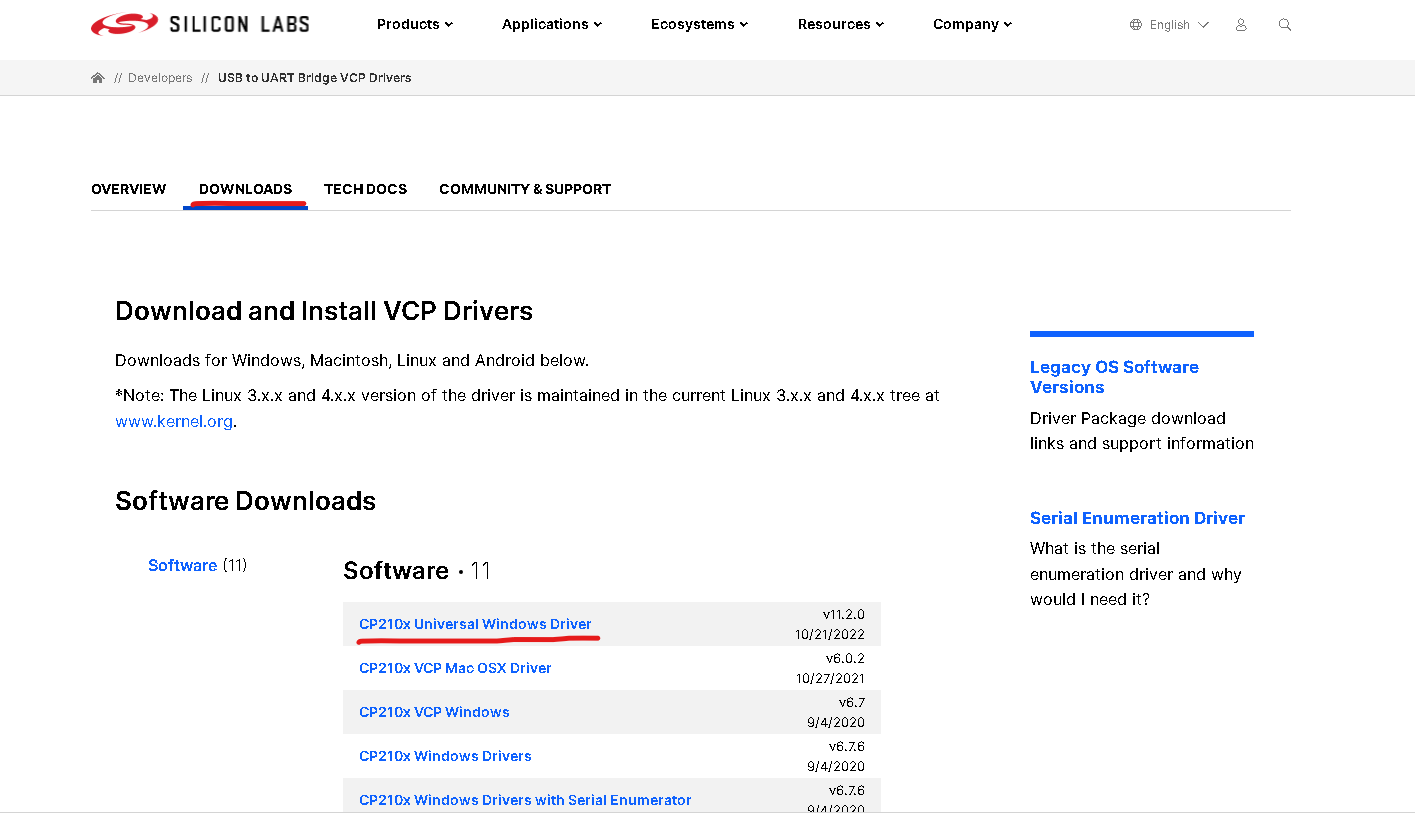 위의 사진처럼 파일을 다운로드를 하고 압축 풀기를 해준다.

컴퓨터에서 드라이버 소프트웨어 검색을 눌러주고

경로를 찾아 드라이버 업데이트를 해주면 정상적으로 작동할 수 있다.
ESP32를 사용하여 처음 실습을 해보았는데 고등학교 때 사용해본 아두이노와 크게 다르지 않아서 쉽게 사용할 수 있었다. 아두이노와는 다르게 블루투스와 와이파이를 지원하는 ESP32를 통하여 아두이노 로는 해보지 못한 더욱 다양한 실습을 할 수 있게 되어 더욱 기대되는 수업이었다.