Preparando el entorno de desarrollo: Visual Studio Code - greenwebsevilla/Next_MS_Engine GitHub Wiki
- Para empezar, deberías tener ya instalado Visual Studio Code (VSC). Si no, vuelve a la página HOME y encontrarás el enlace para descargarlo.
- Ahora, descarga NextBuild v7 desde el GitHub de em00k o desde mi fork: https://github.com/greenwebsevilla/NextBuild_for_MS_Engine y sigue estos pasos:
-
Copia NextBuild a tu disco por ejemplo en C:/NextBuild-master (procura que no haya ninguna carpeta en la ruta cuyo nombre tenga espacios)
-
Descarga Next_MS_Engine desde el repositorio (https://github.com/greenwebsevilla/Next_MS_Engine) y mételo en una carpeta con el nombre de tu proyecto. Por ejemplo "mi_juego"
-
Copia o mueve esa carpeta dentro de la carpeta "Sources" de NextBuild:
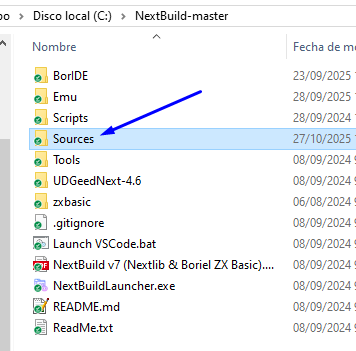
-
En VSC haz click en Archivo->Abrir Carpeta y selecciona la carpeta "mi_juego" (o la que hayas creado).
-
Esperar a que te pida instalar extensiones y aceptar.
- Por último, selecciona el fichero "game.bas" en VSC.
Compila pulsando Ctrl+May+B y espera a que termine. Si no hay fallos, el emulador CSpect debería abrirse y ejecutar el juego demo que viene por defecto en Next_MS_Engine.
IMPORTANTE: Siempre que vayas a compilar el programa tienes que tener seleccionada la pestaña del fichero game.bas en VSC. Si estás en cualquier otro archivo, la compilación dará errores ya que el programa comienza en "game.bas". De igual forma, debes permanecer en ese archivo hasta que CSpect se abra, para que encuentre la ruta hasta el fichero game.nex que se generará al compilar en la misma ruta.