hubs discord bot - gree/hubs-docs-jp GitHub Wiki
訳注:!hubs コマンドや細かな設定については Discordのサービスポリシー変更のおかげで利用できなくなっていることが2022/9/7に開発者DOMさんよりアナウンスされています(公式Discord)。
チャンネルのトピックにhubsのURLを入れることで、ルームバインディングのためにまだ動作するはずです。
Hubs Discord Botを使用すると、HubsルームをDiscordチャットサーバーに簡単に接続することができます。HubsルームがDiscordチャンネルに関連付けられると、ユーザーにはDiscordの役割に基づいた能力がHubsルームに割り当てられます。たとえば、Discord のオーナーやモデレーターは、Hubs ルームの設定を変更したり、ルーム内のユーザーをモデレートしたりすることができるようになります。

- Hubsルームに参加するユーザーを認証することができます。
- Hubsルームで作成されたテキストチャットや写真の記録を保存します。
- Hubsルームに誰かが参加したときや退出したときに、Discordチャンネルに投稿します。
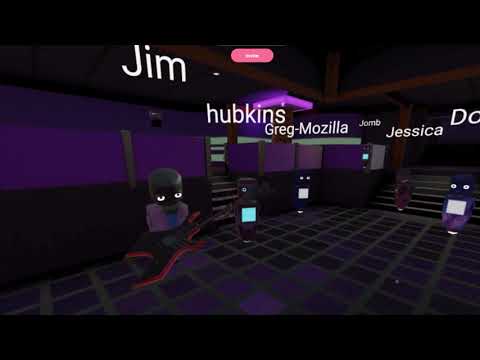
あなたのルームが hubs.mozilla.com でホストされている場合…
- こちらをクリックして、Hubs Discord ボットをあなたの Discord サーバーに招待してください。
- Hubs を実行したいチャンネルを選択するか、新しいチャンネルを作成してください。
- これらのチャンネルでボットに適切なパーミッションを与えます(下を参照)。
- Hubs を実行させたいチャンネルに
Hubsという名前の Webhook を作成します(チャンネルの設定→連携サービス) このウェブフックを使用して、チャットの橋渡しとHubsのステータス更新を送信します。 - ボットを試してみてください ボットが参加しているチャンネルに
!hubsと入力して、できることをいくつか見てみましょう。
Hubs Cloudをお使いの場合、このボットはこちらから開発状況を確認してください。 (訳注:日本語版の旧ドキュメントも存在します)
あなたのルームのユーザーは、ボットがバインドされているチャンネルで Discord のロールが持っている権限を引き継ぎます。
- 部屋に入るには、"チャンネルを見る" パーミッションが必要です。
- モデレーターになるには、"Kick Members" 権限(および "View Channel" 権限)が必要です。
- モデレーターは、Hubsルームにいるメンバーをキックしたりミュートしたりすることができます。
- モデレーターは、オブジェクトの作成と操作、ドローイング、ビデオの共有が可能です(ルーム設定でこれらがオフになっている場合)。
- 注意:モデレーターになれるのは、Eメールが認証されているDiscordユーザーだけです。
- ルームオーナーになるには、"チャンネル管理" (および "キックメンバー" と "チャンネルを見る") が必要です。
- ルームオーナーは、ルームの名前とシーンの変更、その他のルーム設定の変更、ルームの閉鎖が可能です。
- 注意: ルームオーナーになれるのは、認証されたメールアドレスを持つディスコードユーザーのみです。
- Discord権限はDiscordのロールを通してグローバルに設定するか、特定のチャンネルでそのユーザー/ロールに与えられるパーミッションのどちらかです。
このボットを動作させるには、お使いのDiscordサーバー上とチャンネル上で以下のパーミッションが必要です。
- メッセージの送信
Send messages, メッセージを読むRead messages, 埋め込みリンクEmbed linksは、チャンネルにリンクされた Hubs ルームと、チャンネル内で送信されるメッセージを Discord 上でブリッジするために必要です。 - ウェブフックの管理
Manage webhooksは、ボットがチャットの橋渡しをするためのウェブフックを見つけて使用するために必要です。 - チャンネルの管理
Manage channelsは、ボットがチャンネルのトピックを設定し、チャットをブリッジするために必要です。 注意: サーバーにボットを追加する際、グローバルにこの権限を要求するのではなく、特定のグループやチャンネルでボットにこの権限を付与することをお勧めします。

以下の機能は、現在のボットコマンドの概要と、Discordサーバー内のユーザーがどのようにアクセスできるかを説明しています。
(訳注:🦆は不要です。 !hubs というコマンドになります)
🦆 !hubs - 現在リンクされているルームに関する情報を一覧表示します
🦆 !hubs create - デフォルトの Hubs ルームが作成され、その URL がチャンネルトピックに置かれます。hubs create で作成されたルームは、この Discord チャンネルからモデレーションのパーミッションを継承し、このチャンネルにいる Discord ユーザのみがルームに参加することができるようになります。
🦆 !hubs create \[environmental URL(環境URL)\] \[name(名前)\] - 与えられた環境と名前で新しいルームを作成し、そのURLをチャンネルトピックに入れます。 有効な環境URLには、GLTF、GLB、およびSpokeシーンページが含まれます。
🦆 !hubs help - Hubsボットの使用方法に関する情報を入手する
🦆 !hubs stats - ルームの使用状況に関する統計情報をいくつか表示します。
🦆 !hubs remove - ルームURLをトピックから削除し、このDiscordチャンネルとハブの接続を停止します。
🦆 !hubs notify set [datetime] - 指定された未来の時間に一回限りのルーム参加通知を @here で送ります。
🦆 !hubs notify clear - 保留中のすべての通知を削除します。