Gecosws:tecnico - gecos-team/gecos-doc GitHub Wiki
Con este manual técnico de GECOS aprenderá a instalar y configurar los puestos de trabajo GECOS.

GECOS (acrónimo de Guadalinex Escritorio COrporativo eStándar) es una infraestructura microinformática corporativa basada en software libre. Se compone de un sistema operativo y un numeroso catálogo de aplicaciones -con licencia libre- para el puesto de trabajo, más un servidor capaz de controlar estos puestos remotamente desde una interfaz web centralizada llamada GECOS Centro de Control.
Existen dos versiones de GECOS disponibles, una ligera o Lite para equipos con prestaciones reducidas y una completa o Integral para equipos más potentes. La diferencia entre ambas es el entorno de escritorio utilizado (LXDE para la versión Lite y Cinnamon para la Integral) y el número de aplicaciones que vienen instaladas de serie. No obstante, con posterioridad podrá instalar o desinstalar las aplicaciones que desee.
| Versión Lite | Versión Integral | |||
|---|---|---|---|---|
| Requisitos mínimos | Requisitos recomendados | Requisitos mínimos | Requisitos recomendados | |
| Procesador | Intel/AMD con 1 núcleo | Intel/AMD con 1 núcleo | Intel/AMD con 1 núcleo | Intel/AMD con 2 núcleos |
| Memoria RAM | 256 MB | 512 MB | 512 MB | 1 GB |
| Disco duro | 2 GB | 5 GB | 3 GB | 5 GB |
| Tarjeta gráfica | SVGA | SVGA ATI, Nvidia o Intel | Con aceleración 3D y 32 MB\ Nvidia, AMD/ATI, Intel\ (Modelos del 2006 en adelante) | Con aceleración 3D y 256 MB\ Nvidia, AMD/ATI, Intel\ (Modelos del 2008 en adelante) |
GECOS se encuentra disponible gratuitamente para ser descargado. En la dirección de descarga encontrará los archivos necesarios para la instalación.
El más importante es el fichero .iso que contiene el sistema operativo y las aplicaciones. Se puede grabar en un DVD o en una memoria USB y puede instalarlo en tantos ordenadores como desee.
Con la suma de verificación MD5SUM podrá comprobar que la descarga ha sido correcta.
Antes de grabar el fichero .iso descargado, es recomendable comprobar que la suma de verificación (o //hash// MD5) coincide con la proporcionada en la página de descarga. Esto sirve para verificar que el archivo se ha bajado correctamente.
Si su sistema es MS-Windows, puede utilizar el programa MD5summer (enlace directo). Este software no requiere instalación, simplemente descárguelo y ejecútelo. Con el menú del programa, busque el directorio donde se encuentra el fichero .iso, elija «Create sums», seleccione el fichero con el botón «Add» y haga clic en «OK». El //hash// aparecerá en unos segundos y podrá verificar si coincide con el proporcionado.
Si su sistema es GNU/Linux, desde la consola vaya al directorio donde tenga el fichero .iso y ejecute el siguiente comando: md5sum nombre-del-fichero.iso. Compruebe que el //hash// que se muestra coincide con el proporcionado.
En caso de que la suma de verificación no coincida, deberá volver a bajar el fichero .iso ya que probablemente hubo un error en la descarga.
Antes de probar o instalar GECOS en su equipo, necesita grabar en un DVD o memoria USB el fichero .iso que ha descargado. No sirve arrastrar directamente el fichero al dispositivo, debe grabarlo de un modo especial. (Seguir leyendo...)
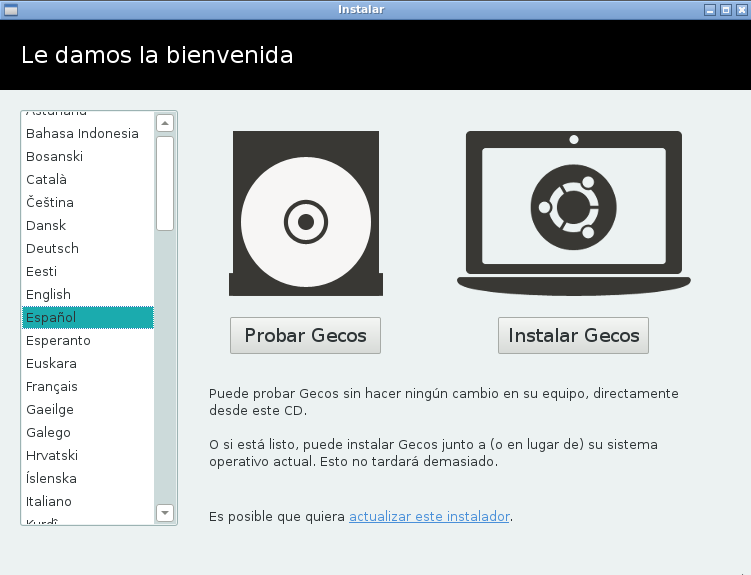
Puede probar GECOS en su equipo sin necesidad de instalarlo y sin riesgo alguno. Esto puede servirle para comprobar que GECOS es compatible con su ordenador o simplemente para descubrir cómo es el sistema operativo. (Seguir leyendo...)
La instalación de GECOS es sencilla, un asistente le guiará a través de todo el proceso. Se le pedirá que indique el idioma, en que zona del disco duro se instalará, franja horaria, distribución de teclado y otras opciones. (Seguir leyendo...)
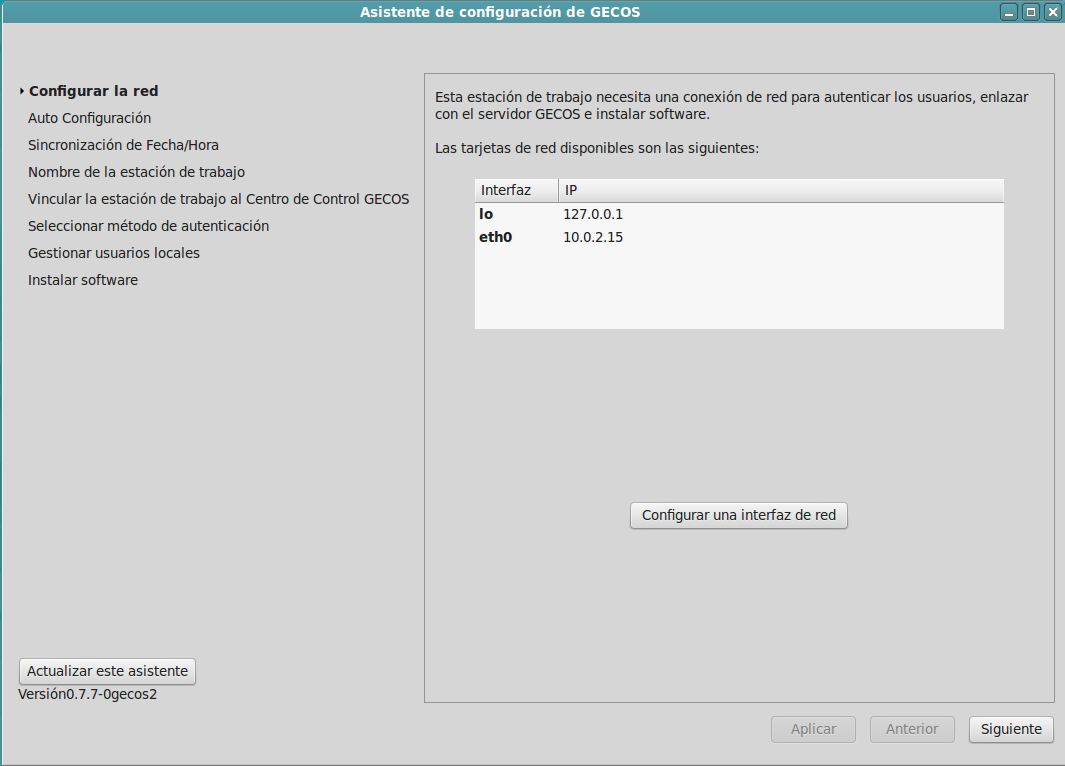
Cuando haya instalado GECOS en el puesto de trabajo y reinicie por primera vez, se mostrará automáticamente el Asistente de Configuración de GECOS. Este asistente le ayudará a incluir el equipo nuevo en la red de su organización, vinculándolo a un servidor de credenciales (LDAP o Directorio Activo) y/o a un servidor GECOS. (Seguir leyendo...)
La instalación de aplicaciones es sencilla y puede realizarse de varias maneras. Con GECOS Control Center puede hacerlo de forma remota. Si desea hacerlo localmente, de forma visual puede usar Synaptic o gdebi-gtk, mientras que si prefiere la consola puede emplear el comando apt-get o gdebi. (Seguir leyendo...)
En esta sección se explican los pasos que debe dar para hacer la migración de datos de aplicaciones del sistema anterior al nuevo. Esto incluye cuentas de correo electrónico, datos del navegador web (favoritos, proxy, certificados), documentos, accesos directos y fondos de pantalla. (Seguir leyendo...)
Realizar copias de seguridad periódicas es fundamental para disponer de un respaldo de los datos en caso de pérdida. A continuación se dan unas instrucciones básicas para salvaguardar los datos más importantes. (Seguir leyendo...)
Para la actualización del sistema a una nueva versión de GECOS deberá seguir estos pasos. (Seguir leyendo...)
Durante el uso del sistema se le puede presentar algún problema. En esta página encontrará algunas soluciones comunes y utilidades para facilitar el diagnóstico