chrome dev tools - garevna/js-course GitHub Wiki
 Chrome DevTools
Открываем страницу
Переходим на вкладку Sources панели разработчика
| navigator | debugger |
|---|
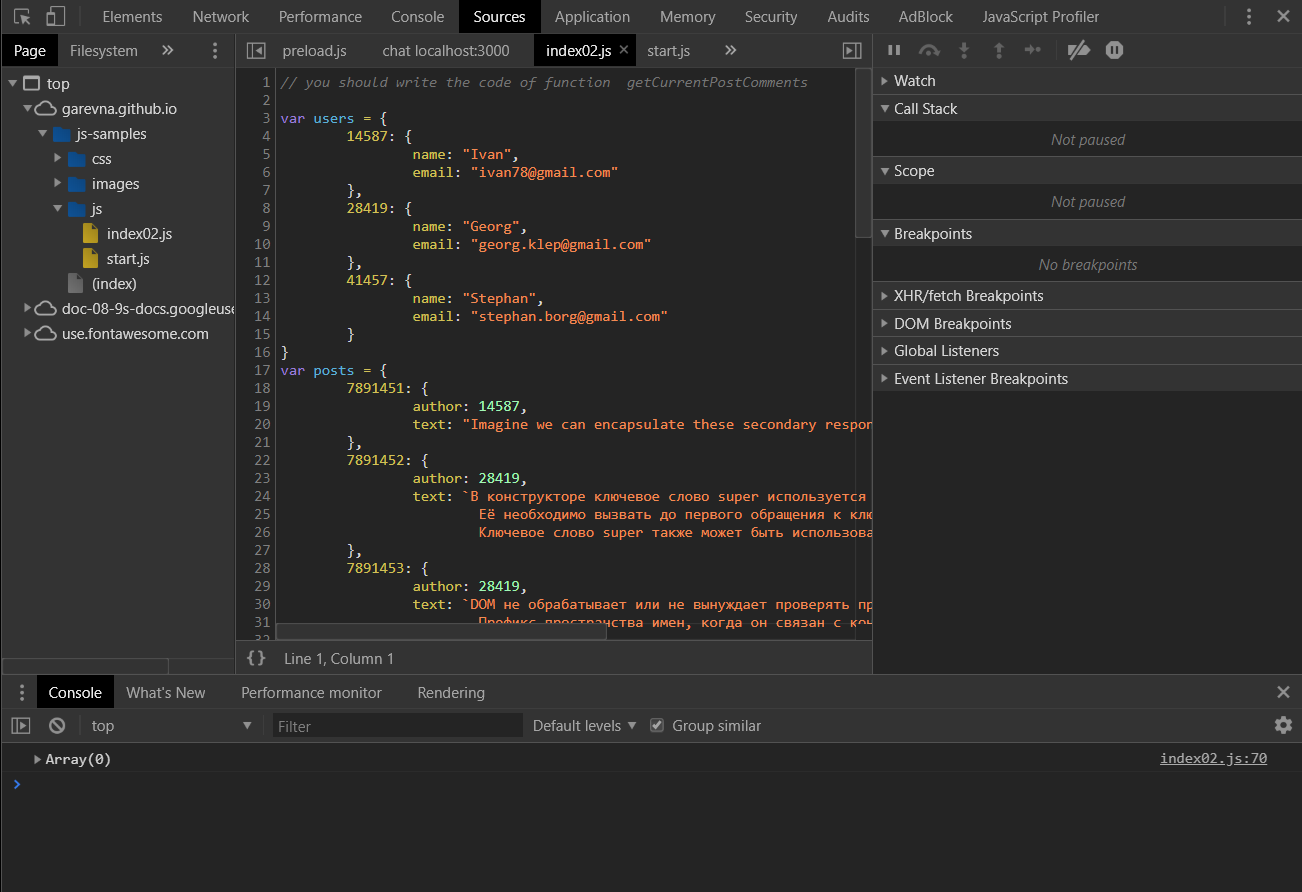
Для просмотра кода загруженной страницы используем кнопку >> и открываем Pages
Слева вы видите структуру проекта, где можно выбрать файл для просмотра
выбираем файл проекта, содержимое которого будет отображаться в центре ( index02.js )
В отладчике можно не только работать с кодом открытой страницы
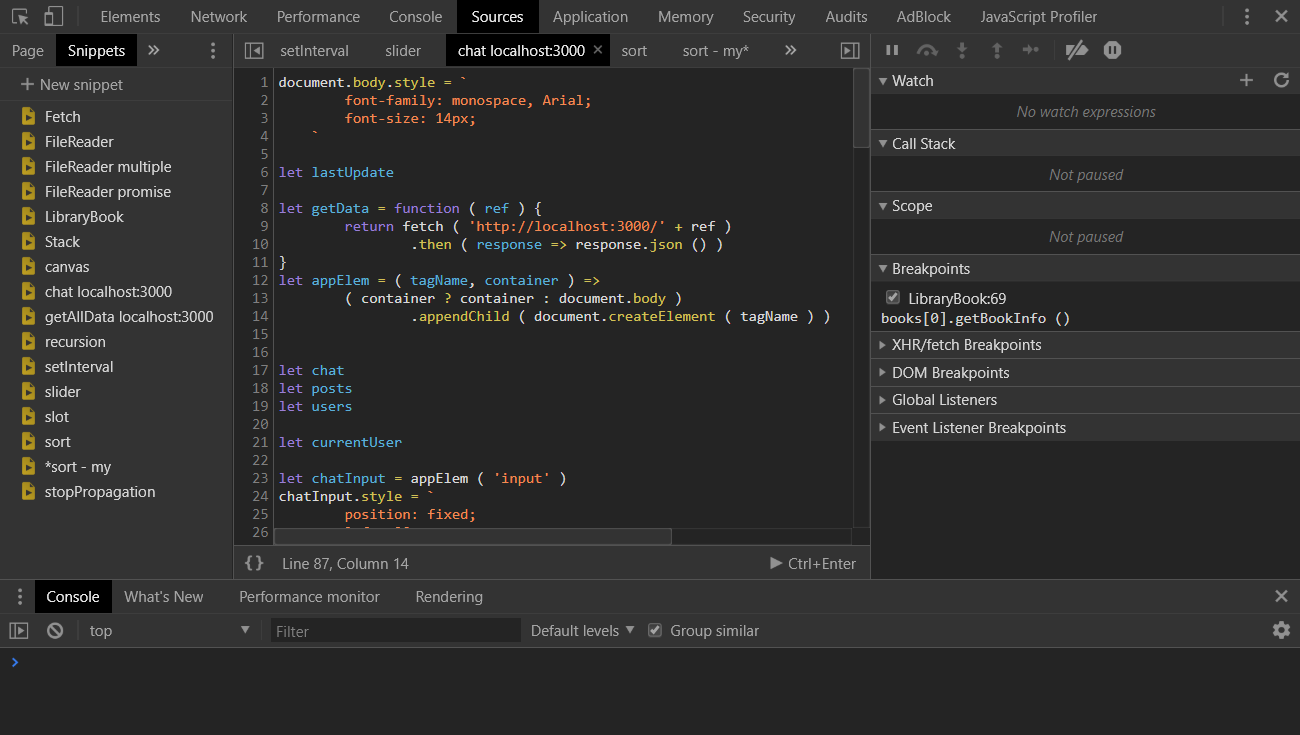
Можно создать свой фрагмент кода, который хотите отладить
С помощью той же кнопки >> выберем Snippets
Можно:
- добавить новый сниппет ( слева )
- вставить код ( в центре )
- сохранить сниппет ( Ctrl+S )
- запустить код сниппета ( правая кнопка мышки ⇾ контекстное меню ⇾ Run )
| Watch | Call Stack | Scope | Breakpoints |
|---|
Для отслеживания значений переменных используем секцию Watch в панели debugger
Нужно добавить имена переменных, значения которых мы хотим отслеживать
Точки останова Breakpoints в панели debugger позволяют приостановить выполнение кода и посмотреть значения отслеживаемых переменных
Для возобновления выполнения кода используем кнопку 
После установки breakpoints перезагрузите страницу 
 Можно внести изменения в код, отображаемый в центре ( между панелями
 navigator и debugger )
После внесения изменений нужно сохранить их ( Ctrl + S )
Теперь будет работать новая версия кода
Если изменения не были сохранены, в панели navigator измененный файл будет отмечен символом *
 Mожно отслеживать изменение значений переменных еще и в секции
 Scope дебаггера:
- Local - локальные переменные исполняемой функции,
- Block - переменные контекста вызова исполняемой функции
Следите, какая функция сейчас выполняется, в секции Call Stack
В Chrome DevTools можно также приостанавливать выполнение кода, когда происходят события DOM
 Перейдем по
  ссылке
Посмотрите код примера
|
На событие Опять откроем панель разработчика, вкладку В закладке Watch укажем Развернем закладку Event Listener Breakpoints развернем пункт Mouse выберем событие Теперь при клике левой кнопкой мышки выполнение кода будет приостановлено, и мы сможем пошагово проследить работу всех обработчиков события Поскольку в браузере есть свои обработчики события Здесь мы будем отслеживать работу кода пошагово с помощью кнопки Step into next function call |
|
|
 Самостоятельно установите наблюдение за свойством
