Установка и настройка - doctorRaz/drzTools GitHub Wiki
Добавление программ в автозагрузку CAD
Добавление в автозагрузку drzTools для nanoCAD
- Распаковываем из архива папку drzTools в любой каталог, куда у пользователя есть доступ\
[!Note] если корпоративные политики запрещают скачивание архивов, скачайте архив с суффиксом
*protected.7zпароль на архив: название приложенияdrzTools
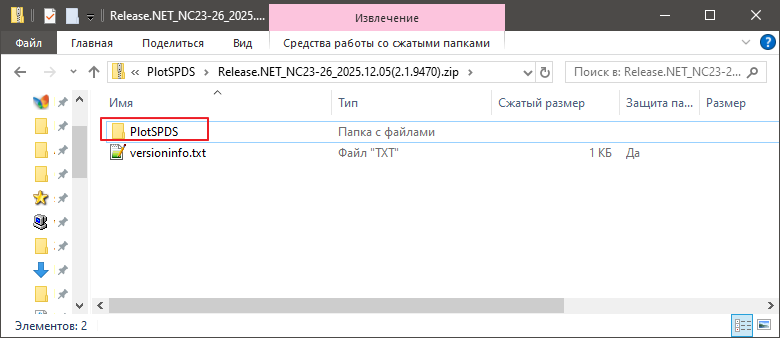
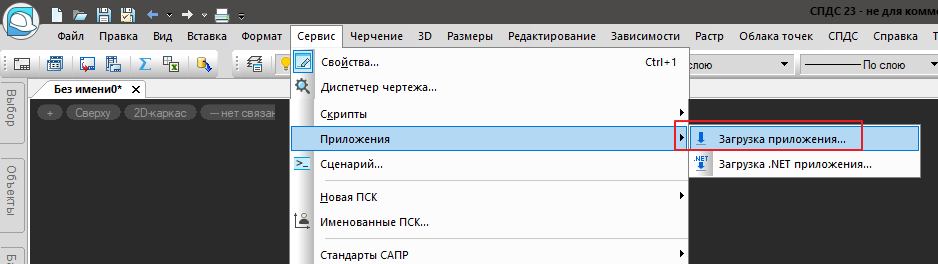
- В CAD жмем
Сервис->Приложения->Загрузка приложения
В классическом меню тут:
на ленте тут:

- Откроется окно загрузки /выгрузки приложений
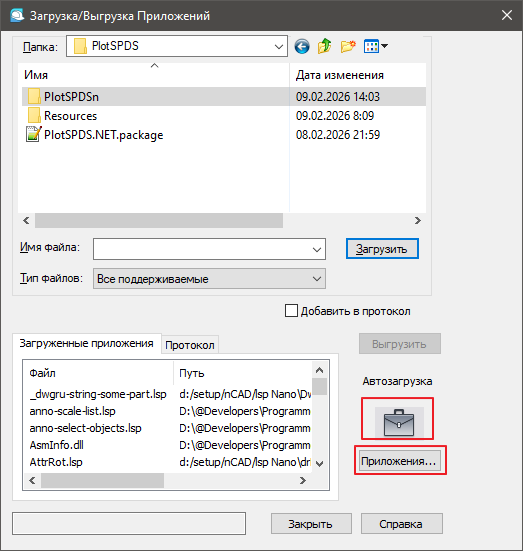
нажимаем на иконку чемоданчика или Приложения...
- Откроется окно автозагрузки
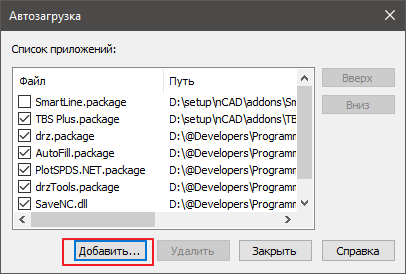
нажимаем кнопку Добавить
- В открывшемся окне переходим в каталог куда мы распаковали папку
PlotSPDSи выбираем файлPlotSPDS.NET.package

открываем файл
- Закрываем окно автозагрузки кнопкой
Закрыть(если закрыть крестиком ничего не добавится)

- Закрываем окно
Загрузка/выгрузка приложений

- Перезагружаем CAD
На ленте появятся вкладки загруженного приложения.


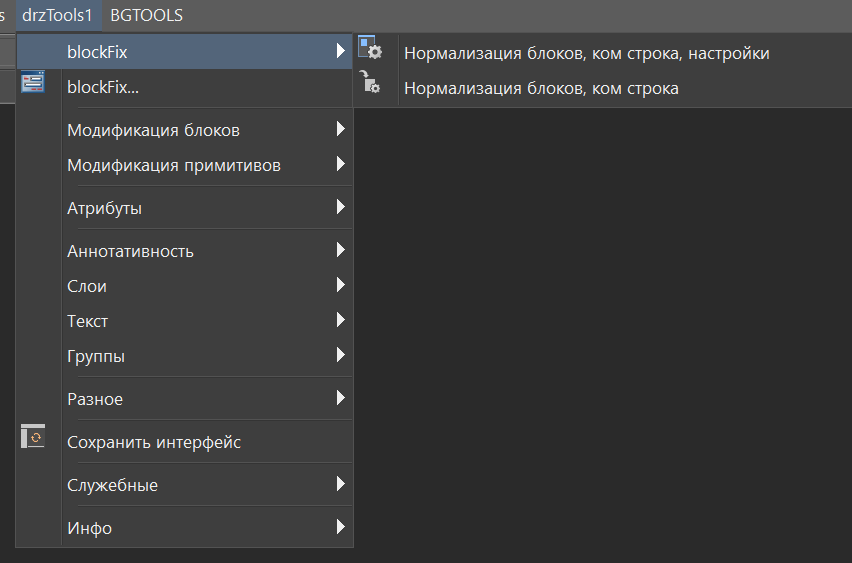
В классическом интерфейсе появятся новые пункты меню
| drzTools | BGTOOLS |
|---|---|
 |
 |
и панели инструментов
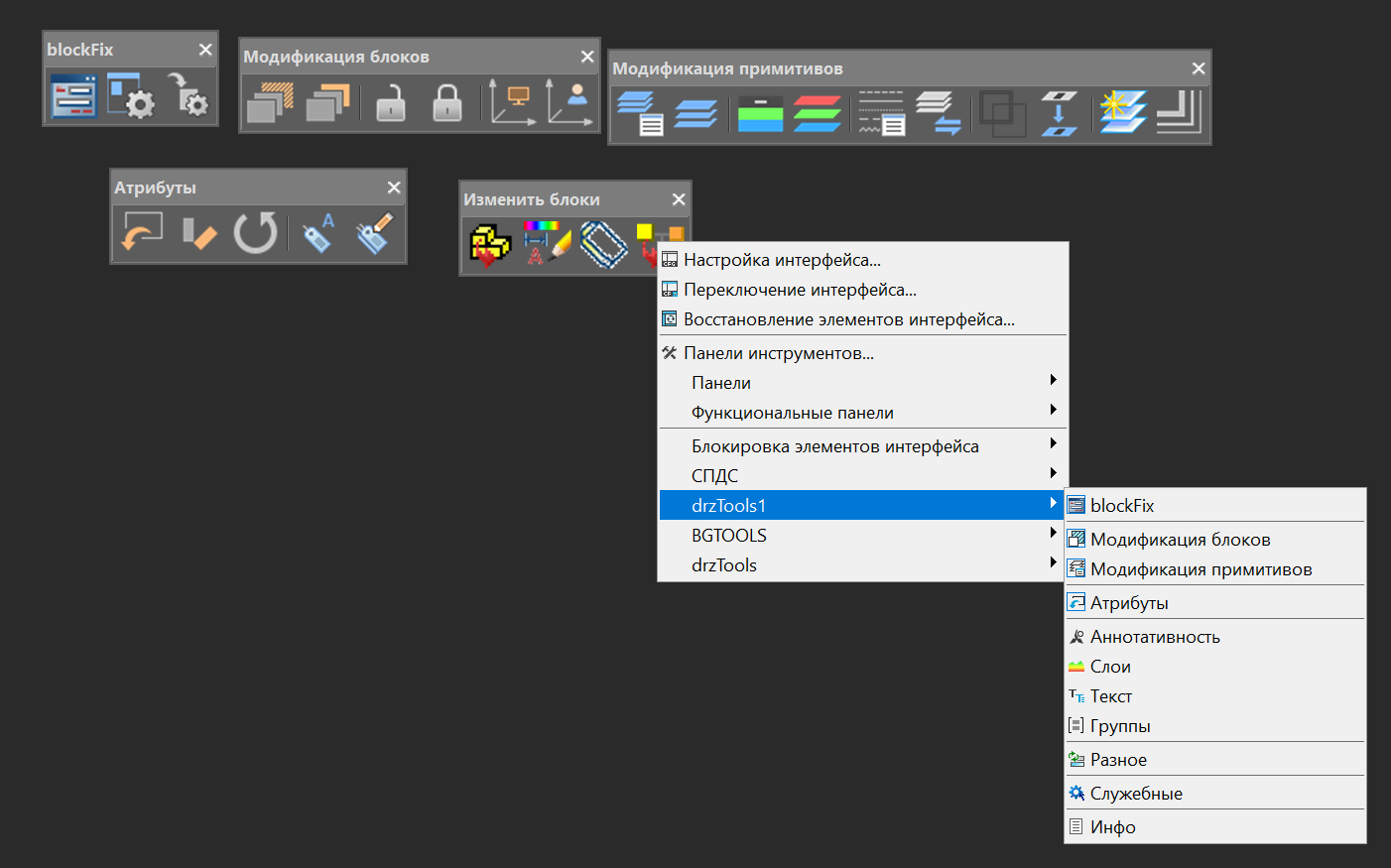
- Пользуемся.
[!Note] Таким образом можно загружать не только пакеты приложений *.package, но и остальные программы загрузку которых поддерживает CAD: *.dll, *.lsp, *.nrx