Rutas - docappspv/EvalWebDoc GitHub Wiki
Asignar o cambiar ruta a un estudiante
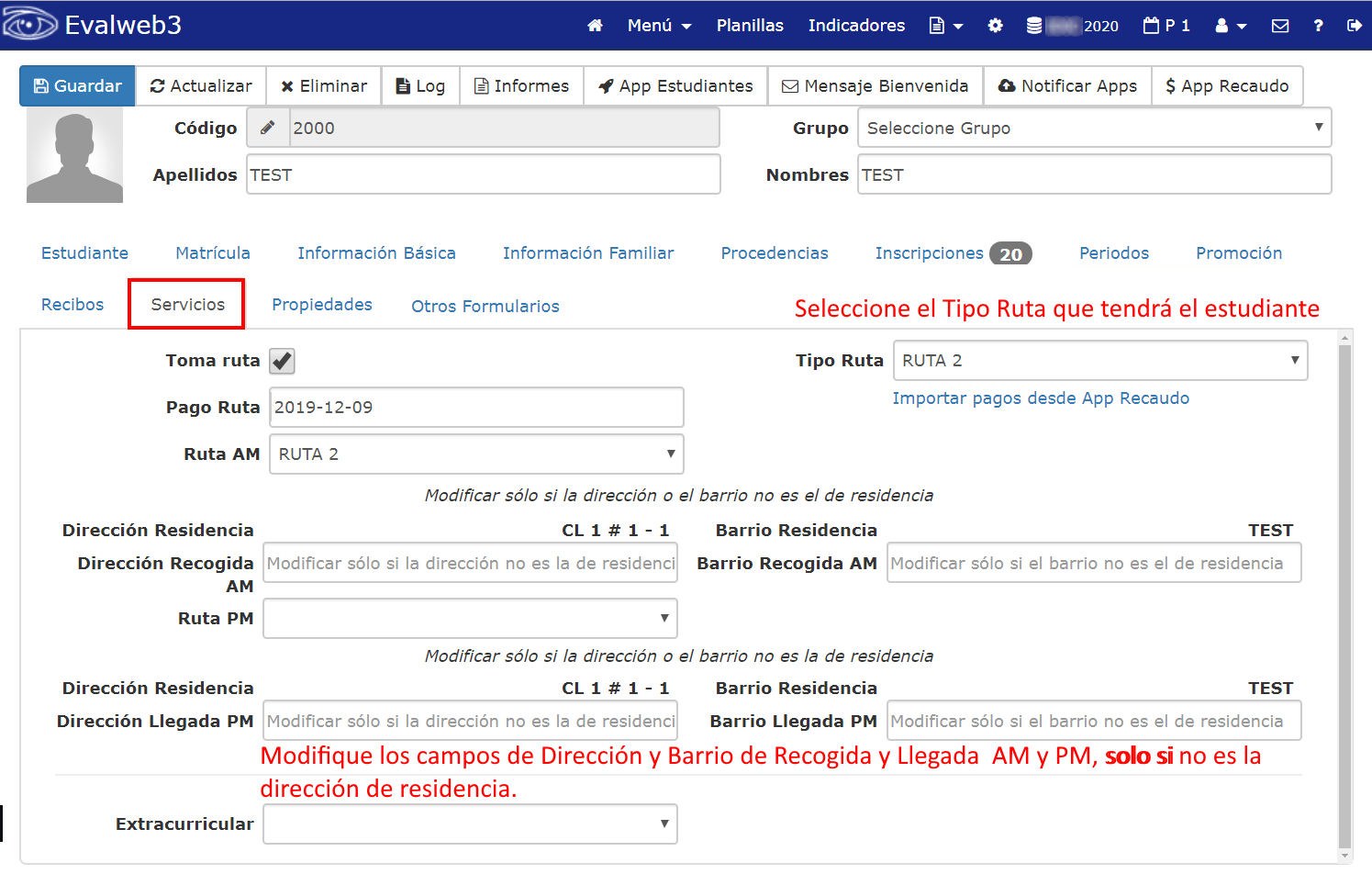
Para asignar o cambiar la ruta a un estudiante, busque el estudiante (para buscar a un estudiante, diríjase en el menú a Buscar un estudiante) e ingrese a la pestaña de Servicios.
Allí podrá asignar la ruta del estudiante, para ello en los campos Tipo Ruta y Ruta AM seleccione del listado la ruta del estudiante.
Modifique los campos de Dirección Recogida AM, Barrio Recogida AM, Dirección Llegada PM y Barrio Llegada PM, únicamente si se recoge AM o se lleva PM al estudiante a una dirección diferente a la dirección de residencia registrado en el aplicativo.
Revisar los recibos del estudiante
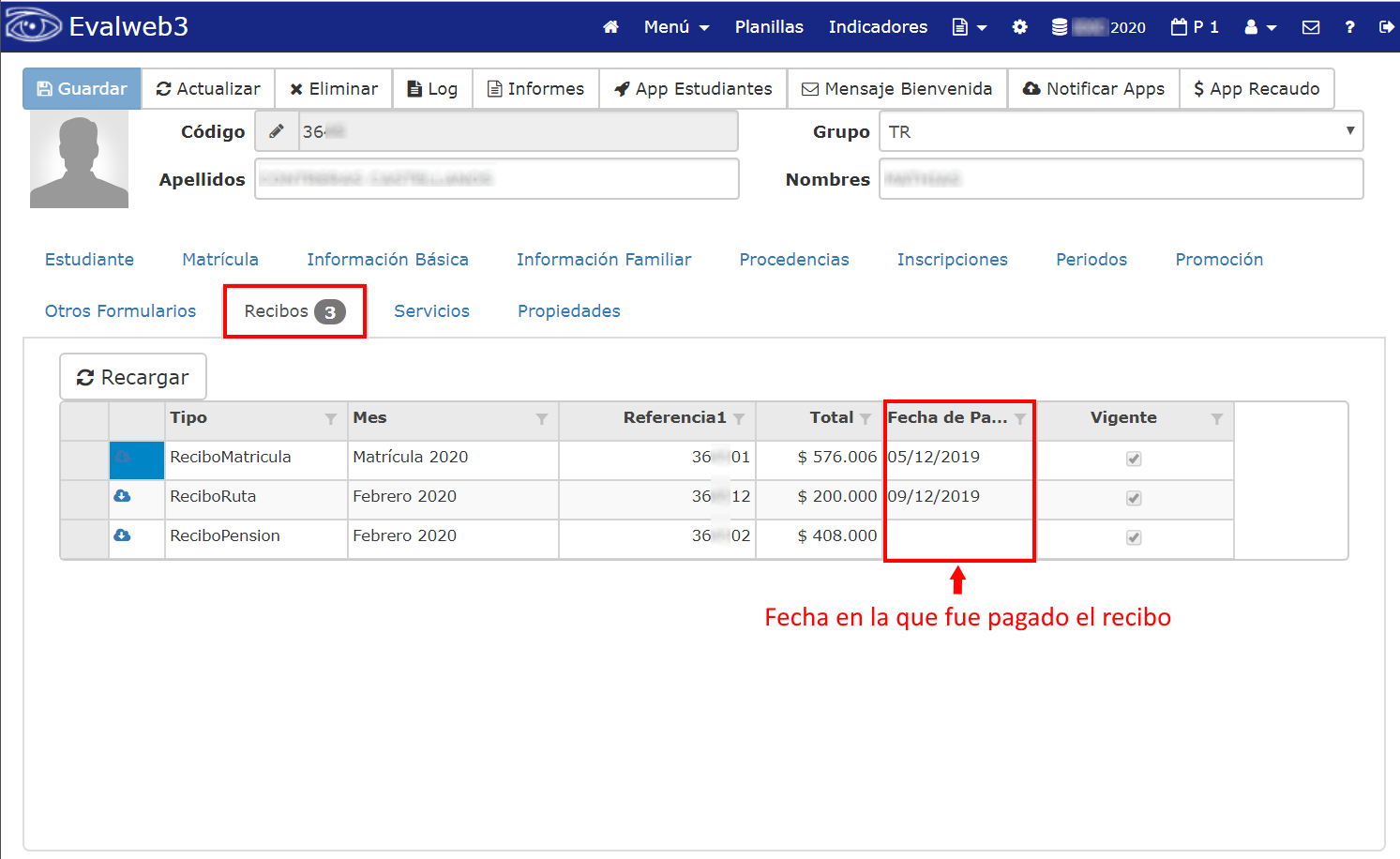
Busque a un estudiante e ingrese a la pestaña de Recibos.
Allí encontrará un listado con los recibos que se han generado hasta la fecha al estudiante. Si el recibo ya ha sido pagado, en el campo Fecha de Pago se registrará esta al momento de importar desde la App de Recaudo,los pagos realizados por un estudiante.
Revisar el listado de estudiantes que han pagado el recibo de Ruta
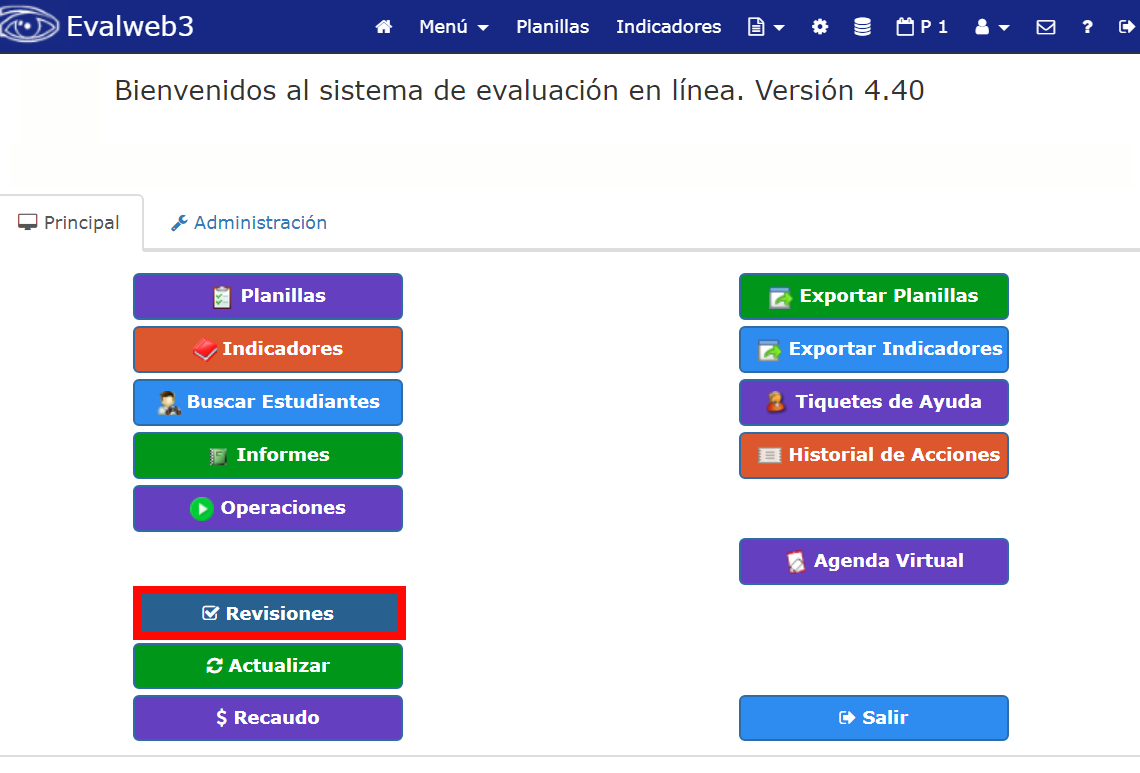
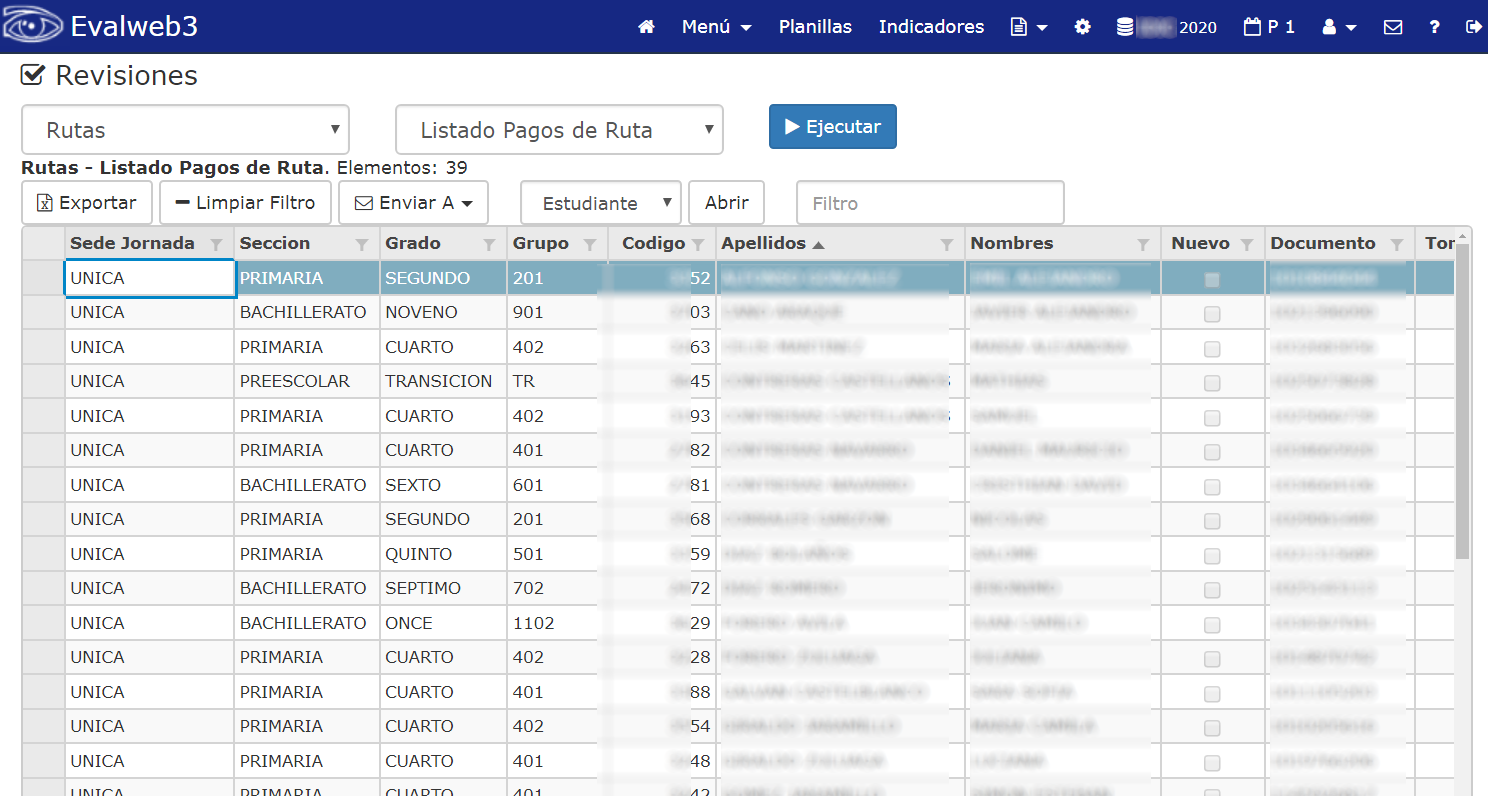
Para revisar el listado de los estudiantes que han pagado el recibo de Ruta, haga click en botón de Revisiones, que se encuentra en el menú principal.
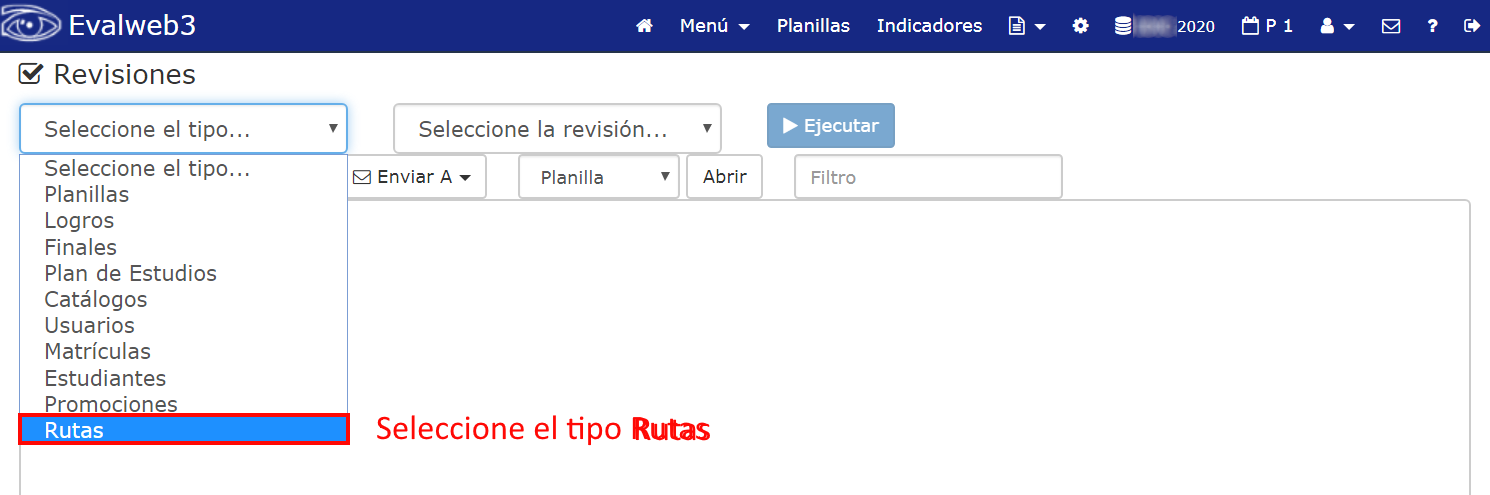
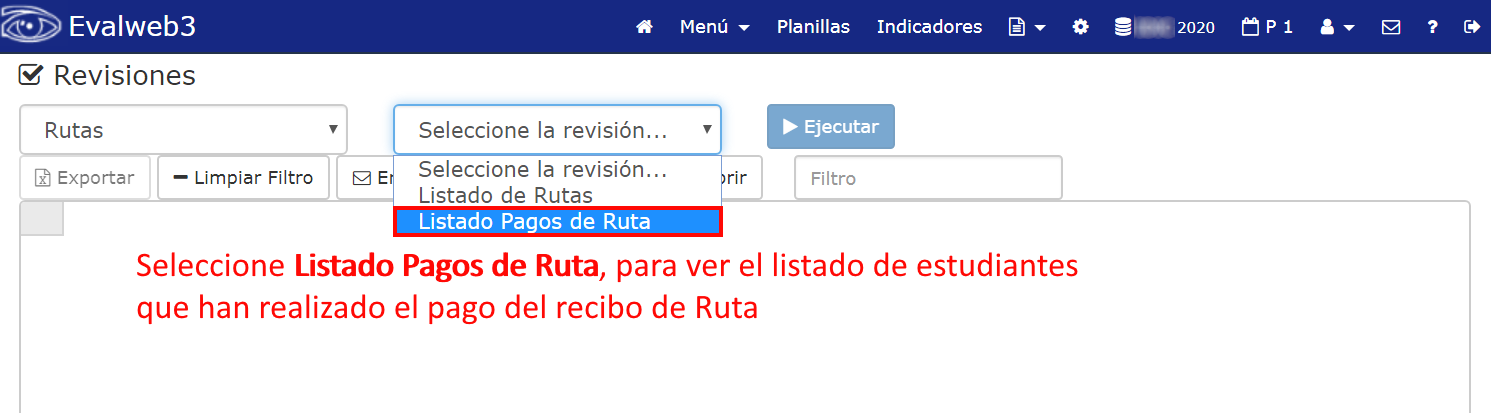
Seguido seleccione el tipo Rutas y la revisión Listado Pagos de Ruta
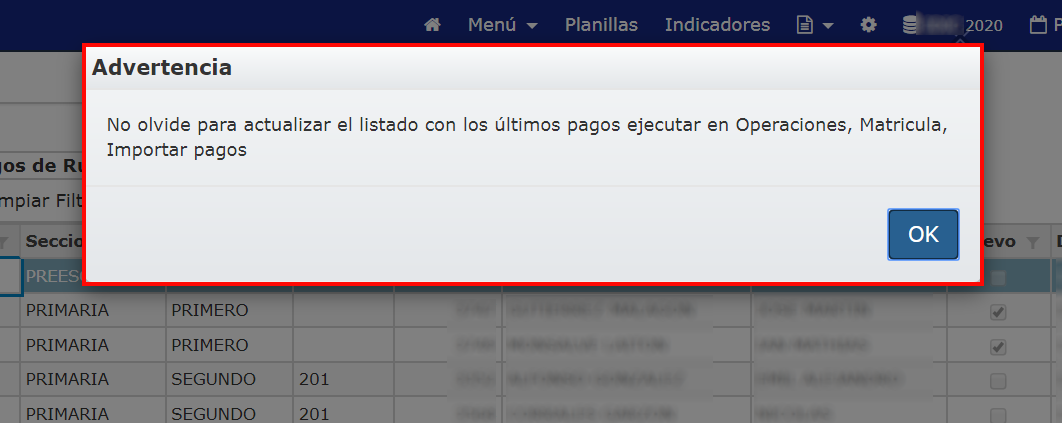
Al cargar los datos verá una advertencia, recordando que para mantrener actualizado el listado, es necesario realizar el proceso de importar los estudiantes que han pagado el recibo de Ruta, desde la App de Recaudo
Seguido verá el listado de los estudiantes que han realizado el pago del recibo de Ruta.
Importar desde la App de Recaudo los estudiantes que han pagado el recibio de Ruta
Importe desde la App de Recaudo la información de los estudiantes que han realizado el pago del recibo de Rutas. Para ello ingrese a EvalWeb (para ingresar a EvalWeb, diríjase en el menú a Iniciar sesión).
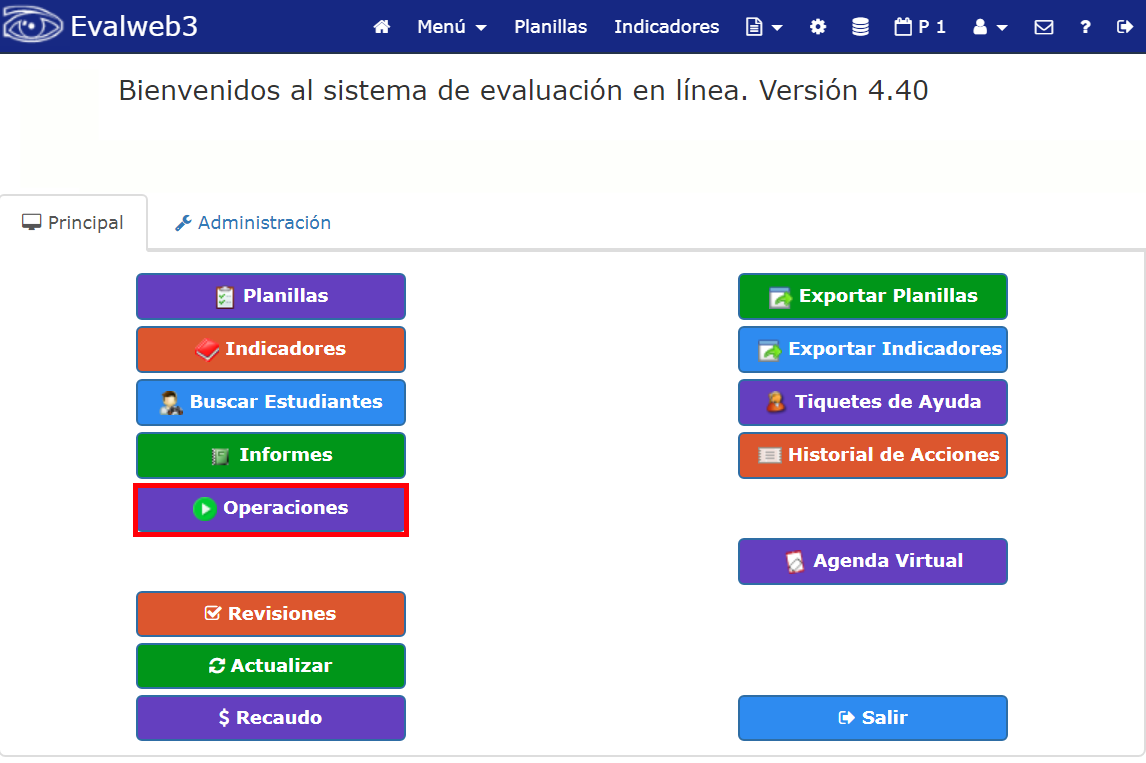
Haga click en el botón de Operaciones, que se encuentra en el menú principal.
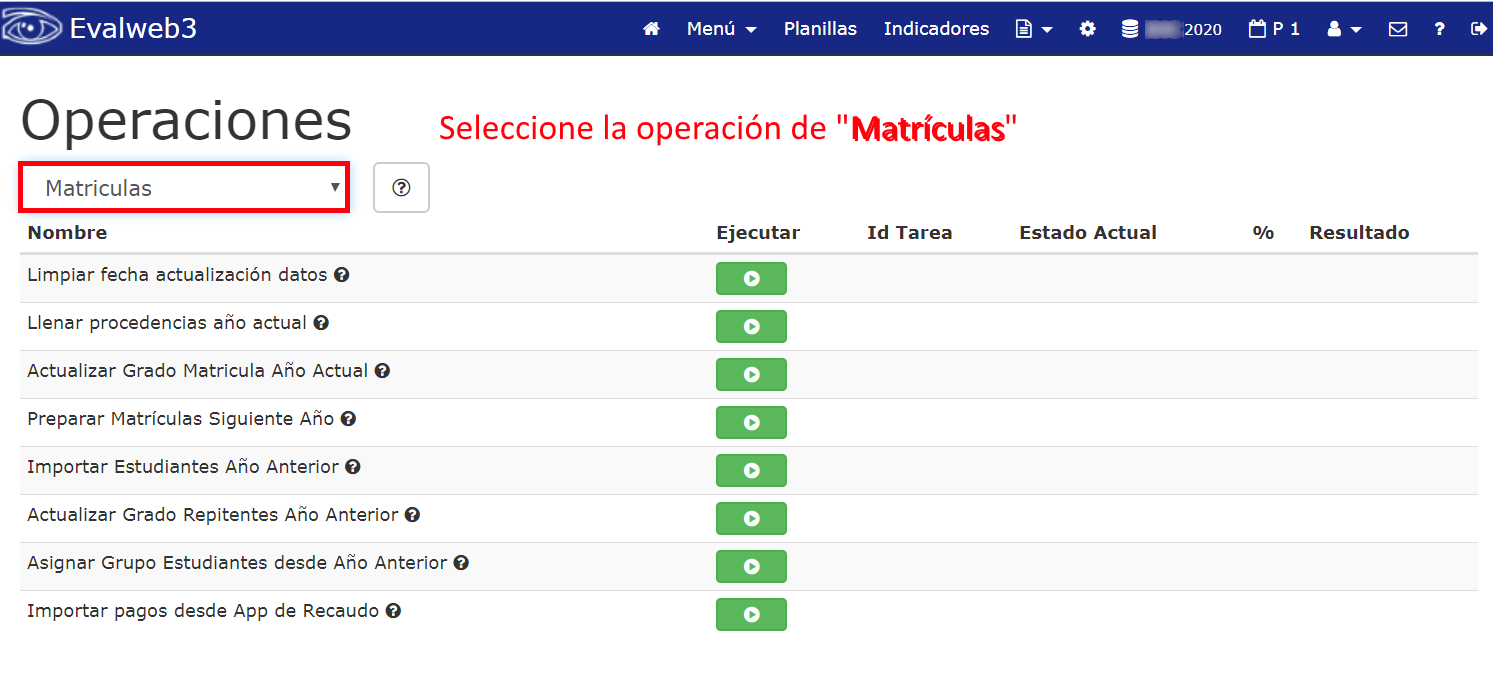
Seguido seleccione la opción de Matrículas.
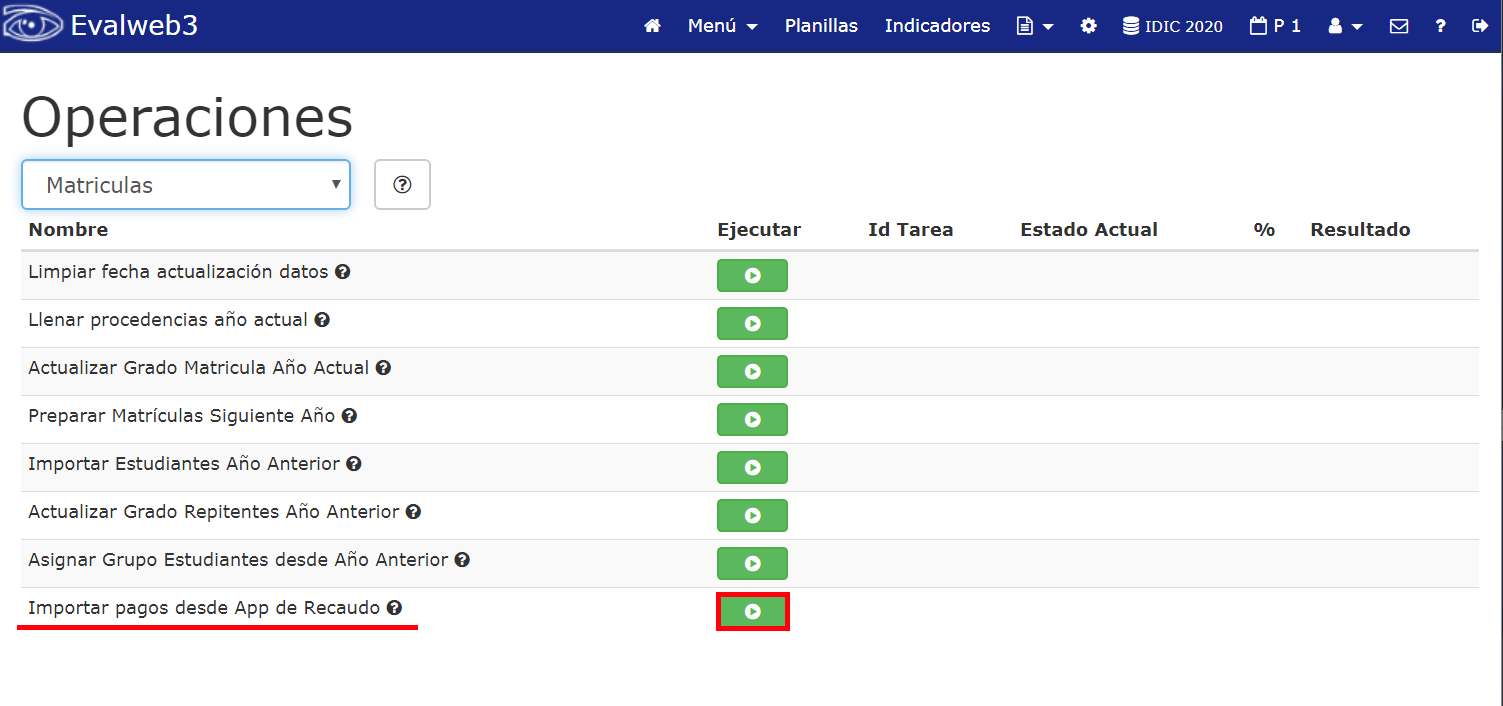
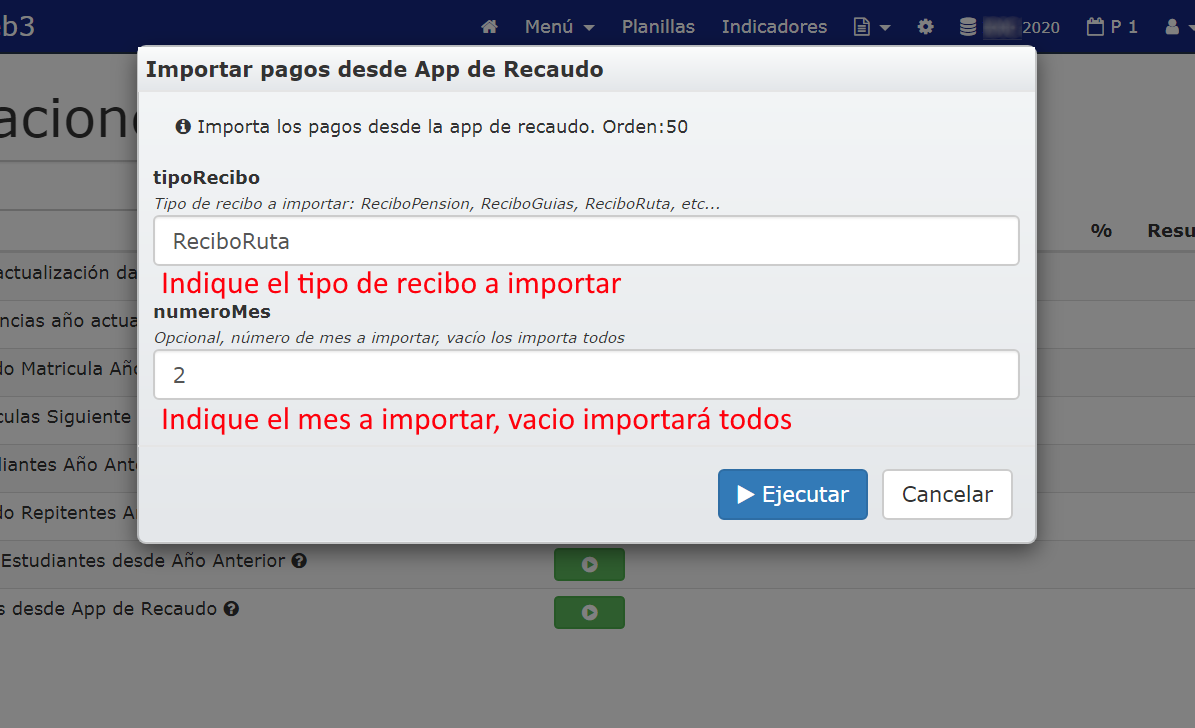
Haga click en el botón  , correspondiente a Importar pagos desde App de Recaudo.
Indique el tipoRecibo (en este caso mantenga en tipoRecibo: ReciboRuta), y el número de mes del cual requiere importar los pagos. Si deja el campo del número del mes en vacio, importará los pagos de todos los meses.
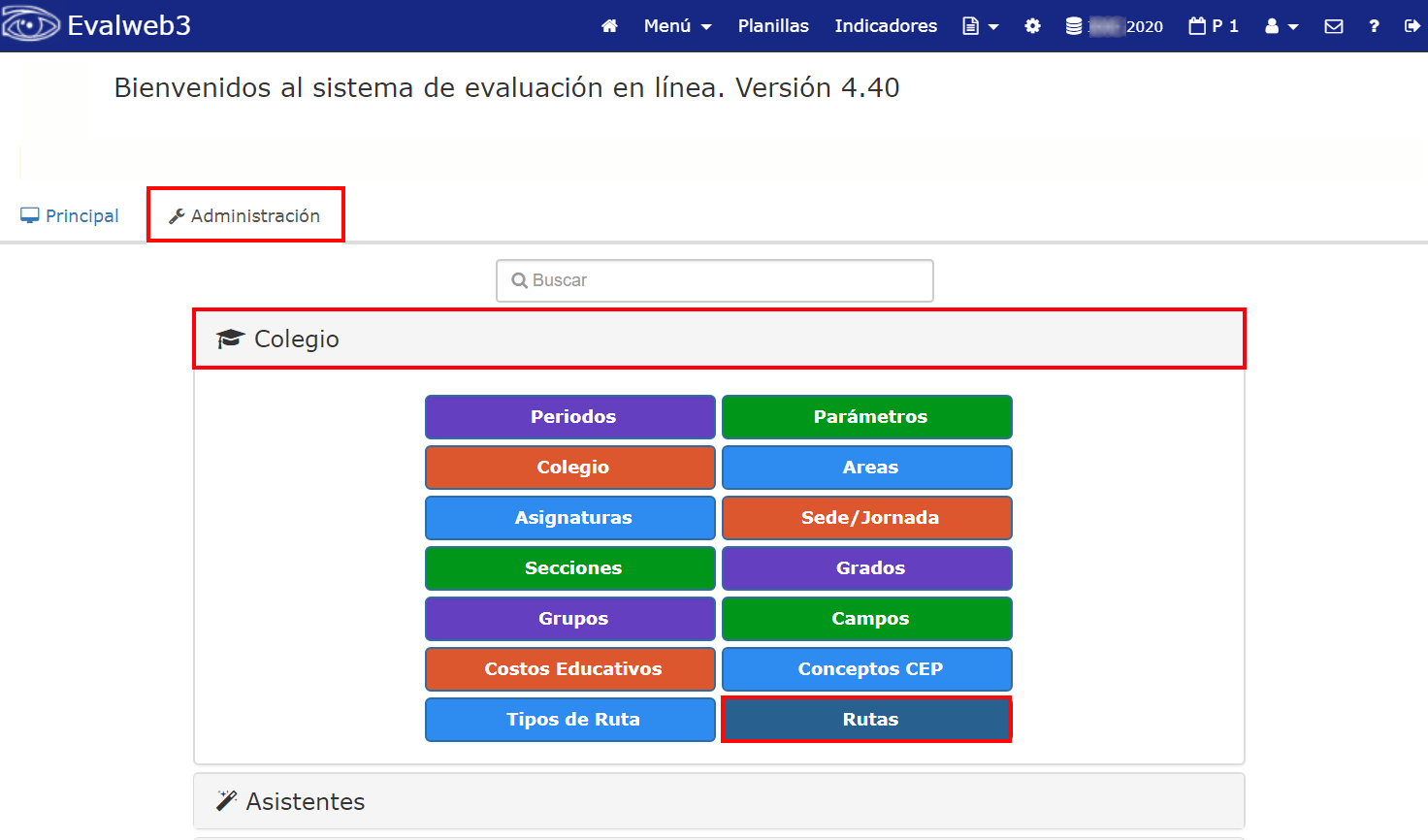
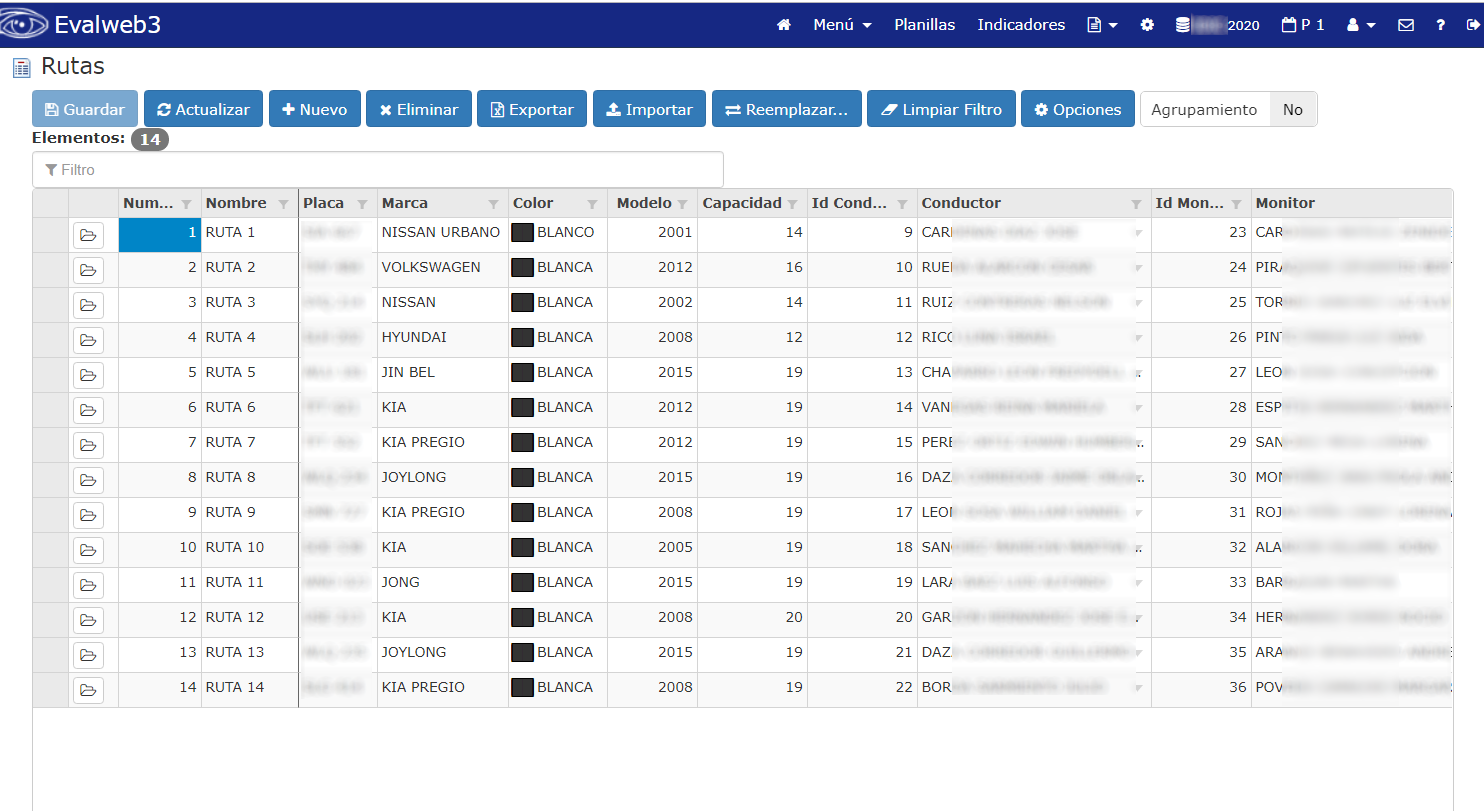
3.3 En la pestaña de Administración, haga en el botón Rutas del apartado de Colegio, para ver las rutas del colegio.