开发环境部署 - dasasdhba/Super-Mario-Vandal-Editor GitHub Wiki
本章主要介绍开发环境的部署,以及如何测试、编译、打包你的游戏。
Game Maker 8.2 的安装
首先确保你使用的是 Windows 系统,无论 XP,win7,还是 win10。
然后,你需要从上一章中给出的测试链接获取 GM8.2 的最新测试版本。
如果你下载的版本与编写此文时的版本一致,你会得到这样一个压缩包:
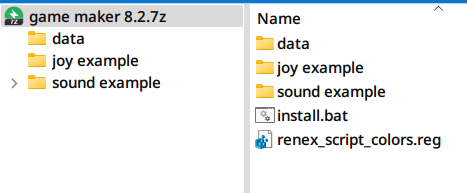 将该压缩包的内容解压至一个空文件夹,双击打开 install.bat 即可安装。
(请注意,不要使用管理员权限运行,这样可能导致安装失败)
将该压缩包的内容解压至一个空文件夹,双击打开 install.bat 即可安装。
(请注意,不要使用管理员权限运行,这样可能导致安装失败)
编译与测试
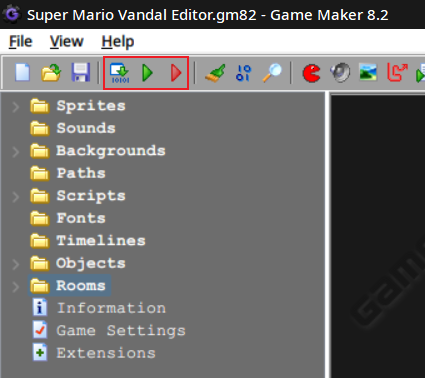 单击上图红框中 1 即可编译游戏 exe 文件,关于本项目的游戏文件如何打包将会在后续说明。
单击上图红框中 2/3,即可进行测试,其中绿色三角表示正常测试,红色三角表示以调试模式测试,其对应的快捷键分别是 F5/F6。
需要注意的是,GM 不支持单个 Room 的测试,如有需要,请在初始化房间(r_start)的 Creation Code 中调整 Room 的跳转代码:
单击上图红框中 1 即可编译游戏 exe 文件,关于本项目的游戏文件如何打包将会在后续说明。
单击上图红框中 2/3,即可进行测试,其中绿色三角表示正常测试,红色三角表示以调试模式测试,其对应的快捷键分别是 F5/F6。
需要注意的是,GM 不支持单个 Room 的测试,如有需要,请在初始化房间(r_start)的 Creation Code 中调整 Room 的跳转代码:
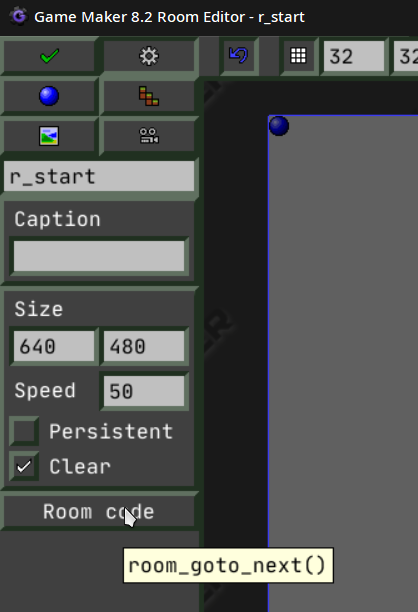 如你所见,默认的跳转代码为
 room_goto_next(),如果你需要测试的房间是 r_test,建议将其改为如下代码:
if debug_mode //如果是以调试模式运行
    room_goto(r_test) //跳转至测试 room
else
    room_goto_next() //否则正常跳转
这样的话,你只要通过调试模式运行(红色三角,F6)就可以进行测试了,而且不影响正常测试。
打包游戏
正常情况下,你的游戏发布时应该包含以下内容:
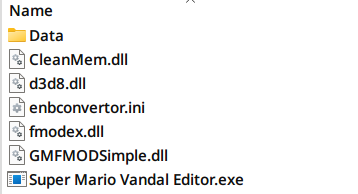 注意,你应该清空 ./Data/Save/ 里面的文件,除非你希望你的玩家能得到你的存档。
其中 d3d8.dll 和 enbconvertor.ini 是可选项,它们只是将 dx8 转换为了 dx9 使得游戏在 win10 上有更好的兼容性,并没有什么性能上的提升。
如果你觉得这很杂乱,你可以将 CleanMem.dll 和 GMFMODSimple.dll 移到其他地方,如 Data 文件夹中,然后在相应的 scripts(cleanmem_init, LoadFMOD, UnloadFMOD) 中修改这些 dll 的路径。
(注意,fmodex.dll 是不可转移的,你必须要把它放在你的游戏 exe 目录下)
顺带一提,你可以在 Game Setting 中修改游戏的图标以及启动加载画面等,如果你要修改游戏的标题栏文本,请查看 o_main 对象的 Room Start 事件相关代码。
注意,你应该清空 ./Data/Save/ 里面的文件,除非你希望你的玩家能得到你的存档。
其中 d3d8.dll 和 enbconvertor.ini 是可选项,它们只是将 dx8 转换为了 dx9 使得游戏在 win10 上有更好的兼容性,并没有什么性能上的提升。
如果你觉得这很杂乱,你可以将 CleanMem.dll 和 GMFMODSimple.dll 移到其他地方,如 Data 文件夹中,然后在相应的 scripts(cleanmem_init, LoadFMOD, UnloadFMOD) 中修改这些 dll 的路径。
(注意,fmodex.dll 是不可转移的,你必须要把它放在你的游戏 exe 目录下)
顺带一提,你可以在 Game Setting 中修改游戏的图标以及启动加载画面等,如果你要修改游戏的标题栏文本,请查看 o_main 对象的 Room Start 事件相关代码。