Help desktop visible pdf gl ES - ctt-gob-es/clienteafirma GitHub Wiki
Esta interface permite configurar as seguintes propiedades para a firma visible:
- Texto a incluír na firma.
- Rotación do texto.
- Formato do texto, no que se poden configurar os seguintes atributos do texto:
- Fonte.
- Tamaño.
- Cor.
- Estilo.
- Incluír imaxe.
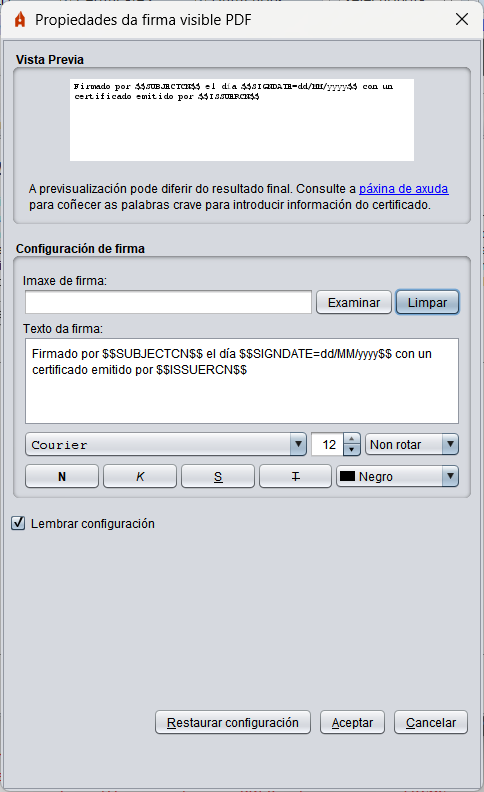
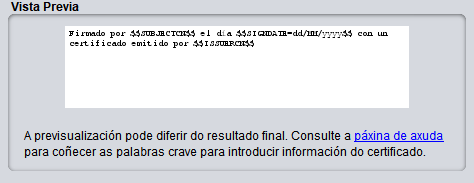
A interface está composto de tres seccións. A primeira sección consta dunha vista previa aproximada de como quedarán as propiedades elixidas na área seleccionada anteriormente do documento.
Para incluír unha imaxe na firma débese facer click sobre esta vista previa, o que abrirá un menú de selección de arquivos para elixir a imaxe. Tamén pode incluír unha imaxe arrastrando o arquivo sobre o panel de vista previa ou a través do diálogo de selección accesible mediante o botón "Examinar". Para quitar unha imaxe incluída, débese facer click dereito sobre a vista previa (en caso de facer click dereito sen que se incluíu ningunha imaxe permitirá incluír en lugar de quitar).
A segunda sección contén a área para introducir o texto que se desexe incluír na firma e as propiedades configurables do texto.
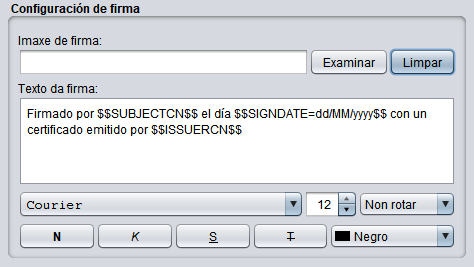
Esta área ten un texto por defecto ao iniciar o diálogo que, se non é modificado, imprimirase no PDF.
O texto pode incluír unha serie de palabras crave que serán substituídas polos textos apropiados do titular ou emisor do certificado de firma:
-
$$SUBJECTCN$$: Nome común (CN, Common Name) dentro do X.500 Principal do titular do certificado de firma. -
$$ISSUERCN$$: Nome común (CN, Common Name) dentro do X.500 Principal do emisor do certificado de firma. -
$$CERTSERIAL$$: Número de serie do certificado de firma. -
$$SIGNDATE=PATRÓN$$: Data da firma, onde PATRÓN debe indicar o formato no que debe mostrarse a data, seguindo o esquema definido por Oracle para a clase SimpleDateFormat. -
$$GIVENNAME$$: Nome do titular declarado no certificado. Este valor podería non aparecer no certificado, nese caso, o patrón substituirase por cadea baleira. Incorporado en Autofirma 1.6.4. -
$$SURNAME$$: Apelidos do titular declarado no certificado. Este valor podería non aparecer no certificado, nese caso, o patrón substituirase por cadea baleira. -
$$ORGANIZATION$$: Organización do titular declarada no certificado. Este valor podería non aparecer no certificado, nese caso, o patrón substituirase por cadea baleira. Incorporado en Autofirma 1.6.4. -
$$REASON$$: Razón pola que se asina o PDF. Este valor podería non aparecerse establecido, nese caso, o patrón substituirase por cadea baleira. Incorporado en Autofirma 1.6.4. -
$$LOCATION$$: Cidade na que se asina o PDF. Este valor podería non aparecerse establecido, nese caso, o patrón substituirase por cadea baleira. Incorporado en Autofirma 1.6.4. -
$$CONTACT$$: Información de contacto do asinante do PDF. Este valor podería non aparecerse establecido, nese caso, o patrón substituirase por cadea baleira. Incorporado en Autofirma 1.6.4. -
$$PSEUDONYM$$: Pseudónimo do certificado. Este valor podería non aparecer no certificado, nese caso, o patrón substituirase por cadea baleira. Incorporado en Autofirma 1.9. -
$$OU$$: Unidade Organizativa (OU, Organization Unit) do certificado. Este valor podería non aparecer no certificado, nese caso, o patrón substituirase por cadea baleira. Incorporado en Autofirma 1.9. -
$$OUS$$: Unidades Organizativas do certificado, no caso de que o certificado teña información sobre unha ou máis unidades organizativas. Este valor podería non aparecer no certificado, nese caso, o patrón substituirase por cadea baleira. Incorporado en Autofirma 1.9. -
$$TITLE$$: Información sobre o posto ou rol do titular do certificado. Este valor podería non aparecer no certificado, nese caso, o patrón substituirase por cadea baleira. Incorporado en Autofirma 1.9.
Así, por exemplo, o texto Asinado por $$SUBJECTCN$$ o día $$SIGNDATE=dd/MM/yyyy$$. resultará finalmente no PDF como “Asinado por Juan Ejemplo Español o día 04/01/2016.” supondo que o CN do titular do certificado de firma é "Juan Ejemplo Español" e que a firma se realiza o "04/01/2016".
As opcións de configuración do texto aplicarán a todo o texto e non a porcións concretas do mesmo.
Se a casa "Lembrar configuración" está marcada, as opcións configuradas xa aparecerán establecidas en futuras operacións de firma visible.