View - benkuper/LeGrandMechantLoop GitHub Wiki
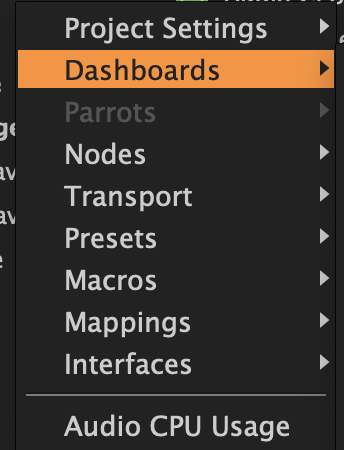
(Menu → View → Layout )
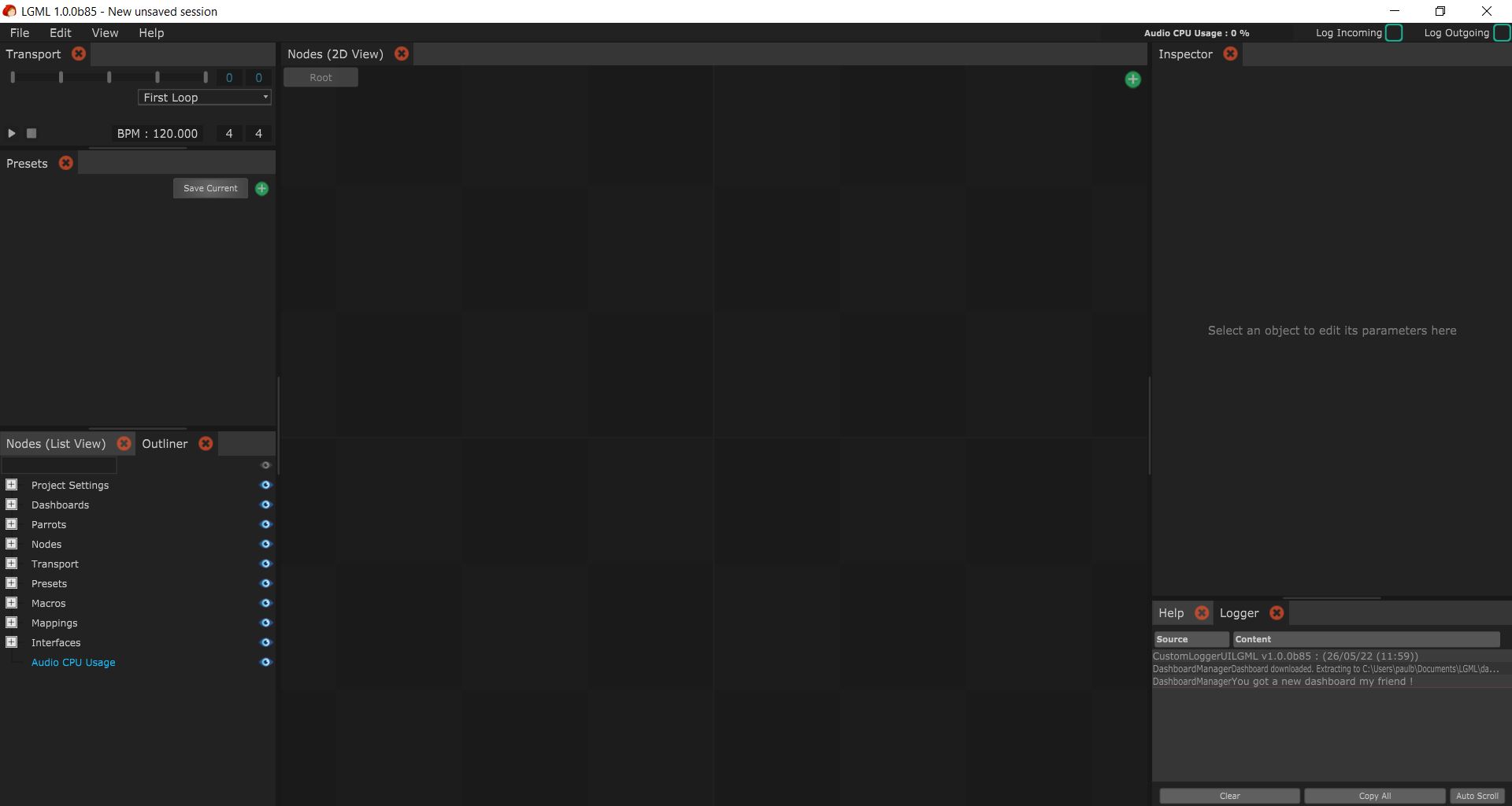
Le Layout par défaut (comprendre la disposition graphique de LGML par défaut) se compose de différents panels qui ont chacun leurs fonctions et leurs emplacements.
Pour afficher la disposition par défaut : (Menu → View → Layout → Load Defaut Layout).
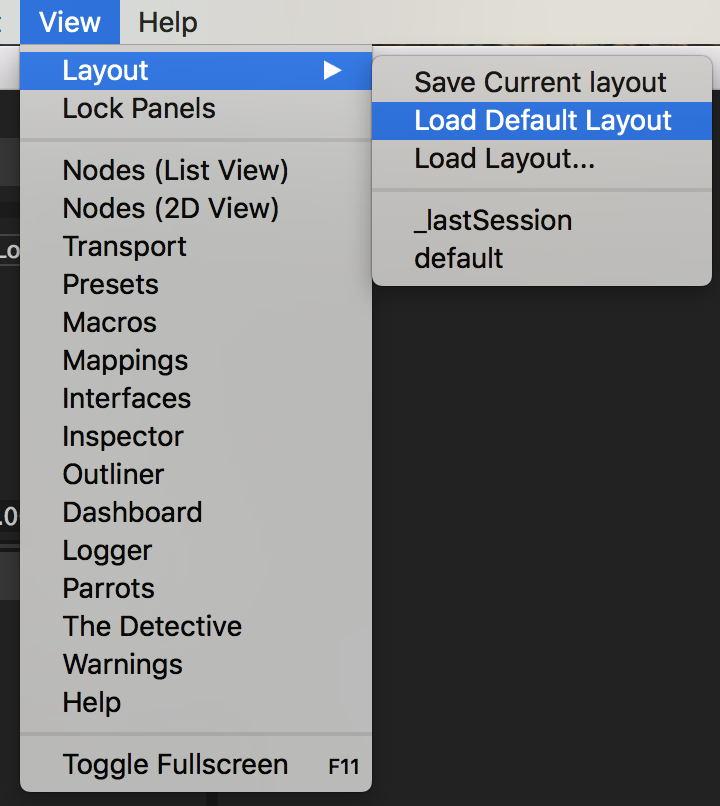
L'interface de LGML est basée sur un sous-système appelé "Organic UI", qui inclut un mécanisme de "ShapeShifter”. Cela signifie que tu peux supprimer, ajouter et déplacer les différents panels, et ainsi modifier le Layout. Ensuite, tu peux sauvegarder une disposition pour revenir facilement dessus plus tard (View → Save Current Layout)
En fonction de ton utilisation de LGML, tu peux naviguer entre différents Layout via le menu (View → Layout → [Nom donné au layout])
Tu peux aussi retrouver la disposition de ta dernière session rapidement (View → Layout → _lastSession)
La fonction Lock Panel présente dans le menu déroulant View te permettra aussi de bloquer la disposition pour éviter les fausses manipulations.
Pour afficher LGML en plein écran : (Menu →View → Toggle Full Screen) ou F11
Les Panels sont les différents tableaux de travail présents dans le logiciel, ils ont tous une fonction particulière et sont modulables.
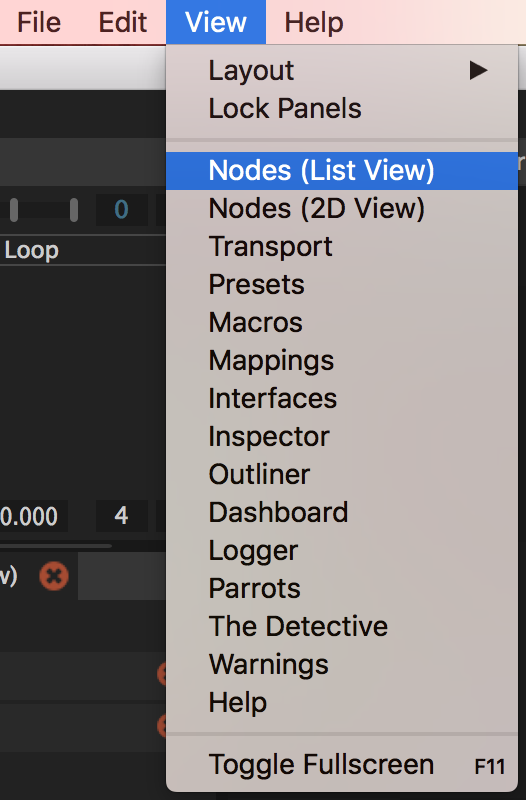
- Pour afficher un Panel, il faut aller dans (Menu → View), on y retrouve la liste des différents panels.
- Pour supprimer un panel, tu peux cliquer sur la croix rouge à droite de son nom.
- Pour afficher un panel en grand, tu peux double cliquer sur le nom du panel en haut à gauche. Double-cliques à nouveau pour revenir à la disposition précédente.
- Les panels peuvent être déplacés ou tu le souhaite, en faisant un cliqué - glissé et en le déplaçant sur l’écran, des repères oranges vont apparaitre pour signaler les endroits ou il peuvent potentiellement se mettre.
- Plusieurs panels peuvent être placés au même endroit, ils se superposent et se comportent alors comme des onglets.

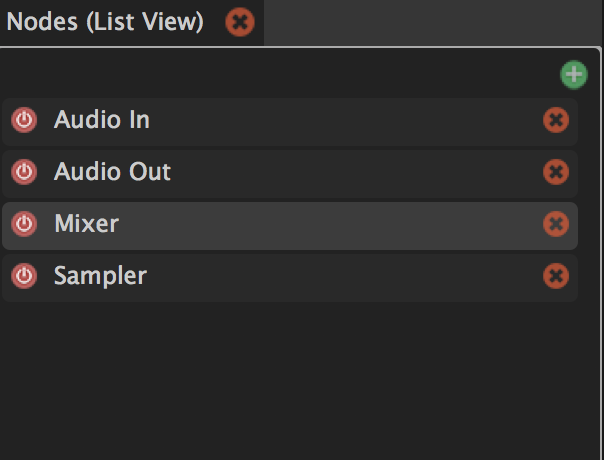
Tu peux trouver la liste de tes modules. Ce panneaux est pratique pour naviguer rapidement entre tes différents modules et afficher leur Inspector et position dans le Panel Node (2D View) en faisant un clic gauche dessus
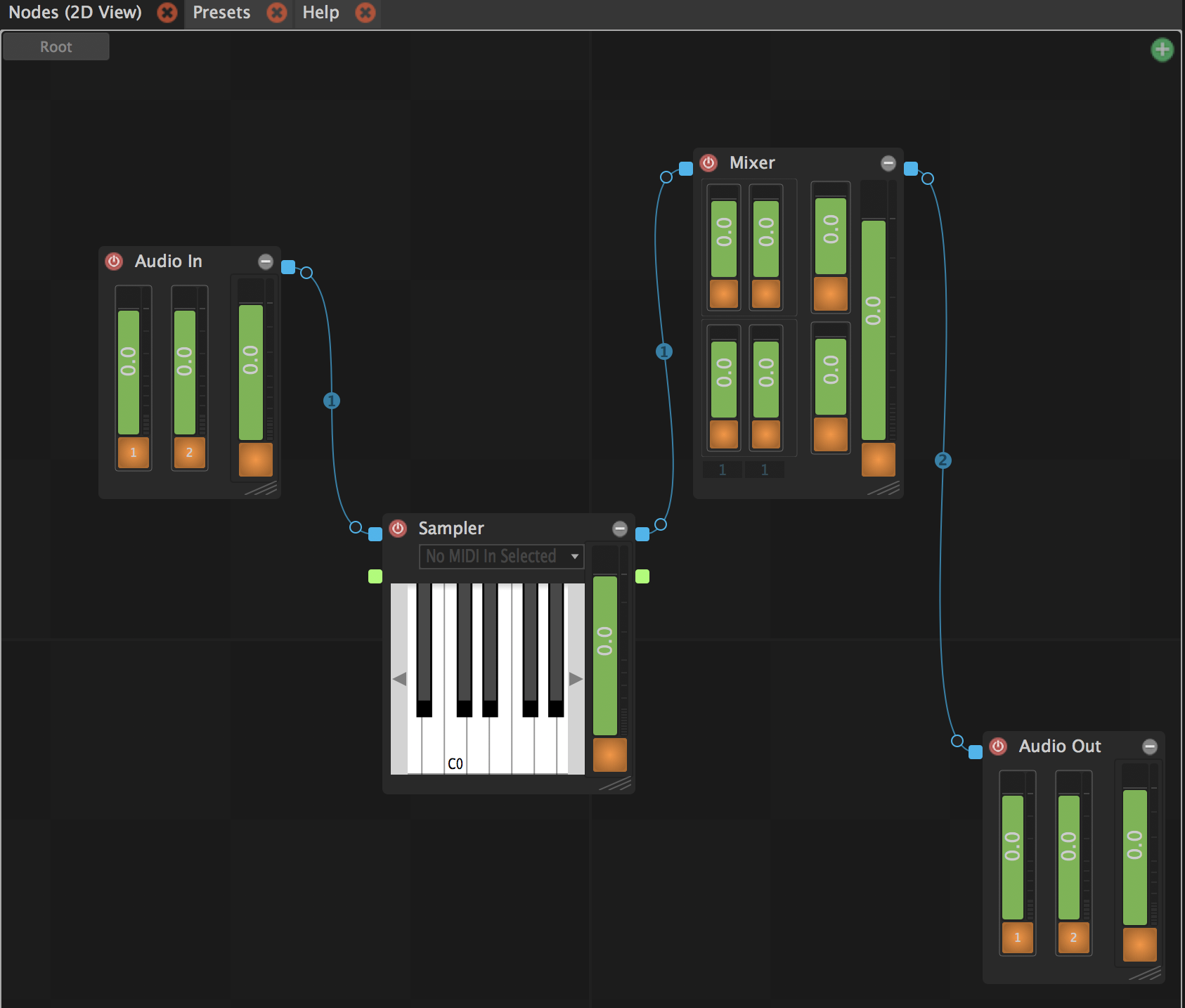
Vue spatiale de tes Nodes permettant de les déplacer dans l’espace et tisser les liens entres eux. Cette section te permettra de créer tes propres règles d’interactions pour avoir un contrôle temps-réel de ton système. Pour cela, tu peux maintenir le clic gauche sur une poignée à l’extrémité d’un module et relier une autre poignée en respectant le type de lien (poignée verte = data | poignée bleue = audio)
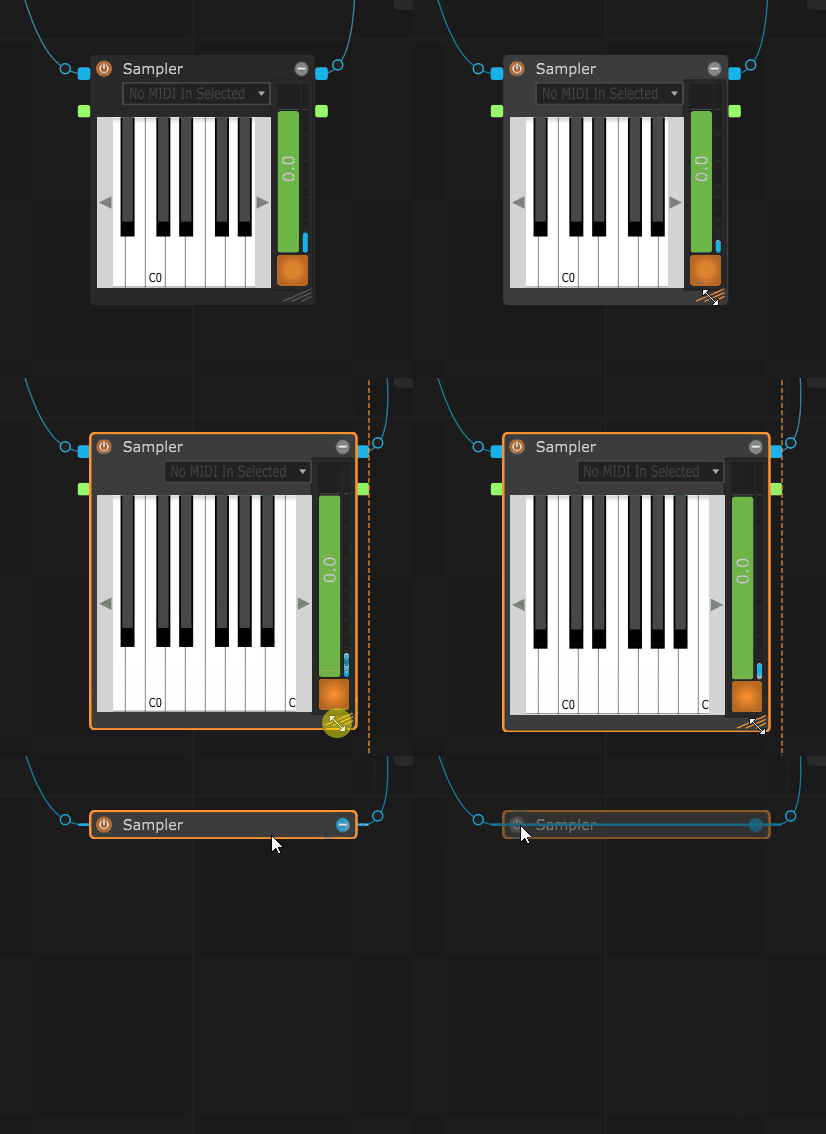
Pour modifier la taille d’un module, tu peux maintenir le clic sur les 3 petits traits en bas d’un module puis te déplacer dans l’espace
Pour gagner en visibilité, tu peux réduire le module en cliquant sur le symbole en haut à droite du module
Pour activer ou désactiver le module, tu peux appuyer sur le bouton en haut à gauche du module.
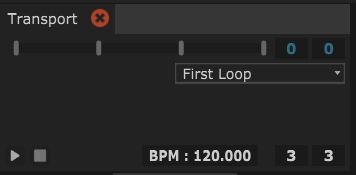
Ce panel te permet de contrôler le temps dans ta composition :
-
Quantisation (liste déroulante) : te permet de choisir si les loops se calent sur un paramètre ou non:
- First loop : pour que la première loop définisse le BPM (en fonction de la métrique choisie)
- Bar : Les loops enregistrées vont se caler sur les mesures
- Beat : Les loops enregistrées vont se caler sur les temps
- Free : les loops ne se calent sur rien en particulier
La quantisation peut être défini de façon personnalisée dans l’inspector de chacun des looper
-
Boutons play stop (bas gauche) : permet de lancer ta composition en forçant un BPM
-
BPM : choix du tempo
-
Métrique (carrés en bas à droite) : choix de la métrique de la composition
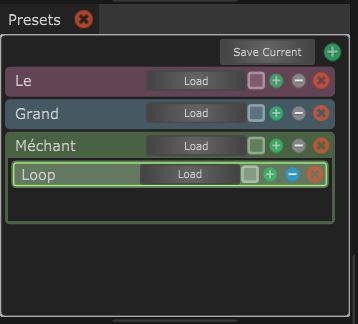
Les presets te permettent d’enregistrer l’état de tes modules et leurs paramètres à un instant puis de les appeler à tout autre moment. Pour en créer un, clique sur (+) en haut à droite du pannel.
Tu peux appeler un preset en cliquant sur load à droite de ton preset.
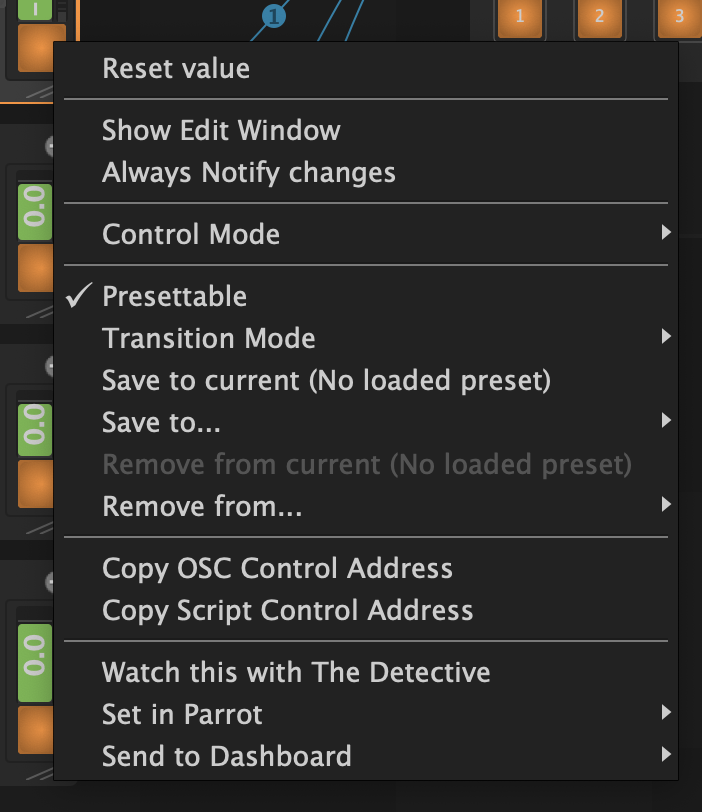
Pour enregistrer des paramètres dans ton preset tu dois d’abord les rendre presetables. Pour rendre Presetable un paramètre tu dois faire un clic droit sur celui ci et cliquer sur “Pressetable”.
Enregistrer et effacer une valeur de paramètre dans un preset :
Une fois la valeur réglée, sur un paramètre, au clic droit sur celui-ci tu peux sélectionner :
- “Save to current” pour sauver la valeur dans le preset actuellement chargé.
- “Save to…” pour sélectionner un autre preset dans lequel tu veux sauvegarder la valeur.
- “Remove from current” pour effacer la valeur dans le preset actuellement chargé.
- “Remove from…” pour sélectionner un autre preset dans lequel tu veux supprimer la valeur.
Pour supprimer les valeurs tu peux aussi sélectionner le preset et dans ( Inspector → Values ) cliquer sur une croix de suppression à droite de la valeur désirée
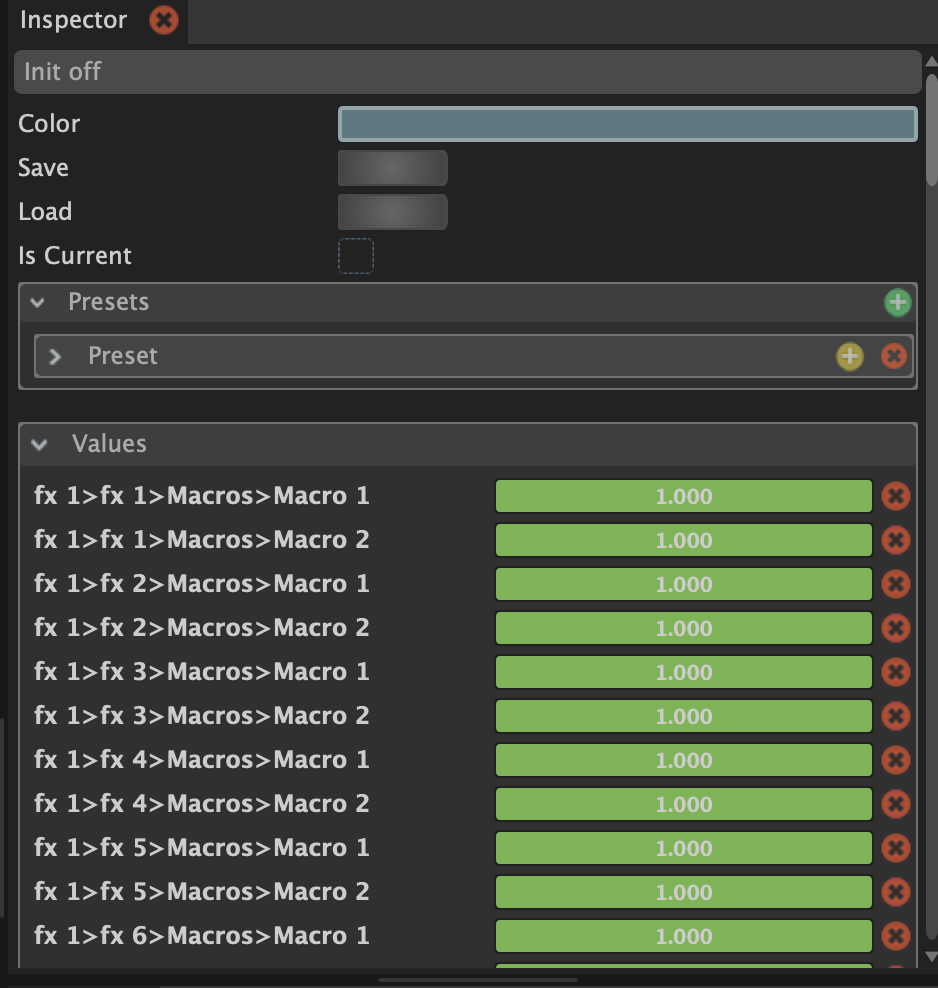
Save Current : Pour sauvegarder l’état général de tous les paramètres déclarés comme presetables dans le logiciel dans un preset, tu peux cliquer sur save current pour sauvegarder dans le preset loadé. Tu peux aussi faire clic-gauche sur un preset puis cliquer sur le bouton save dans l’inspector .
Save child pressetable to current : Sur un objet tu peux faire un clic droit “Save child pressetable to current” cela permet de ne sauvegarder dans le preset chargé que les parametres de cet objet.
Tu peux aussi créer des sub-preset à l’intérieur des presets en cliquant sur le petit (+) à droite d’un preset. En chargeant un sub-preset, cela récupérera cela chargera les valeur du preset parent en intégrants les paramètres spécifiques enregistrés sub-preset.
Transitions : (TODO)
Les différents mapping permettent d’interface ton dispositif LGML avec d’autres logiciel ou contrôleur.
Pour un mapping MIDI on agit de la manière suivante :
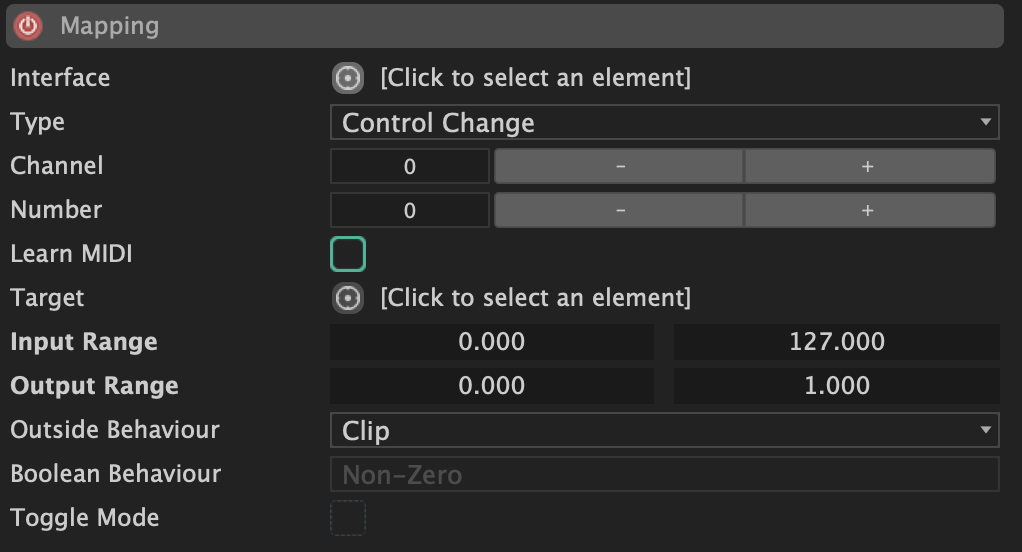
- Interface : choix de la source ;
- Type : type du message MIDI (CC, Note ou Pitchwheel);
- Channel : canal midi choisi ;
- Number : numéro de message CC ;
- Learn MIDI : activation de la détection automatique des signaux MIDI entrants ;
- Target : cible du mapping MIDI ;
- Input Range : échelle des valeurs d’entrées ;
- Output Range : échelle des valeurs de sorties ;
- Outside Behaviour : défini le comportement du mapping quand la valeur d’entrée est en dehors de l’échelle.
- Boolean Behaviour : défini le comportement du mapping quand la cible est un booléen (Vrai ou Faux), Non-Zéro signifie que tout ce qui est positif est true.
Pour un mapping Generic :
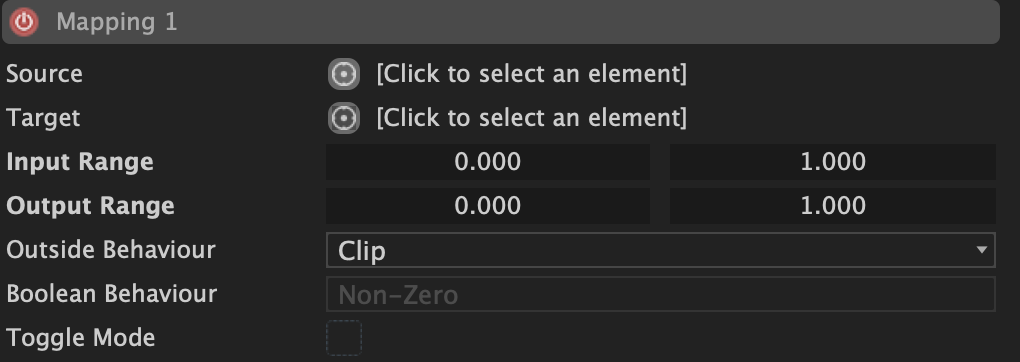
Ce mapping permet de créer des connections et des échanges de variables dans LGML entre les différents modules ou avec d’autres logiciel.
- Source : origine du signal ;
- Target : cible du mapping ;
- Input Range : échelle des valeurs d’entrées ;
- Output Range : échelle des valeurs de sorties ;
- Outside Behaviour : défini le comportement du mapping quand la valeur d’entrée est en dehors de l’échelle.
- Boolean Behaviour : défini le comportement du mapping quand la cible est un booléen (Vrai ou Faux), Non-Zéro signifie que tout ce qui est positif est true.
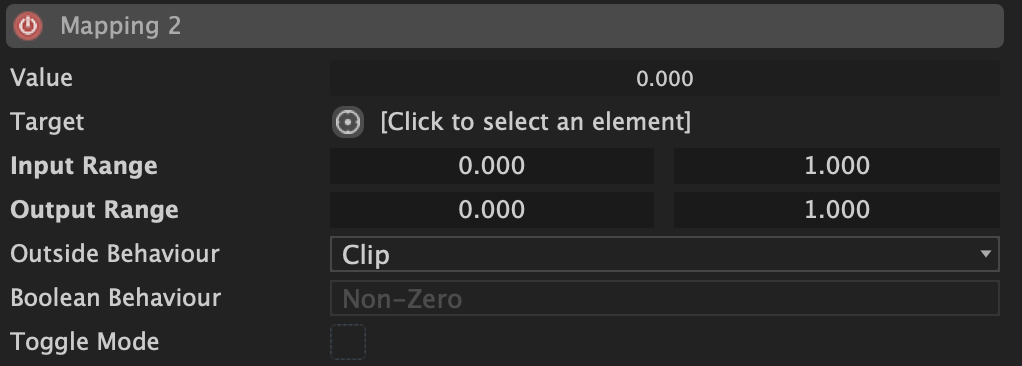
On peut choisir une valeur à mapper sur une cible dans LGML.
- Value : valeur arbitraire ;
- Target : cible du mapping ;
- Input Range : échelle des valeurs d’entrées ;
- Output Range : échelle des valeurs de sorties ;
- Outside Behaviour : défini le comportement du mapping quand la valeur d’entrée est en dehors de l’échelle.
- Boolean Behaviour : défini le comportement du mapping quand la cible est un booléen (Vrai ou Faux), Non-Zéro signifie que tout ce qui est positif est true.
LGML donne la possibilité d’interagir avec des systèmes extérieur et d’autres protocoles grâce à des modules contrôleurs appelés Interfaces.
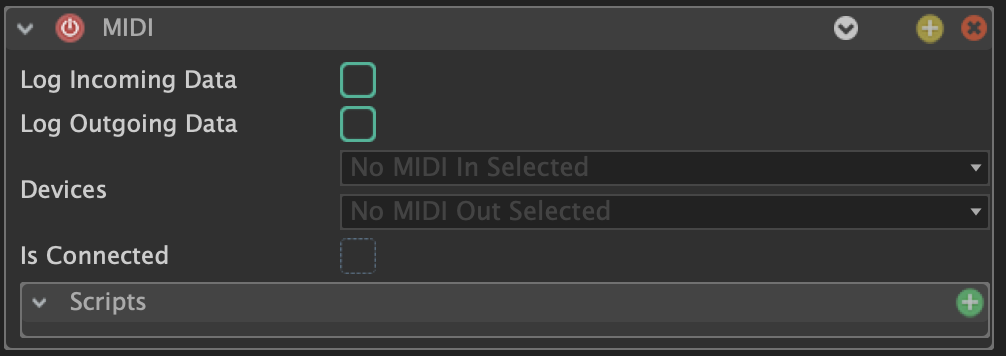
LGML peut communiquer avec différents systèmes notamment avec le protocole MIDI. Ce système permet de faire les mapping correspondant aux types de contrôles matériel voulu par l’utilisateurice.
- Log Incoming Data : indicateur de réception de données MIDI ;
- Log Outgoing Data : indicateur d’envoi de données MIDI ;
- Devices : choix des dispositifs MIDI d’entrées et de sorties ;
- Is Connected : indicateur de connection d’appareil MIDI.
Si tu veux envoyer des données MIDI à un autre logiciel sur le même ordinateur (comme Ableton Live) tu auras besoin d'un MIDI Loopback, qui te permettra de créer des périphériques MIDI virtuels sur ton ordinateur, que tu peux utiliser en Output sur Chataigne et en Input sur ton autre logiciel.
- Sur MacOS, tu peux utiliser le "Gestionnaire de Bus IAC"
- Sur Windows, je recommande personnellement [loopMIDI](https://www.tobias-erichsen.de/software/loopmidi.html), qui est gratuit, simple, stable et permet de créer autant de périphériques virtuels que tu veux.
Tu peux même envoyer des données MIDI sur un autre ordinateur à travers le réseau en utilisant un périphérique RTP MIDI.
- Sur MacOS, tu peux activée "Réseau MIDI" dans le panneau "Studio MIDI"
- Sur Windows, tu peux utiliser [rtpMIDI](http://www.tobias-erichsen.de/software/rtpmidi.html), qui a le même fonctionnement que le "Réseau MIDI" de Mac.
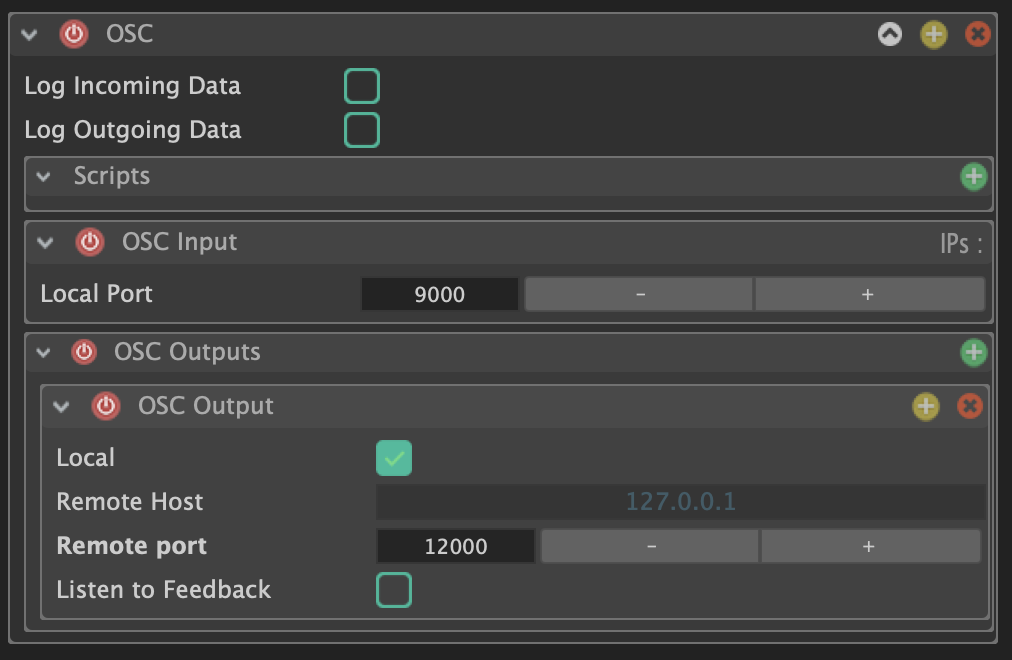
La grande force de LGML est également sont interactivité via le protocole OSC. On peut alors communiquer en OSC avec d’autres logiciels, comme [Chataigne](http://benjamin.kuperberg.fr/chataigne/en), [Blux](http://benjamin.kuperberg.fr/blux/en) ou tout autres logiciels communiquant de cette manière. Dans l’Inspector on peut modifier le port OSC d’entrée et de sortie de cette interface et choisir combien d’entrée et de sortie.
- OSC Input : La section OSC Input gère les paramètres de réception de l'OSC. *Si ton module n'a pas vocation à recevoir des messages, mais uniquement envoyer, alors je te conseille de désactiver cette section (avec le bouton rouge à gauche du titre). Dans la liste des modules dans le panel "Modules", tu verras que l'icône "Incoming Data" deviendra cachée au moment de désactiver la réception.*Local Port : C'est le port sur lequel ton logiciel externe va envoyer les messages OSC.
-
OSC Outputs : La section OSC Outputs gère les paramètres d'envoi des messages OSC. Si ton module n'a pas vocation à envoyer des messages, mais uniquement recevoir, alors je te conseille de désactiver cette section (avec le bouton rouge à gauche du titre). Dans la liste des modules dans le panel "Modules", tu verras que l'icône "Outgoing Data" deviendra cachée au moment de désactiver l'envoi.Tu peux créer autant d'Output que tu veux, chaque Output enverra exactement les même données au même moment au déclenchement d'une commande.
- Local : Cela permet de forcer l'envoi sur le même ordinateur et ne pas utiliser le champs "Remote Host". Pratique pour basculer rapidement entre un contrôle d'ordinateur à distance ou en local.
- Remote host : C'est l'adresse IP de l'ordinateur à qui tu envoies les messages OSC. Tu dois désactiver "Local" pour pouvoir utiliser ce paramètres.
- Remote port : Le port sur lequel envoyer les messages.
- Listen to Feedback : permet d’écouter la réponse de la source OSC.
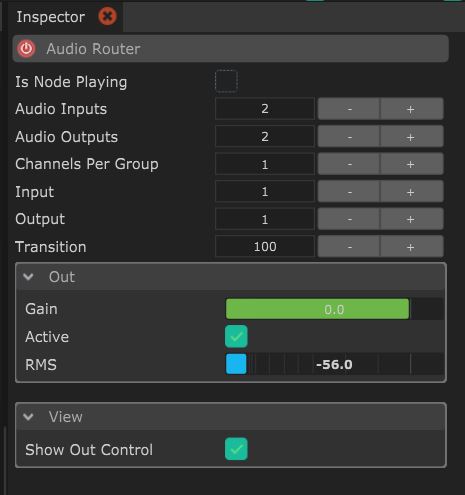
L'inspector est ton panneau principal de paramétrage, tu vas y passer un paquet de temps ! Toutes les propriété de chaque objet sélectionné est affiché en détails dans ce panneau. Si tu sélectionnées un autre objet, alors l'affichage dans ce panneau changer pour montrer les propriétés de ce nouvel objet sélectionné.
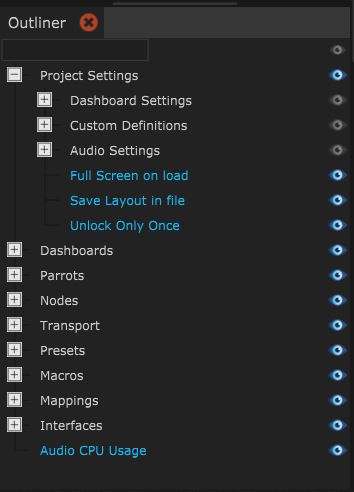
L’Outliner te permet d’accéder à l’arborescence de ta session LGML avec tous les détails et variable de ta session.
Tu peux cliquer sur l’oeil à droite de chaque élément pour choisir s’il est visible ou non de l’extérieur du logiciel via OSC Querry.
Ce Panel te permet de créer un tableau de bord pour interagir facilement avec ta session. Tu peux placer et personnaliser tous les éléments; tu peux aussi créer autant de Dashboard que tu le souhaites.
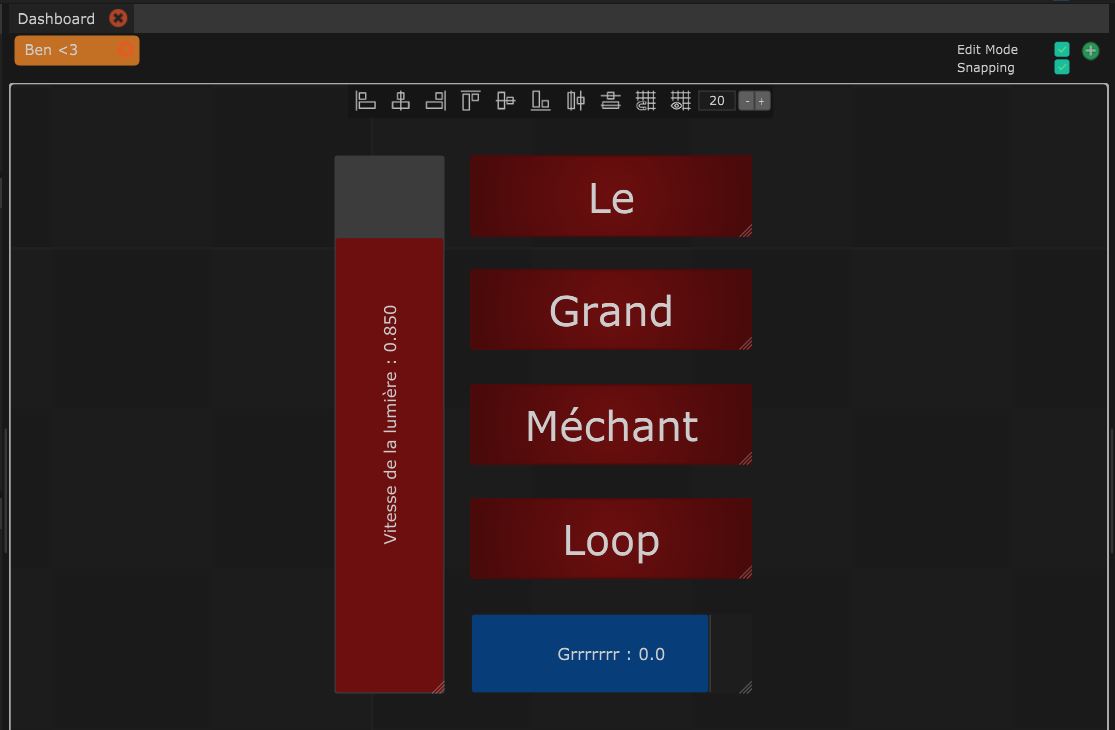
(+) en haut à droite te permet d’ajouter un Dashboard Edit Mode : te permet de passer du mode personnalisation de ton Dashboard au mode utilisation du Dashboard (clic sur les boutons, glisser les sliders…) Snaping : Active le magnétisme lorsque tu déplaces des objets pour faciliter les alignement
Liste Icones
 Aligne le côté gauche des éléments sur l'élément le plus à gauche
 Centre les éléments verticalement
 Aligne le côté droit des éléments sur l'élément le plus à droite
 Aligne le haut des éléments sur l'élément le plus haut
 Centre les éléments horizontalement
 Aligne le bas des éléments sur l'élément le plus bas
 Réparti uniformément les éléments horizontalement
 Réparti uniformément les éléments verticalement
 Active le magnétisme des éléments sur la grille
 Affiche la grille magnétique
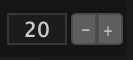 Modifie la taille des cellules de la grille magnétique
Pour ajouter un élement au Dashboard tu peux, sur la plupart des boutons/variables du logiciel, faire (clic droit → send to dashboard → [Nom du dashboard])
Pour personnaliser tes boutons (modifier la manière d’intéragir, le texte, les couleurs, ajouter des images…), clique sur un élement et modifie ses caractéristiques dans le pannel inspector
Le Logger est ton ami bavard. Il te donnera des infos sur tout ce qu'il se passe dans le logiciel :
- La version du logiciel
- L’adresses IP de ton ordinateur
- Si quelque chose c'est bien ou mal passé
- Les flux de communication entrants et sortants. (Preferences → OSC Remote Control → Log Incoming ou Log Outcoming)
Le pannel parrots est un enregistreur, un perroquet. Il te permet d’enregistrer l’évolution d’une valeur ou d’un objet dans le temps puis de la rejouer quand tu le souhaites. Cet outil est très pratique quand tu utilises du matériel à un instant T auquel tu n’auras pas accès pendant quelques temps; afin d’enregistrer son comportement dans LGML et de le rejouer plus tard.
Pour utiliser le parrots sur une valeur, tu peux appuyer sur le (+) en haut à droite du pannel. Tu peux aussi faire (clic droit → set in Parrot → choix du parrot).
Ensuite, dans l’inspector :
- Current Record : Choix du composant où enregistrer
- Status : état du parrot
- Start Record : démarrer l’enregistrement
- Stop Record : Arrêter l’enregistrement
- Play : jouer l’enregistrement
- Pause : Mettre en pause l’enregistrement
- Stop : Arrêter l’enregistrement
- Trim to first Data : Aller à la première valeur de l’enregistrement
- Trim to last Data : Aller à la dernière valeur de l’enregistrement
- Force Start Value : (A COMPLETER)
- Play progression : état de progression de la lecture
- Loop : Jouer en boucle
- Targets : choix des éléments à enregistrer dans le record
- Records : Liste des fichiers d’enregistrements
The Detective te permet de suivre l’évolution d’un paramètre dans le temps.
clic droit sur un paramètre → watch this with the detective
Le panneau Warning rassemble toutes les erreurs détectées dans le logiciel comme des liens cassés, des serveurs OSC ou TCP mal initialisés, etc.
Ce panneau est un pense-bête idéal pour commencer, et t'affichera des informations et des raccourcis clavier sur l'élément que tu survoles avec la souris.