Configuration générale - benkuper/LeGrandMechantLoop GitHub Wiki
(Affichée dans l’Inspector)
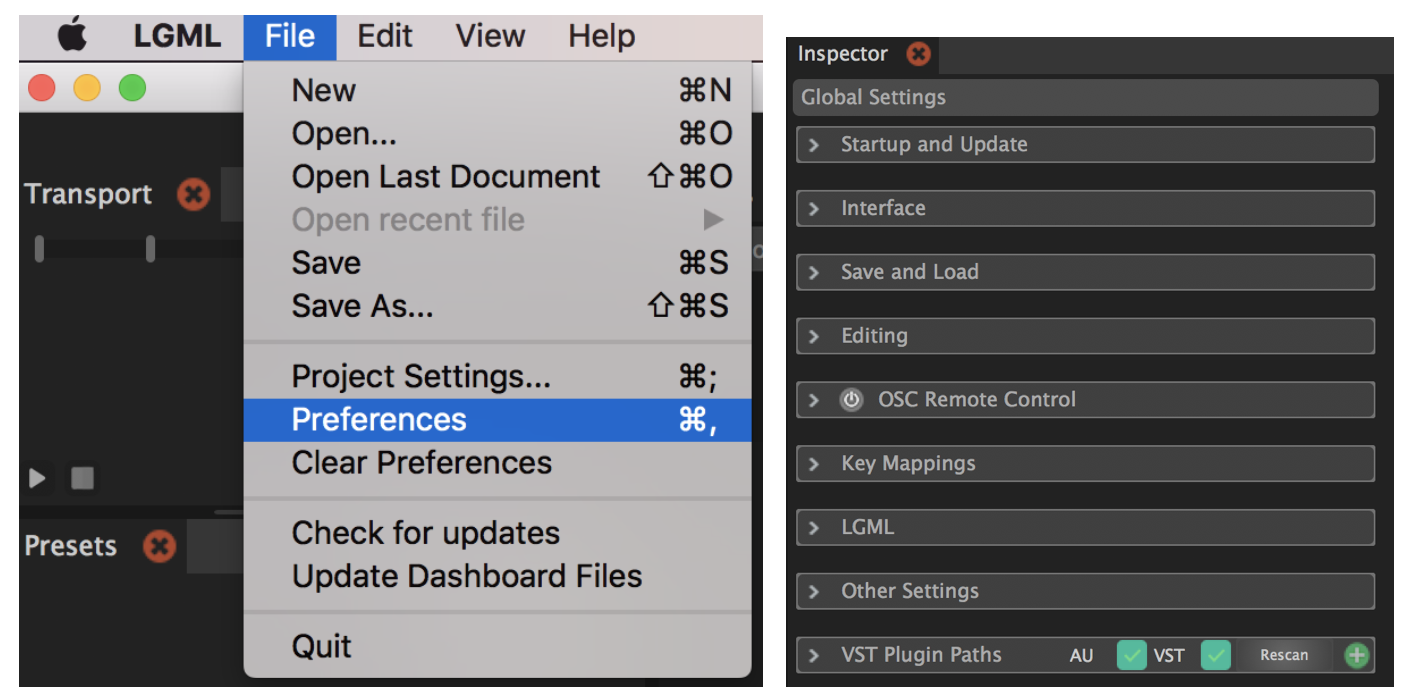
Le menu de réglages des préférences est accessible via (Menu → File → Preferences) ou [cmd ,], il s’affiche alors dans l’Inspector.
- Launch minimized : Lance LGML en arrière plan, accessible via la barre des taches
- Allow Multiple Instances : Autorise plusieurs instances LGML à être ouvertes en même temps.
- Check updates on startup : vérifie au démarrage si de nouvelles mis à jour sont disponible.
- Check for beta updates : vérifie au démarrage si de nouvelles bêta sont disponibles.
- Update help on startup : Mis à jour de l’aide au démarrage**.**
- Load last .lgml on startup : Charge le dernier projet au démarrage.
- Load spécific .lgml on startup : Charge un projet désigné au démarrage. ****
- File to load on startup : le projet désigné en question.
- Auto reopen crashed files : réouverture automatique des crash.
- Close to system tray : si coché, fermer la fenêtre de LGML enlève l’affichage du logiciel mais le soft continue en tâche de fond, il se réaffiche en cliquant sur le logo accessible sur la barre des tâches.
- Front size : Réglage de la police.
- Help language : Langue de l’aide (complète en anglais - en devenir pour les autres choix)
- Enable auto-save : Si coché un fichier de backup sera sauvegardé toutes les 5 minutes.
- Auto-save count : Nombre de fichiers de backup en tampon.
- Auto-save time : Nombre de minutes entre chaque sauvegarde de backup.
- Compress file : Compresse ou non le fichier d’enregistrement JSON, ****En ouvrant le fichier enregistré avec un éditeur de texte, la version compressée est sur une seule ligne, si elle n’est pas compressée elle sera lisible sur plusieurs lignes, mais le fichier est plus gros.
- Enable Crash upload : Si coché, envoi un Crash log au développeur.
- Test crash : Simule un crash (attention)
- Save logs : si coché, créer un fichier contenant les informations du logger
- Ask before removing items : Une confirmation sera demandée avant chaque suppression d’item.
- Default easing : Mode de transition par défaut lors de la création d’un nouveau point sur une courbe.
L’interupteur permet d’activer ou non le contrôle de LGML de manière extérieure.
- Local Port permet de régler le canal de communication.
- Log Incoming et Log Outcoming permettent d’afficher les données entrantes et sortantes dans le Logger.
Cette fenêtre permet de modifier les raccourcis clavier, des données sont implémentées par défauts.
Permet de choisir les différentes sortes de plug-in acceptés dans LGML
- VST : Cocher VST permet au scaner de prendre en compte les plugins de type VST
- AU : Cocher AU permet au scaner de prendre en compte les plugins de type Audio Unit
- Rescan : permet de chercher les différents VST dans un dossier désigné.
- Path : Permet de pointer un dossier de plugins à scaner
- (+) : Permet d’ajouter un dossier de plugins à scaner
Le menu de réglages des préférences liées au projet est accessible via (Menu → File → Project settings…) ou [cmd ;], il s’affiche alors dans l’Inspector.
- Full screen on load : Si coché, le projet s’ouvre en plein écran à son chargement.
- Save layout in file : Si coché, le Layout du projet est sauvegardé dans le projet.
- Unlock only once : si coché, le mot de passe d’accès pour le Dashboard n’est demandé qu’une fois par session.
- Show Dashboard on startup : Affiche le Dashboard au démarrage de la session
- Click to select an element : sélection du Dashboard qui s’affiche au démarrage, cette option n’est disponible que si la première option [Show Dashboard on startup] est activée.
- Password : Définition d’un mot de passe d’accès pour le Dashboard. La demande de mot de passe pour accéder au Dashboard peut être régler pour etre demandé qu’une seule fois par session dans l’onglet (Project Settings → Unlock Only Once).
- Server Port : Définie le port local pour accéder au Dashboard via un appareil externe.
- Defaults Values : Réglages des valeurs d’affichage du Dashboard (taille des blocs, couleurs…), des valeurs par défault sont implémentées. Pour les modifier il faut activer l’interupteur correspondant à la valeur que l’on souhaite modifier.
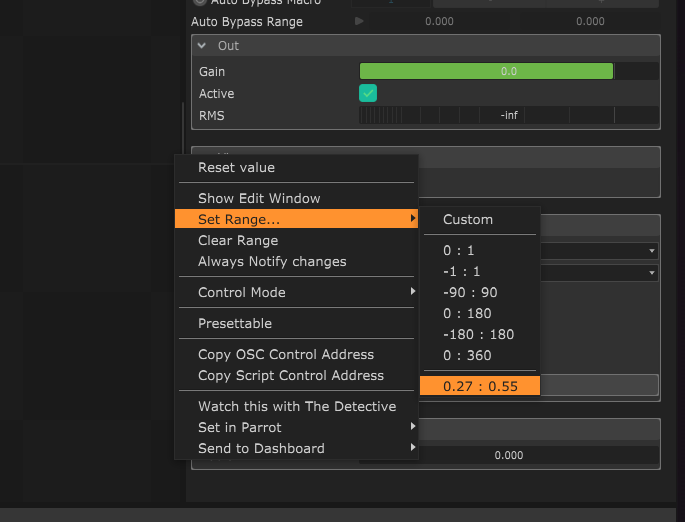
Permet de créer des valeurs de Range prédéfinis. On peut ensuite les appliquer à différents paramètres en faisant (clique droit → set range).
Des valeurs sont implémentées par défaut (0 :1 ; -1 :1 ; 0 : 180 ; -180 : 180 ; 0 : 360), l’onglet Custom définition permet d’ajouter des valeurs personnalisés à cette liste, pour le projet.
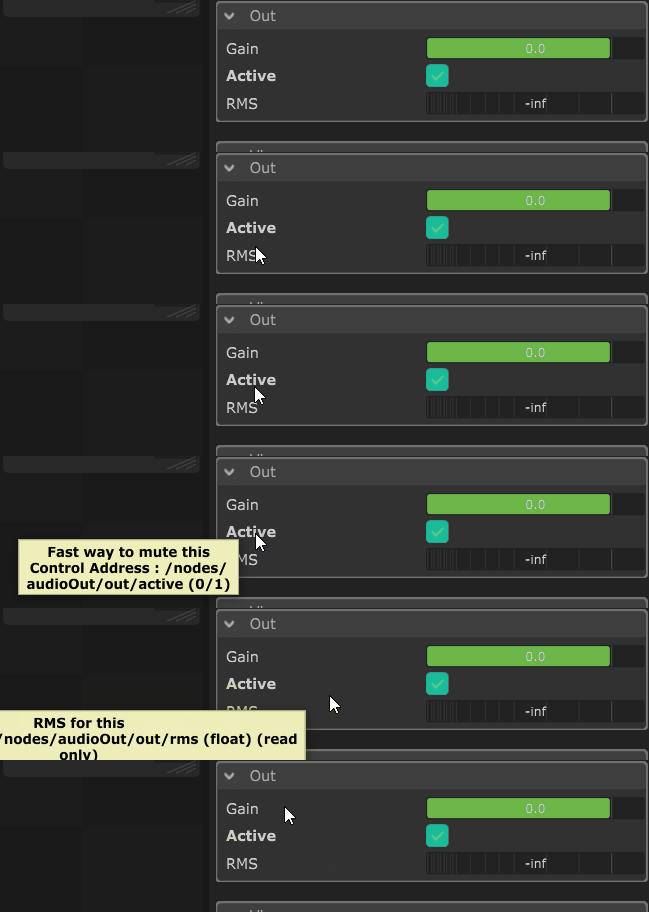
La plupart des variables, items et paramètres de LGML ont une description interne au logiciel. Pour l’afficher, il suffit de survoler l’objet avec sa souris.
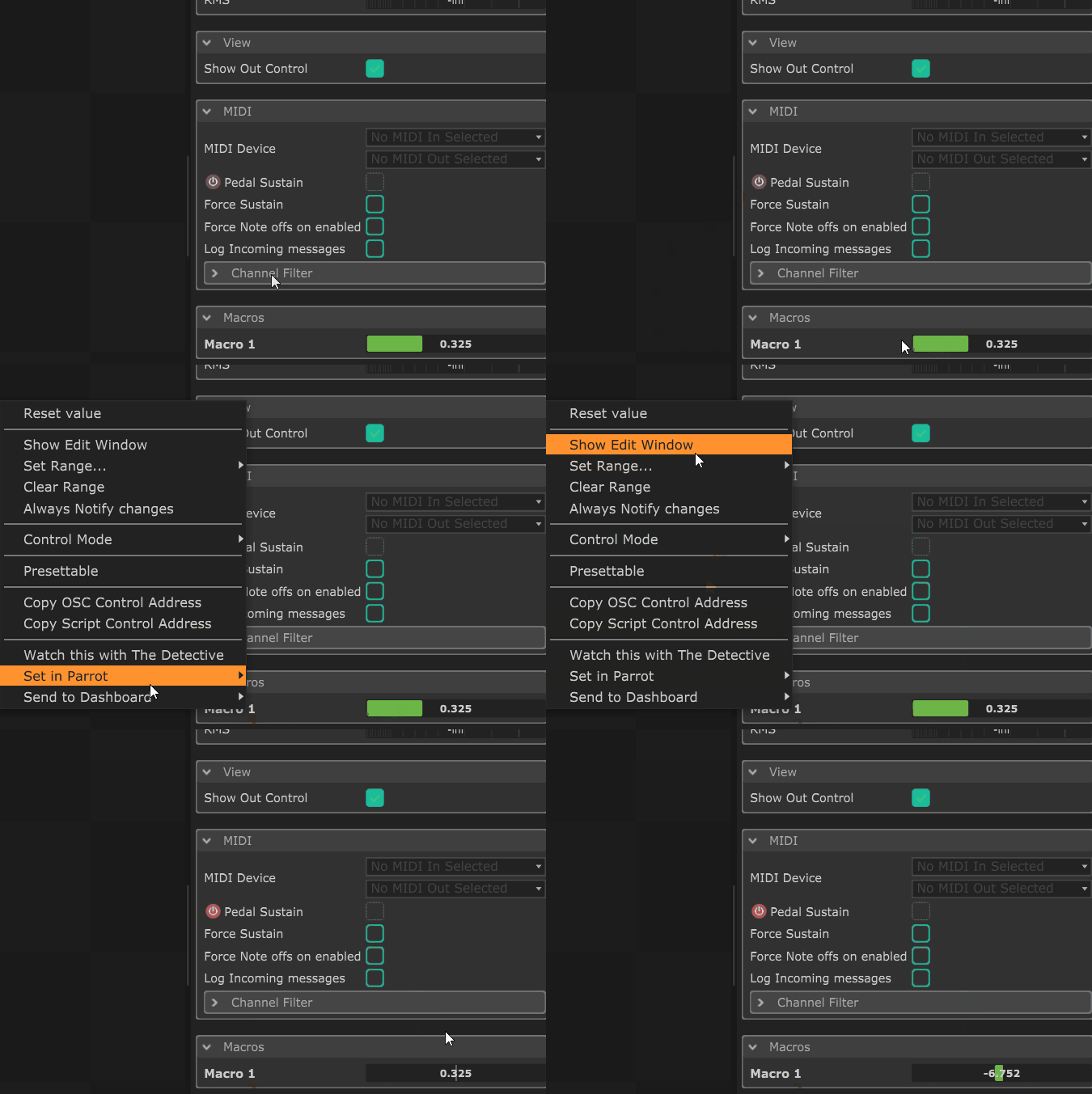
En général, dans le logiciel, il est bon d'essayer de faire un clic droit pour voir s'il y a plus d'options. Par exemple, un clic droit sur un paramètre dans l'Inspector te permettra d'avoir des options étendues à son sujet. Tu peux modifier sa plage de valeurs [set range] (si c'est autorisé pour le paramètre), l'envoyer au Dashboard, copier son script ou son adresse de contrôle OSC.. Tu peux aussi choisir la manière de contrôler un paramètre [control mode] et ainsi faire référence à une variable extérieure
Des raccourcis par défaut sont définis dans LGML. Tu peux y accéder et les personnaliser à tout moment dans (Menu → File → Preference) puis Key Mapping dans l’Inspector
Pour renommer un objet/module/preset : double cliques sur son nom
| Raccourci | Description |
|---|---|
| (Ctrl or ⌘) + N | Créer un nouveau fichier |
| (Ctrl or ⌘) + O | Ouvrir un fichier |
| (Ctrl or ⌘) + Shift + O | Ouvrir le dernier fichier ouvert |
| (Ctrl or ⌘) + S | Sauvegarder |
| (Ctrl or ⌘) + Shift + S | Sauvegarder sous |
| (Ctrl or ⌘) + A | Tout sélectionner |
| (Ctrl or ⌘) + C | Copier |
| (Ctrl or ⌘) + X | Couper |
| (Ctrl or ⌘) + V | Coller |
| (Ctrl or ⌘) + D | Duppliquer |
| Suppr ou Retour Arrière | Supprimer |
| (Ctrl or ⌘) + E | Basculer en mode Edit du Dashboard |
| (Ctrl or ⌘) + , | Accéder au Preferences |
| (Ctrl or ⌘) + ; | Accéder au Project Setting |
| F11 | Plein écran |
| Flèche du haut | Sélectionner objet précédant |
| Flèche du bas | Sélectionner objet suivant |
| (Ctrl or ⌘) + Z | Annuler |
| (Ctrl or ⌘) + Y ou (Ctrl or ⌘) + shift + Z | Refaire |
| (Ctrl or ⌘) + Q | Quitter l’application |
| (Ctrl or ⌘) + alt + S | Sauvegarder le preset actuel |
| (Ctrl or ⌘) + alt + L | Charger le preset actuel |
| Barre espace | Play / Pause Transport |