5. Troubleshooting - Velytics/KernelOS GitHub Wiki
Memory could not be read/written | Missing VCRuntime.dll File
Estos tres errores pueden deberse a errores con los Viusal C++ Redistributables.
Pero pueden arreglarse con:
- Reinstalando los Visual C++ Redistributables
Para solucionar este error, vamos a desinstalar los redistributables instalados actualmente con el siguiente script, luego de esto, vuelve a instalarlos con alguno de los siguientes paquetes:
- GitHub: abbodi1406/vcredist
- TechPowerUp: Descarga
Abre una ventana de CMD y ejecuta el siguiente comando: bcdedit /set nx OptIn
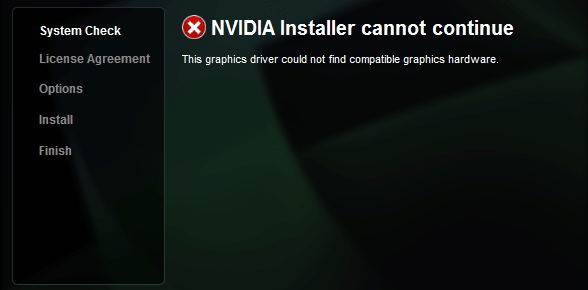
NVIDIA Installer cannot continue
"This graphics driver could not find compatible graphics hardware"
El mensaje de error suena bastante auto explicativo si de hecho has descargado el driver incorrecto para tu GPU, por ejemplo, si tuvieras una GPU muy antigua e intentaras instalar los últimos drivers, obviamente estos tendrán incompatibilidad, o si bien, trataras de instalar drivers tipo Standard (No-DCH) en una Laptop.
Para solucionar esto:
- Agregar soporte de hardware (NVCleanstall)
- Descargar e instalar drivers de tipo DCH (Laptops solamente).
Remover la marca de agua
Si deshabilitaste el servicio "sppsvc", después de más de 3 horas de usar tu computadora te aparecerá la marca de agua famosa de Windows: "Activate Windows", con este script podrás iniciar dicho servicio y remover dicha marca de agua.

Servicios predeterminados
Si por alguna extraña razón decidiste usar algún script/reg para ajustar servicios, este archivo reg restablecerá los servicios a su tipo de inicio predeterminados.
Drivers
Un "controlador de dispositivo" (en inglés: device driver, o simplemente driver) es un programa informático que permite al sistema operativo interactuar con un periférico, haciendo una abstracción del hardware y proporcionando una interfaz (posiblemente estandarizada) para utilizar el dispositivo.
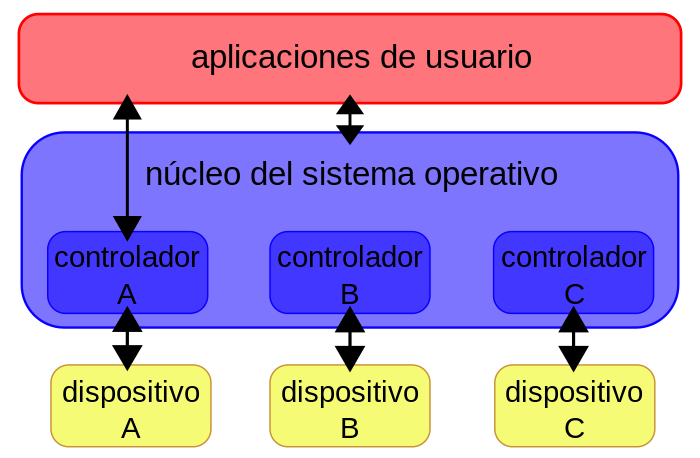
Es una pieza esencial del software, y en particular, del núcleo de un sistema operativo, sin la cual el hardware sería inutilizable.
Comprendiendo lo que es un controlador de dispositivo, su funcionalidad e importancia nos podemos dar cuenta del porque son tan importantes para nuestros dispositivos. Ejemplo: sin un controlador de audio, nuestros audífonos no pueden funcionar (entrada Jack) o sin un controlador de red (Adaptador de red) no tendremos Internet.
Solución
- Internet: Para instalar los controladores de nuestro Adaptador de Red (también conocido como Network Internet Card), abre la administración de dispositivos (devmgmt.msc) y dirígete a las propiedades de tu Adaptador de Red, aquí mismo ve a la pestaña de "detalles" y en "propiedad" busca el Hardware ID de tu Adaptador de Red. Ejemplo:
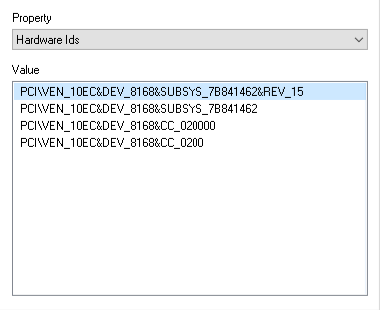
Una vez obteniendo nuestro Hardware ID, en nuestro teléfono o en otra computadora, lo buscaremos tal cual en Google y descargaremos el controlador. Una vez descargado, tendrás que pasarlo vía USB a tu computadora e Instalar el controlador.
- Audio: En Google, puedes buscar la marca o modelo de tus audífonos y los controladores de audio vendrán en el sitio de soporte.
Cómo desinstalar un driver
Si quieres actualizar tu versión de drivers, o estás experimentando errores con el que tienes instalado actualmente puedes seguir esta guía para desinstalarlos y reinstalarlos correctamente.
Este proceso se simplifica con una herramienta llamada DDU. Entra al modo seguro en tu computadora. Una vez dentro, ejecuta esta herramienta y copia la configuración en la imagen a continuación para desinstalar el Driver de GPU actual.
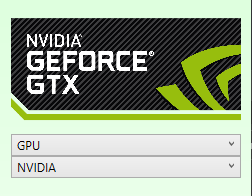
Seleccionando el tipo de dispositivo en GPU automáticamente detectará si tenemos NVIDIA, AMD o Intel.
Después de aplicar la configuración anterior, elige la opción "Clean and Restart" para desinstalar el Driver actual. Tu computadora se reiniciará automáticamente.
Instalar drivers correctamente
NVIDIA
Vamos a utilizar un programa de terceros llamado NVCleanstall para eliminar el bloatware, la telemetría y las funciones innecesarias/obsoletas de nuestros drivers.
- Abre NVCleanstall desde la carpeta "POST-INSTALL"
- Marca la opción "Install the best driver for my hardware", clic en Siguiente.
- También puedes seleccionar manualmente tu driver de GPU preferido con la opción siguiente.
- Marca "Minimum" en la parte inferior derecha, luego presione Siguiente.
- Si GeForce Experience es una necesidad, instálalo por separado.
- Mientras se descarga el driver, puedes marcar algunos ajustes en "Ajustes de Instalación".
- Ahora tu driver se instalará como cualquier otro driver de NVIDIA.
AMD
En caso de que quieras instalar mis drivers, tienes una guía adjuntada ahí mismo.
Intel
Si tienes Intel y requieres del Panel de control, puedes seguir estos pasos:
- Descarga los drivers (Legacy) desde el sitio de soporte de Intel.
- Presiona las teclas WINDOWS+R en tu teclado para abrir el cuadro de Ejecutar, ahora para abrir el Símbolo del sistema, escribe: "cmd".
- Ejecuta el siguiente comando:
Reg.exe add "HKEY_LOCAL_MACHINE\SYSTEM\CurrentControlSet\Services\SENS" /v "Start" /t REG_DWORD /d "2" /f - Instala los drivers.