(1) Getting Started - RagingLightning/TSW2-Livery-Manager GitHub Wiki
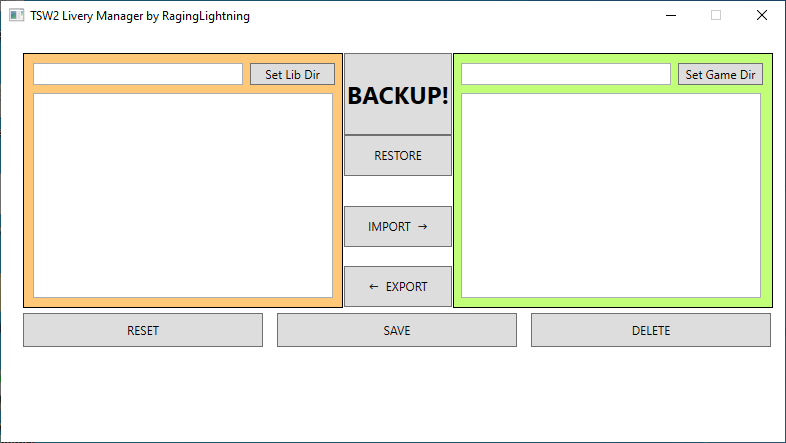
This is how the Tool will look, when you first start it
In order to use it, you need to set two paths:
- Set Lib Dir: this sets the Library Folder, a Folder where all the individual liveries (.tsw2liv) and Backups of all liveries (.tsw2bak) will be. For now create an empty folder and select it.
- Set Game Dir: this is the location where the game stores all the liveries. Usually TSW2 data resides in: Stram: Documents\MyGames\TrainSimWorld2 Epic: Documents\MyGames\TrainSimWorld2EGS Windows Store: Documents\MyGames\TrainSimWorld2WGDK (the correct location will be determined automatically)
The Tool will create a file called TSW2LM.cfg next to it in order to save these paths, so you don't have to set them manually each time. Of course they can be changed later by clicking on the buttons again.
Once you've done this, the Window will look like this:
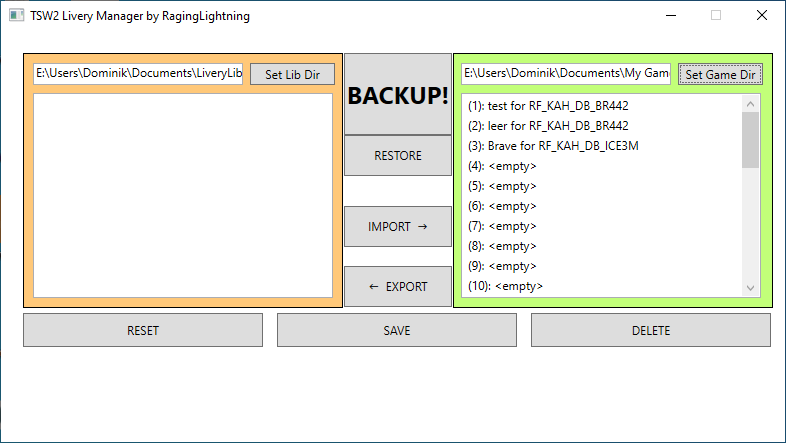
You can see that on the right I have three liveries in the game:
- "test" and "leer" are both liveries for the DB BR 422 Talent 2
- "Brave" is a livery for the DB ICE 3M
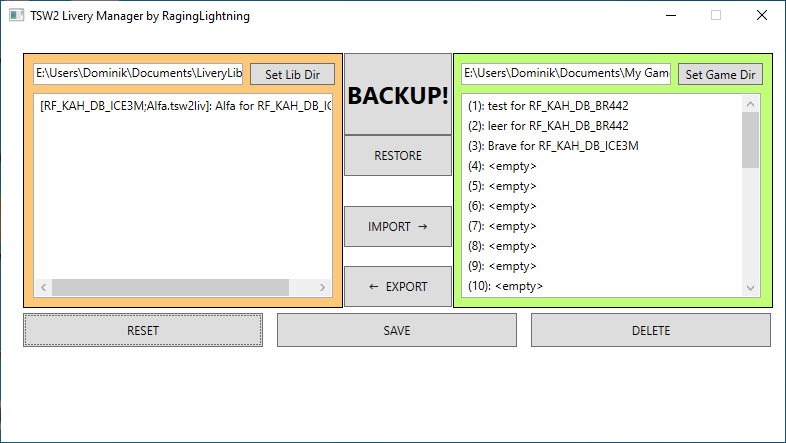
Now I have downloaded a livery called "Alfa" for the DB ICE 3M into my Library In square brackets is the file name, of coure ending in .tsw2liv
This creates a direct 1:1 copy of the current game liveries file, allowing you to select, where to save it.
Allows you to restore the game liveries file from a previously created Backup (*.tsw2bak)
First, select a livery in the library and an empty slot in the game liveries. Clicking this button will import the livery into the game liveries
This exports the currently selected game livery into the library
Deletes the currently selected game livery
All Changes to the game liveries are only made locally, in order to apply them, you click on this button
Discards all changes made to the game liveries since the last save and reloads the game liveries
Beim ersten Start des Tools wird das Programmfenster wie folgt aussehen:
Um das Tool nutzen zu können, müssen zwei Ordnerpfade festgelegt werden:
- In diesem Ordner werden alle exportierten Lackierungen (Dateiendung:
*.tsw2liv) und Sicherungen aller Lackierungen (Dateiendung:*.tsw2bak) gespeichert. - Werden heruntergeladene Lackierungen in diesem Ordner platziert, so können diese mit dem Tool in das Spiel übernommen werden.
- es empfiehlt sich, hierfür einen neuen Ordner auf dem Desktop oder in den Dokumenten zu erstellen.
- Der Bibliotheksordner wird mit einem Klick auf die Schaltfläche
Set Lib Dirfestgelegt.
- In diesem Ordner speichert das Spiel viele Daten, darunter auch die Lackierungen.
- Hierbei handelt es sich um folgende Ordner: Steam: Documents\MyGames\TrainSimWorld2 Epic: Documents\MyGames\TrainSimWorld2EGS Windows Store: Documents\MyGames\TrainSimWorld2WGDK (der tatsächliche Ordner wird automatisch bestimmt)
- Seit Version 0.0.3 versucht das Tool, diesen Ordner selbst zu finden, falls dies nicht funktioniert, lässt sich der Ordner über die Schaltfläche
Set Game Dirfestlegen.
Das Tool wird nun eine Konfigurationsdatei TSW2LM.cfg im eigenen Ordner erstellen, in welcher diese Pfade (und andere Einstellungen) gespeichert werden. Sollte das Programm nicht ordentlich funktionieren, kann es helfen, diese Datei zu löschen.
Wenn alle Pfade korrekt gesetzt sind, sieht das Fenster aus wie hier:
Auf der rechten Seite werden alle Lackierungen angezeigt, die im Spiel vorhanden sind, in meinem Fall:
- "test" und "leer", beide für die DB DR 422 (Talent 2)
- "Brave" für den ICE 3M
Auf der linken Seite sind alle Lackierungen in der Bibliothek aufgelistet, in meinem Fall eine Lackierung "Alfa" für den ICE 3M.
In den eckigen Klammern ist der Dateiname angegeben, welcher natürlich in .tsw2liv endet.
(die Schaltflächen Set Lib Dir und Set Game Dir sind weiter oben erklärt)
Diese Schaltfläche erstellt eine vollständige Sicherung der im Spiel vorhandenen Lackierungen, welche an einem beliebigen Ort gespeichert werden kann.
Diese Schaltfläche ermöglicht es, eine vorher erstellte Sicherung mit der Endung *.tsw2bak wiederherzustellen.
Diese Schaltfläche importiert eine Lackierung aus der Bibliothek in das Spiel. Vorher muss:
- die zu importierende Lackierung in der linken Bibliotheks-Liste ausgewählt werden
- ein freier (
<empty>) Platz in der rechten Spiel-Liste ausgewählt werden
Die Änderungen sind noch nicht gespeichert, hierzu muss noch die Save-Schaltfläche angeklickt werden.
Diese Schaltfläche exportiert eine Lackierung aus dem Spiel in die Bibliothek. Vorher muss:
- die zu exportierende Lackierung in der rechten Spiel-Liste ausgewählt werden
Diese Schaltfläche löscht eine Lackierung aus dem Spiel. Vorher muss:
- die zu löschende Lackierung in der rechten Spiel-Liste ausgewählt werden
Die Änderungen sind noch nicht gespeichert, hierzu muss noch die Save-Schaltfläche angeklickt werden.
Alle Änderungen an den Lackierungen im Spiel werden zuerst nur 'lokal' innerhalb des Tools vorgenommen. Um Änderungen zu speichern muss diese Schaltfläche angeklickt werden.
Verwirft alle Änderungen, die noch nicht gespeichert wurden und lädt die Spiel-Lackierungen neu