User Guide Task List - Moeary/CosyVoiceDesktop GitHub Wiki
任务计划:生成的“候车室”与“调音台”
这里不仅仅是一个简单的下载列表,它是你对有声作品进行精细打磨的核心场所。在这里,你可以管理项目、微调参数、重绘不满意的段落,并最终合成成品。
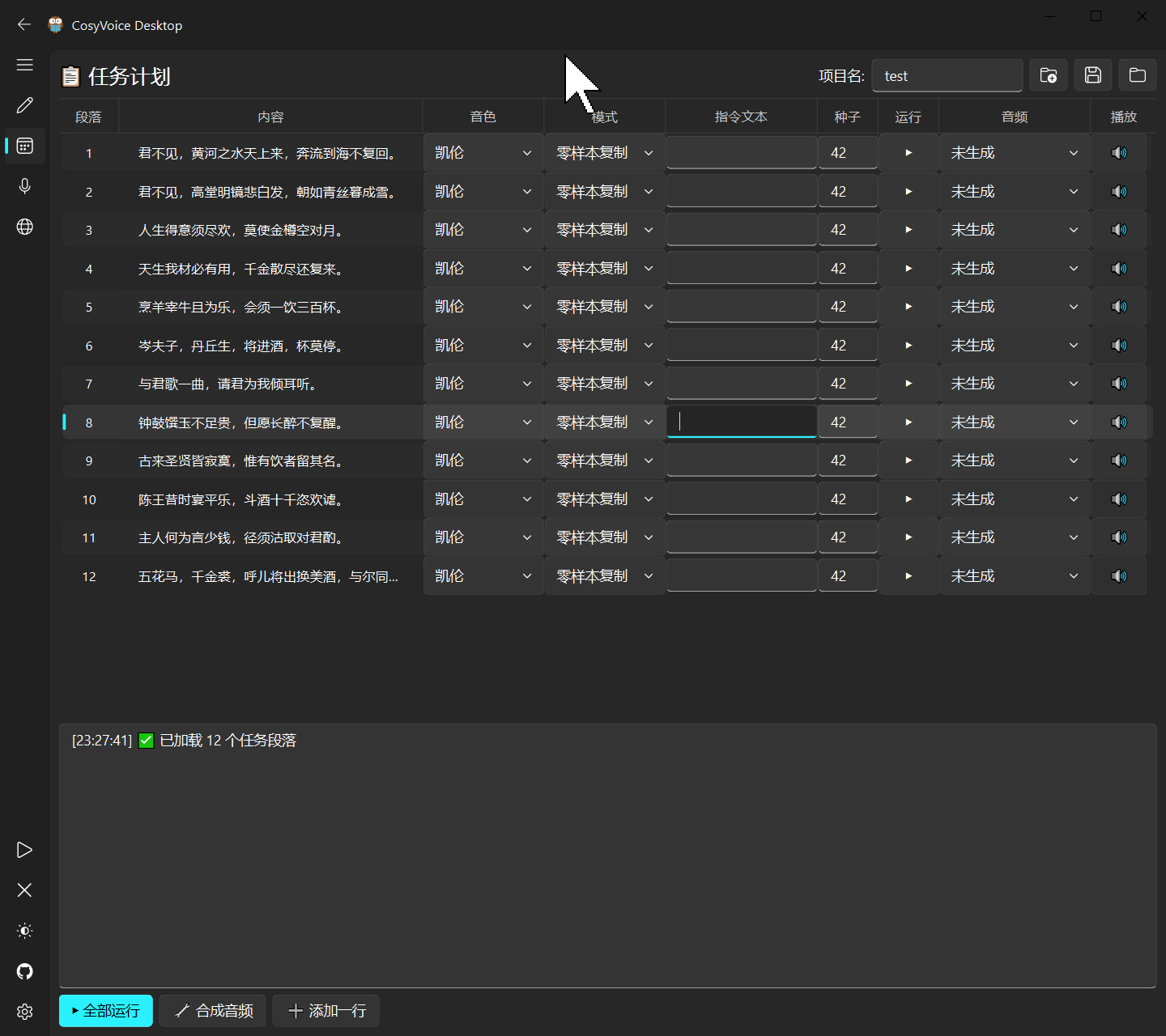
1. 项目与文件管理 (顶部栏)
工欲善其事,必先利其器。顶部工具栏帮你管理整个工程。
-
项目名称 (Project Name):
- 这里输入的名字决定了你的文件存在哪。
- 保存路径规则:所有音频会自动保存到
Output目录 / {项目名称} /文件夹下。 - 建议:给每一章或每一集起个不同的项目名,避免文件混淆。
-
📂 打开文件夹:一键打开当前项目的输出目录,查看生成的
.wav原文件。 -
💾 保存计划 (Save JSON):
- 这是你的存档点! 它可以将当前列表里的所有文本、角色配置、种子参数保存为一个
.json文件。 - 场景:今天累了不想弄了,保存一下,明天加载进来继续跑。
- 这是你的存档点! 它可以将当前列表里的所有文本、角色配置、种子参数保存为一个
-
📂 加载计划 (Load JSON):读取之前保存的项目进度。
2. 任务表格交互 (核心区域)
这个表格支持高度自定义,你可以像操作 Excel 一样操作它。
基础操作
- 列宽调整:觉得“内容”列太窄看不全?鼠标移动到表头分割线,左右拖动即可调整列宽。
- 双击编辑:发现文本有错别字?双击“内容”单元格,直接修改,无需返回文本编辑页面。
- 参数微调:每一行的音色、模式、指令文本和随机种子都可以单独修改。
🖱️ 右键菜单 (上帝之手)
选中任意一行,点击鼠标右键,唤出高级菜单:
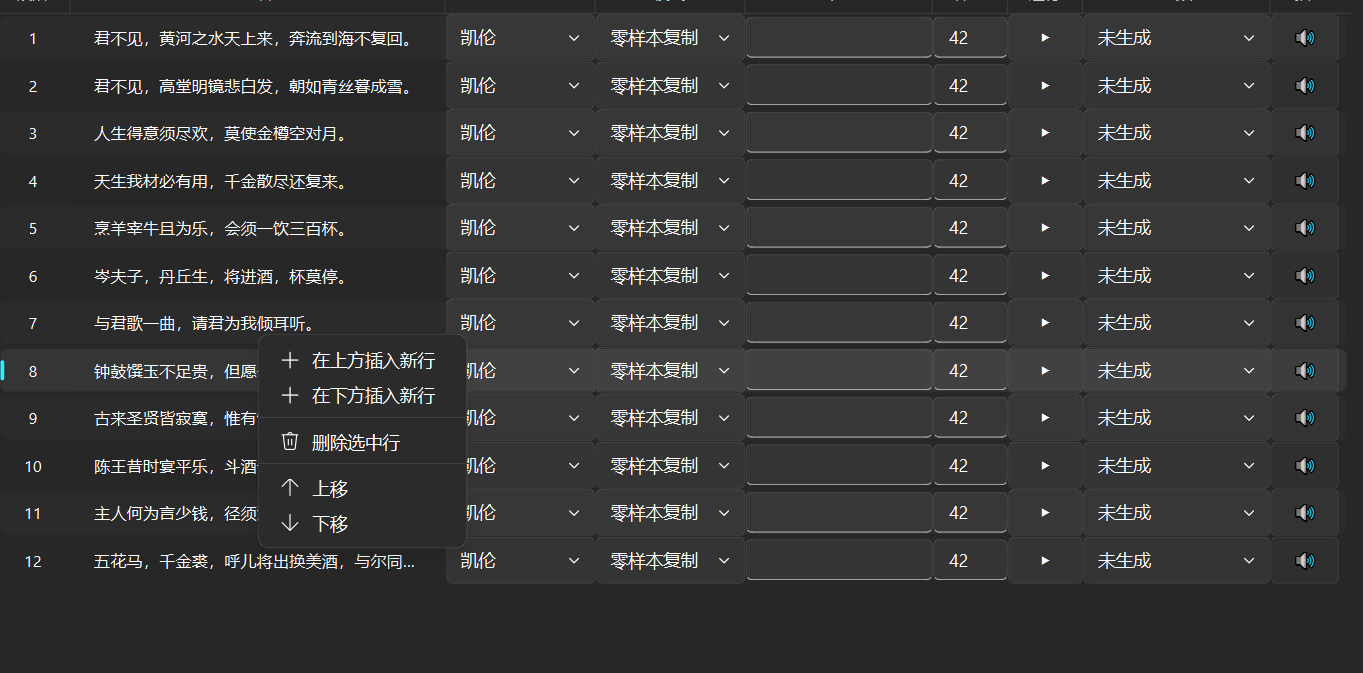
- ➕ 在上方/下方插入新行:突然想加一句旁白?不用重头来,直接插队。
- 🗑️ 删除选中行:删掉多余的段落。
- ⬆️/⬇️ 上移/下移:调整段落的朗读顺序。
3. “重 Roll”机制:拯救不满意的生成
AI 读得没感情?语气不对?别慌,我们有后悔药。
- 修改参数:
- 换种子 (Seed):这是玄学核心。把默认的
42改成任意数字(比如10086),AI 的语气会有微妙变化。 - 加指令:在“指令文本”列输入
生气的说或说粤语/东北话/四川话(得是零样本复制模式才行)。
- 换种子 (Seed):这是玄学核心。把默认的
- 单行运行:点击该行右侧的 ▶️ (运行) 按钮。
- 版本选择:
- 程序不会覆盖旧的音频,而是生成一个新的版本(v1, v2, v3...)。
- 在 “音频” 下拉框中,你可以随时切换回之前的任何一个版本。
- 试听:点击 🔊 (播放) 按钮,直到选出你最满意的那一条。
4. 底部操作栏
- 日志窗口:下面的的黑框框,显示程序的运行状态和报错信息。
- ▶️ 全部运行:一键启动列表里所有“未生成”的任务。
- 🔧 合成音频:
- 当所有段落都生成完毕后,点击它。
- 程序会调用 FFmpeg(确保你的系统路径设置好了,在cmd或者其他终端里面输出ffmpeg能够找到FFmpeg!!!),按照你选择的当前版本,将所有碎片拼接成一个完整的长音频文件。
- ➕ 添加一行:在列表末尾手动追加一个空白任务。
💡专家技巧: 在合成音频前,务必从头到尾试听一遍。利用“音频”下拉框,把每一句都调整到最佳状态(比如第1句用 v1 版,第2句用 v3 版),这样合成出来的成品才足够完美。