在hyper v中安装Manjaro - Luomusha/blog GitHub Wiki
安装步骤
在hyper-v中新建设备、硬盘、网络连接
安装中可能遇到的错误:
1. 电脑安装(相对于虚拟机而言)
我的电脑是nvidia和intel混合双显卡,在安装时候遇到了以下错误
Started TLP system startup/shutdown
A start job is running for livemedia mhwd scripe(xx s/no limit)
然后就一直卡住。中文资料比较少,费了很大力气和时间成本终于解决。可以确定的原因是混显卡造成的。 可能的原因有两个
假如你是用真实的电脑安装(相对于虚拟机而言), 需要在安装的时候,进入安装界面后选择driver=free上,按键盘E键,进入编辑模式,然后手动将free改成intel。 然后按F10保存后boot启动。
2. hyper-v
上述方法在我用电脑时候好用,我这里用的是hyper-v虚拟机无效。进去之后还是不现实图形化界面
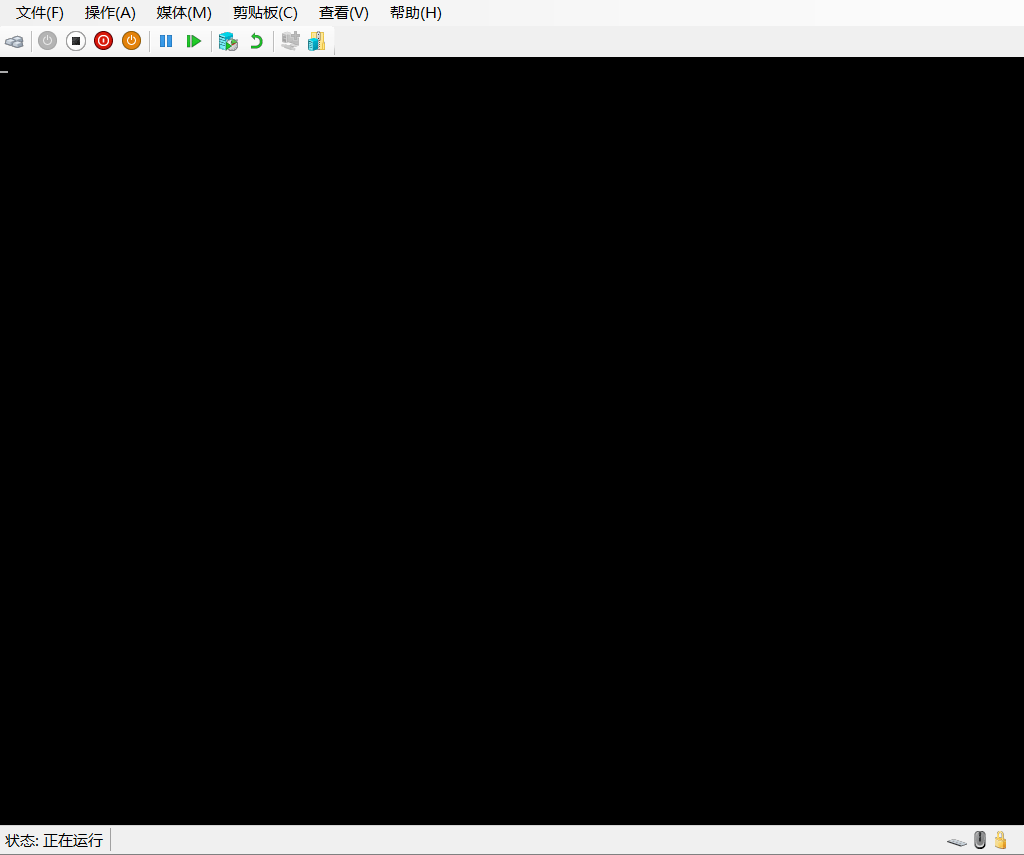
在进入之后不显示界面
按住Ctrl+alt+F3进入命令行,输入以下命令(可能需要家sudo):
Graphical programs can easily be run via Xorg via the xf86-video-fbdev package. Simply install it and the window manager or desktop environment you wish to use, and you should be able to start X without issue.
所以hyper-v不是全虚拟化,不能直接安装显卡驱动,而是用这个xf86-video-fbdev包做驱动
pacman -Syy
pacman -R nvidia nvidia-libgl lib32-nvidia-libgl
pacman -S xf86-video-fbdev

startx
上面的命令的意思是: 1.包管理器pacman同步(更新) 2.卸载nvidia驱动 3.安装hyper-v驱动 4.开启图形化桌面
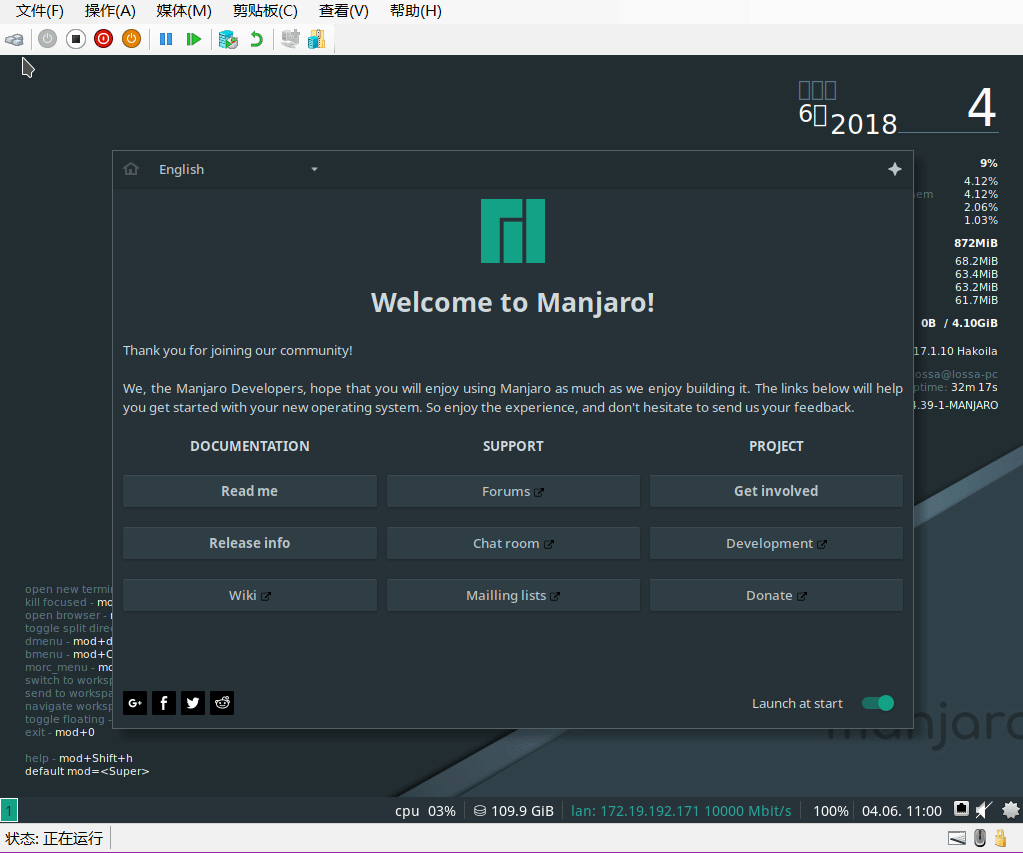
参考链接 https://bbs.archlinux.org/viewtopic.php?id=211846 https://wiki.archlinux.org/index.php/Hyper-V
分辨率调整
在安装完毕后,hyper-v的驱动只支持一个很小的固定分辨率。我们需要设置grub引导系统参数。
sudo vim /etc/default/grub
编辑grub文件 在
GRUB_CMDLINE_LINUX_DEFAULT
一项中append一个参数:
video=hyperv_fb:1920x1080
注意上面是小写的‘X’,不是‘*’
安装之后发现桌面上日期显示乱码。 要解决问题先知道桌面上显示的是什么。 各种查找资料后知道叫conky的应用,conky的配置文件在
/usr/share/conky
其中关键配置文件是:
conky_maia
我们查找当前系统安装了哪些中文字体:
fc-list :lang-zh
得到结果:
Droid Sans Fallback
Misc Fixed Wide
所以吧相应字体替换掉就好了。
然后安装输入法,fcitx。 发现输入法不能开机启动,查找资料发现是i3wm的锅。 在
~/.i3/config
文件中添加启动fcitx-autostart