TeamPass - Javiermartinf98/mirepositorio GitHub Wiki
¿Que es teampass?
TeamPass es una herramienta colaborativa de gestión de contraseñas. Su objetivo es proporcionar la posibilidad de compartir contraseñas a través de un entorno seguro y administrado.
La usaremos para guardar los distintos tokens de los proyectos en desarrollo.
Para tener acceso a teampass el administrador nos debe proporcionar las credenciales.
Menú de teampass

El primer icono, nos llevará al explorador de carpetas creadas (carpeta por proyecto), pudiendo visualizar todos los tokens guardardos.
El segundo icono nos manda a un buscador con el listado de los tokens, nos muestra el nombre, quien lo ha creado y otros detalles.
El tercer icono nos muestra la lista de nuestros tokens favoritos.
Interfaz de Teampass
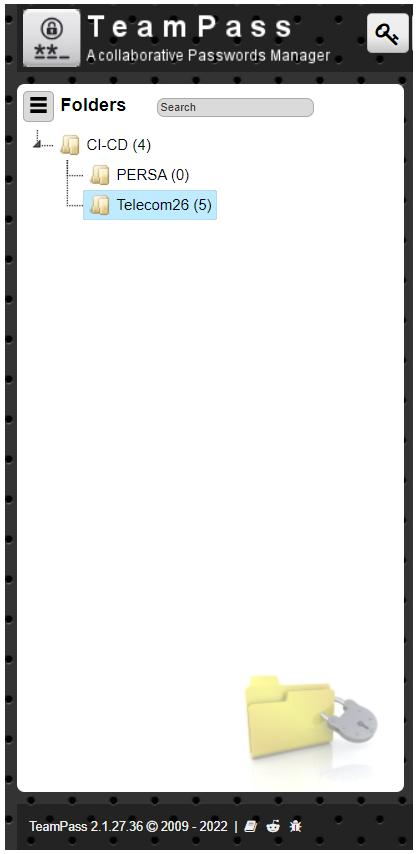
Una vez iniciada la sesión nos aparecerá la siguiente pantalla, con un explorador a la izquierda, mostrándonos por carpetas cada proyecto:
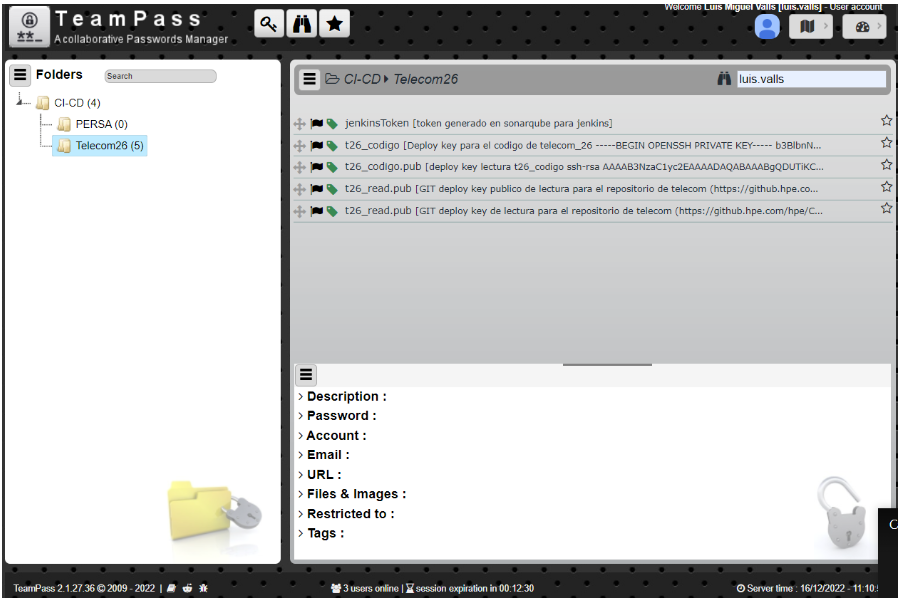
Una vez seleccionemos nuestro proyecto en la parte derecha nos mostrará todas las claves guardadas para ese proyecto:
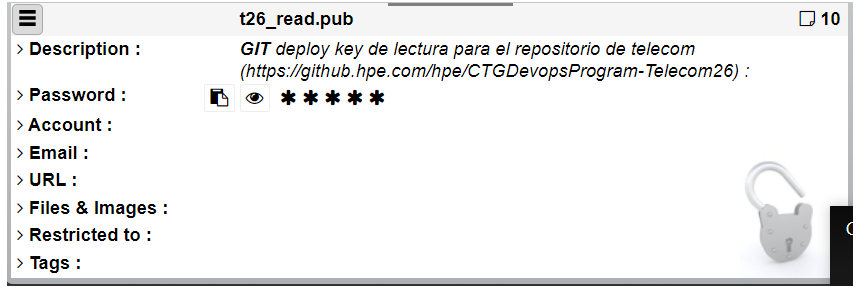
Haciendo click en cada token, en la parte inferior nos mostrará una lista con los detalles de cada token:
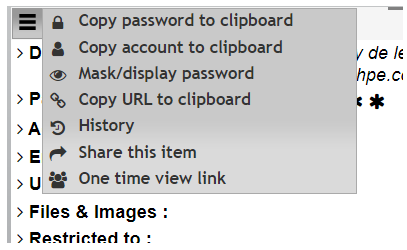
En el icono de menú, nos dará varias opciones para copiar apartados o mandar enlaces:
Generación de tokens
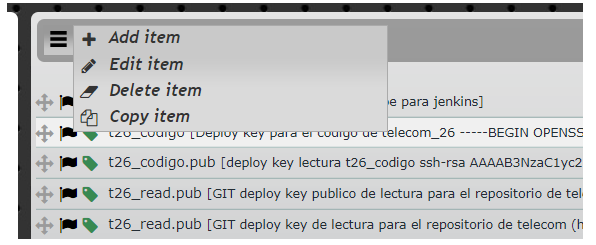
Para generar/actualizar/borrar un token, vamos a la pantalla del explorador, y pulsar sobre el icono de menú encima de la lista de tokens, nos abrirá un menú con las siguientes opciones, elegiremos añadir item:
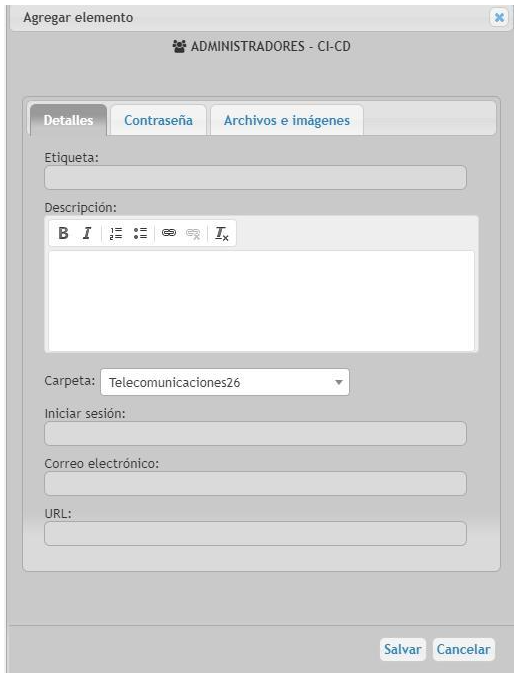
Una vez dentro de la pestaña agregar item, tendremos diferentes apartados donde podremos poner una etiqueta o nombre, una descripción, seleccionar a que proyecto queremos que pertenezca y una URL.
También podremos agregar contraseñas. En teampass tienen un máximo de 40 caracteres, en ocasiones tendremos que escribirlo en la descripción (Por ejemplo una clave SSH privada)
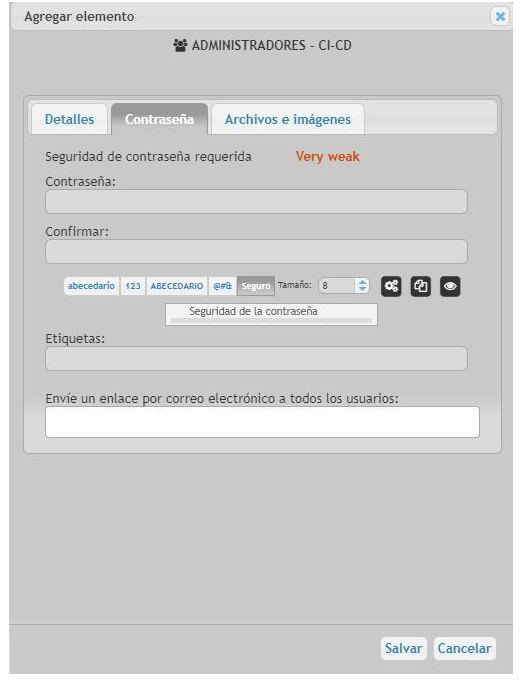
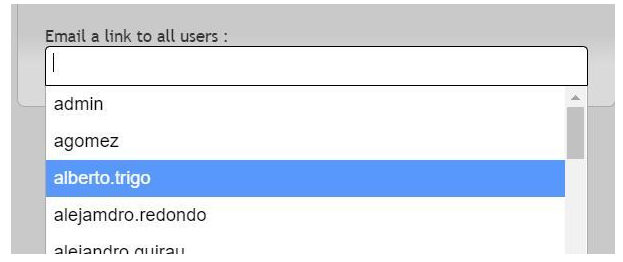
Se podrá mandar un correo electronico a los usuarios que desees para notificar la creación del item.
Por ultimo, podremos escoger archivos desde nuestro ordenador.
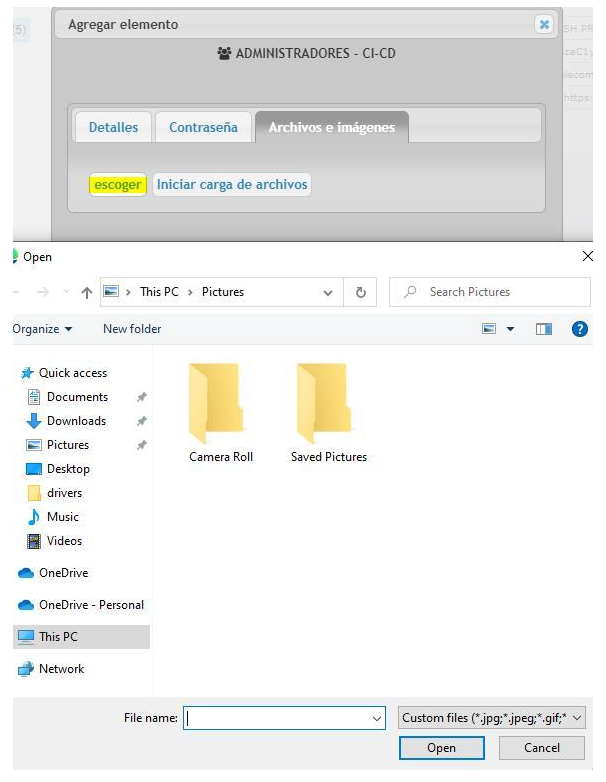
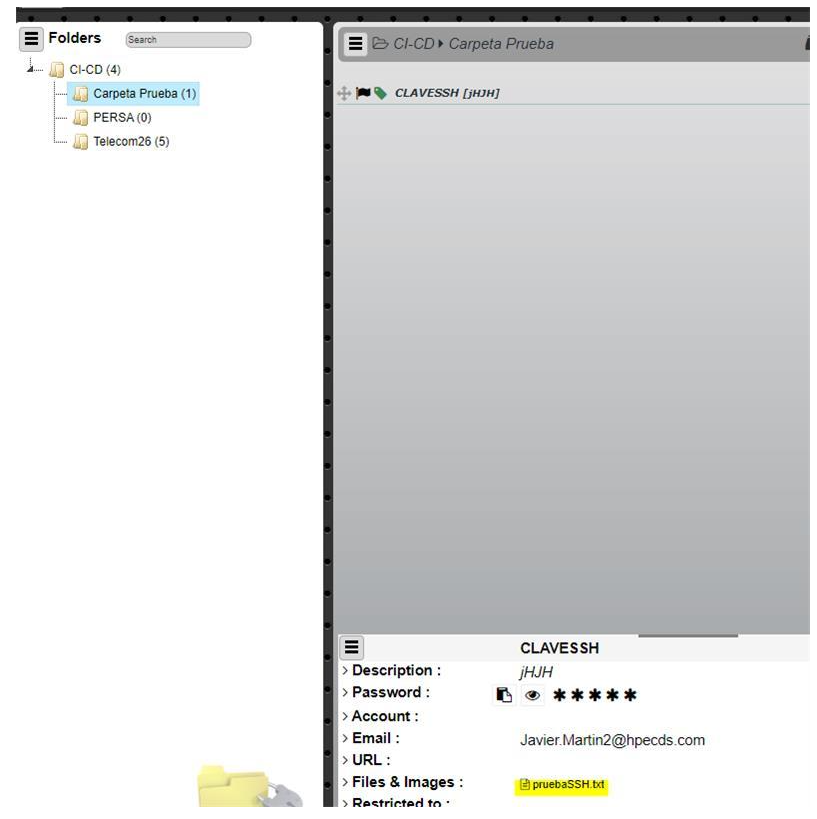
Una vez seleccionado el archivo que queramos subir, deberemos cargar el archivo y luego salvarlo. Como vemos en la captura, nos mostrará nuestro archivo directamente en nuestra carpeta y clickando en el, se podrá descargar.