Migrar repositorio a otra organización - Javiermartinf98/mirepositorio GitHub Wiki
Migracion Repositorio
Se pueden migrar repositorios a organizaciones o cuentas de usuario. Las organizaciones son equipos de personas en Github. Cualquiera que tenga acceso a la organización tendrá permisos para todos los repositorios de la misma.
Dado que funciona como un nuevo usuario, deberá transferir los repositorios existentes a la organización. Este proceso funciona igual si está moviendo el repositorio a otra cuenta de usuario. Simplemente tendrás que ingresar el nombre de la cuenta u organización que recibirá el control del repositorio. Se transferirá inmediatamente para que esté a su nombre y sea accesible desde su cuenta.
Hay que tener en cuenta que las automatizaciones existentes pueden romperse si dependen de la URL de Github, ya que reubicar el repositorio lo colocará en una nueva cuenta de usuario. Afortunadamente, Github continuará reenviando algunas solicitudes al antiguo repositorio, pero si haces una nueva con el mismo nombre, se detendrá por completo.
IMPORTANTE PARA EVITAR PERDIDA DE DATOS, TENER UNA COPIA DISPONIBLE DEL REPOSITORIO A MIGRAR.
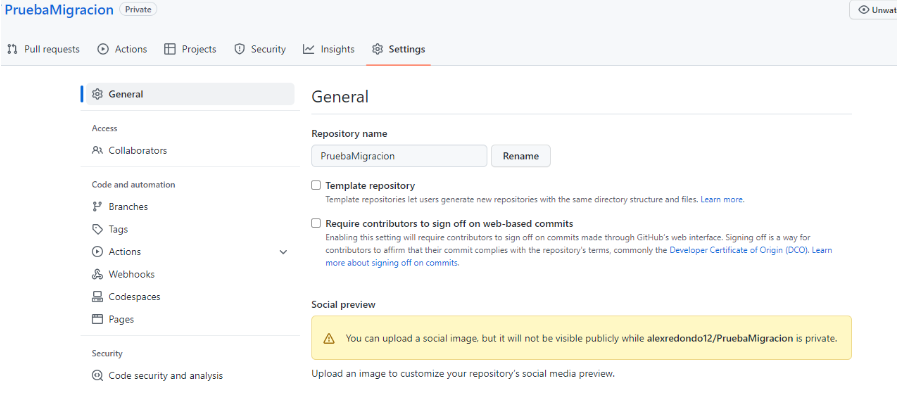
Ir a la configuración del repositorio a migrar.
Para ello dentro de nuestro repositorio clicaremos en la pestaña de settings:
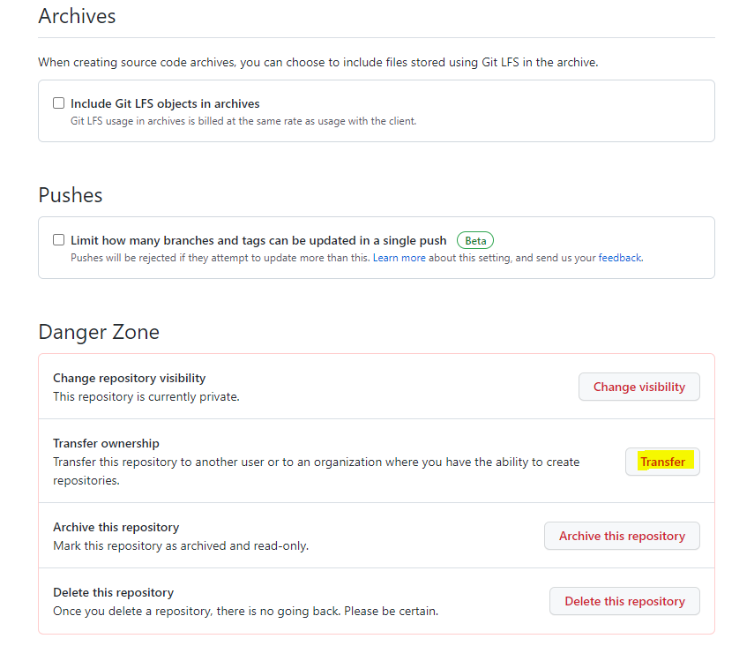
En la parte de abajo tenemos la opción Transfer Ownership, seleccionamos esta opción:
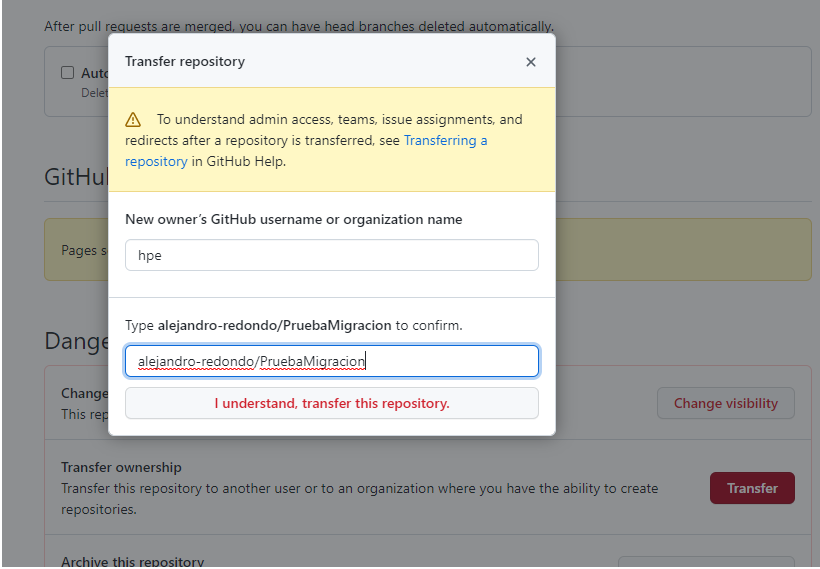
Escribimos al usuario u organización al que queremos mover el repositorio:
Una vez transferido aparecerá un mensaje avisándonos de que la migración esta en curso:

Comprobamos que la operación ha terminado accediendo al destino de la migración para comprobar que el repositorio está ahí:
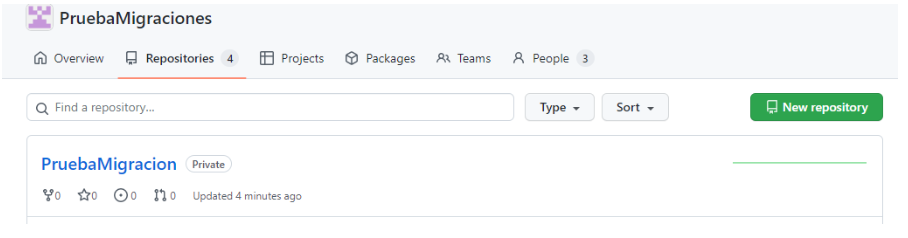
Crear un equipo.
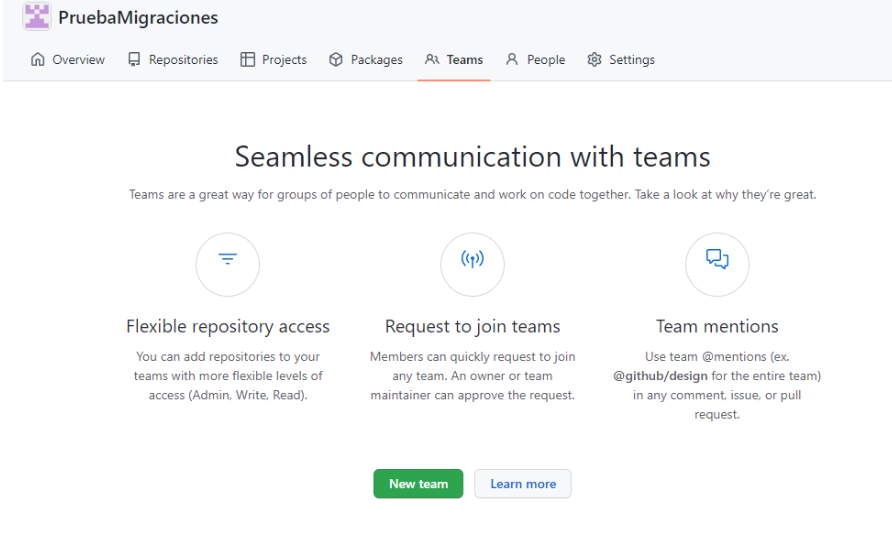
Para realizar la creación de un equipo, dentro de la organización a la que la hemos llamado "PruebaMigraciones", nos dirigiremos al apartado Teams, y una vez dentro pulsaremos en 'New Team'
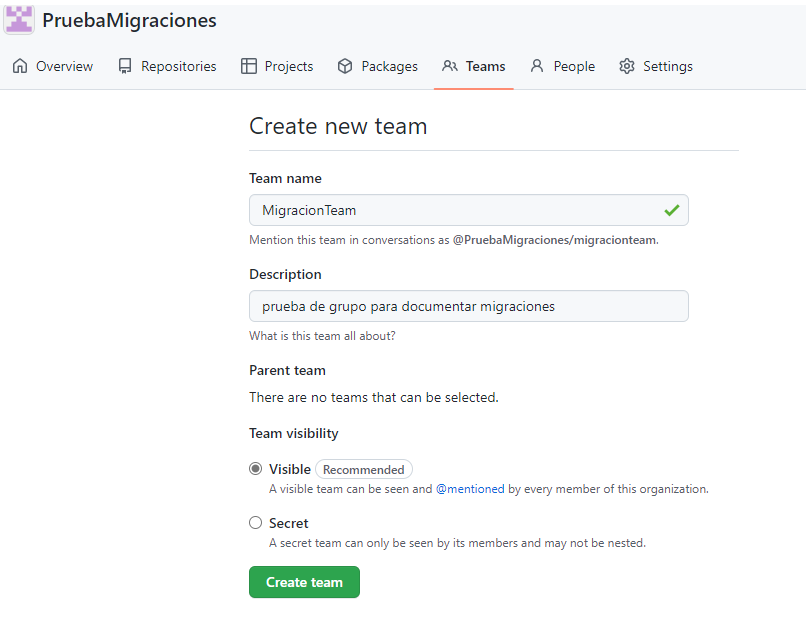
Ahora simplemente rellenaremos los campos, asignaremos un nombre de equipo y una breve descripción. A la hora de ver la visibilidad del equipo, elegiremos la opción recomendada para que todos los miembros del equipo puedan visualizar el contenido. Finalmente pulsaremos en 'Create team'.
Creado el equipo, nos dispondremos a añadir a los miembros y nos dirigiremos a la esquina superior derecha, pulsaremos sobre setting.
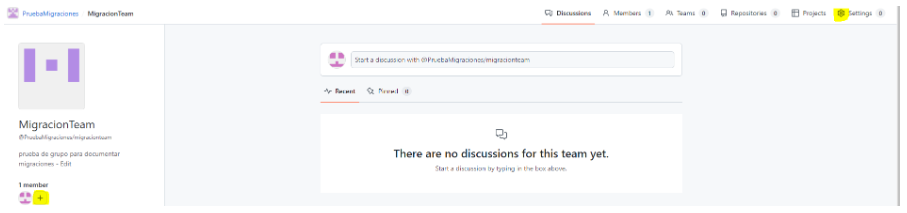
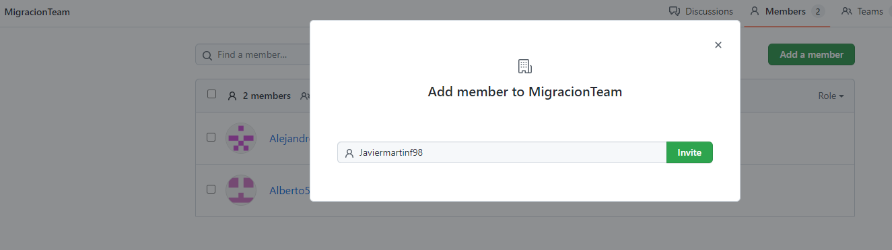
Una vez dentro, pulsaremos donde pone 'Add member' y tendremos que poner nuestro usuario de GitHub, pulsamos en invite donde le llegará una notificación al miembro del equipo.
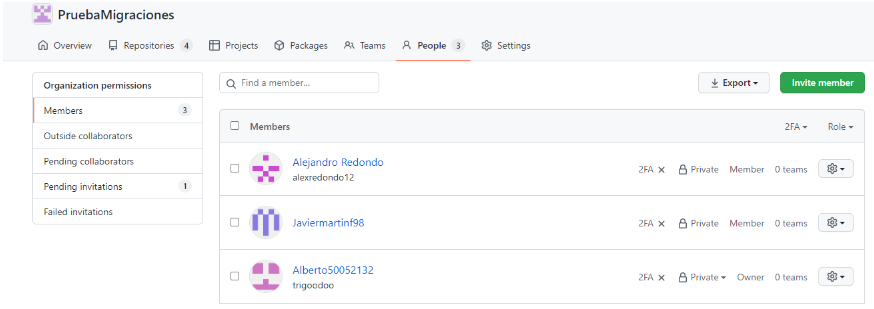
Visualizamos en esta captura a todos los integrantes del equipo ya invitados.
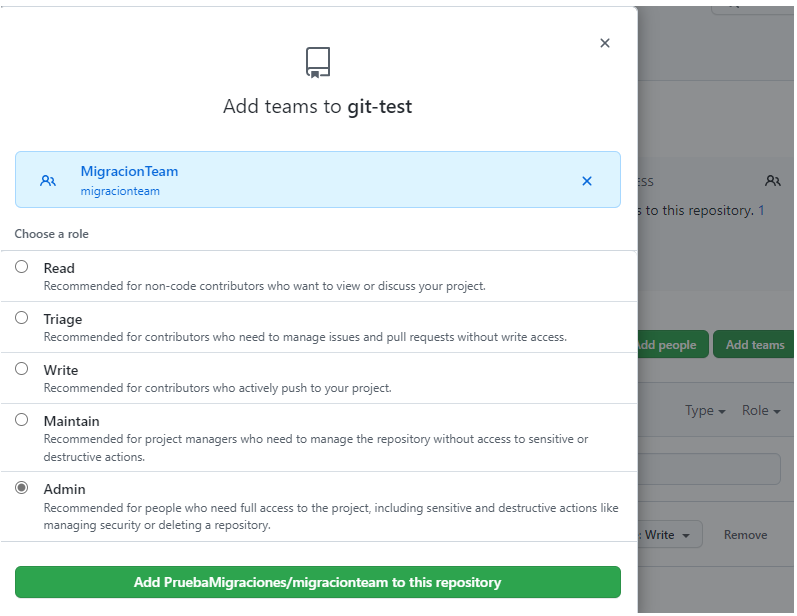
En esta última captura daremos permisos a los integrantes del equipo que se han añadido a ese repositorio, en este caso hemos dado permiso de admin a todos los miembros para que tengan total libertad en dicho repositorio.
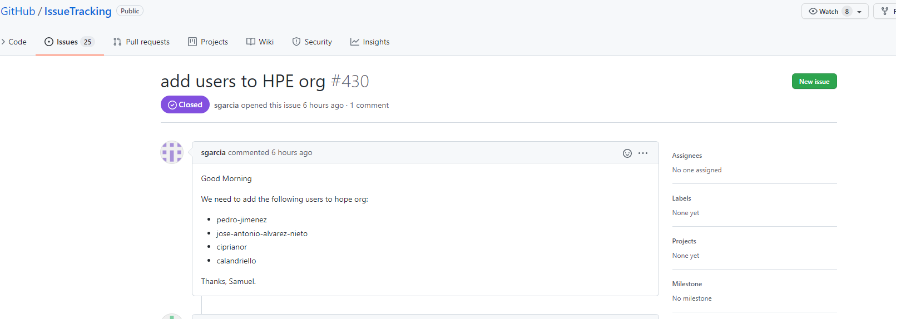
Solicitar la unión de personas a organización HPE
Para solicitar la entrada de nuevas personas a una organización debemos clicar en Issues ** , New Issues** y crear un nuevo comentario pidiendo el acceso a las nuevas personas que queramos incluir:
Cambiar URL al migrar
Una vez ha realizado la migración, y el repositorio esté dentro de la organización hpe con su correspondiente url, se puede seguir accediendo desde la URL antigua debido a que git hace un redireccionamiento a la nueva URL. Aunque puede que esto sea temporal... Por lo que se recomienda hacer los siguientes pasos:
Pasos para hacer el cambio de url:
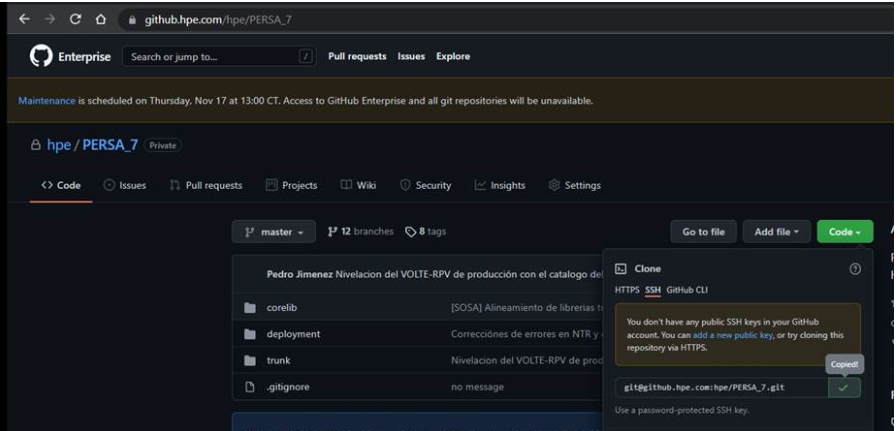
- En la web de github del repositorio copiamos la url del repo (la que usamos para hacer el clone).
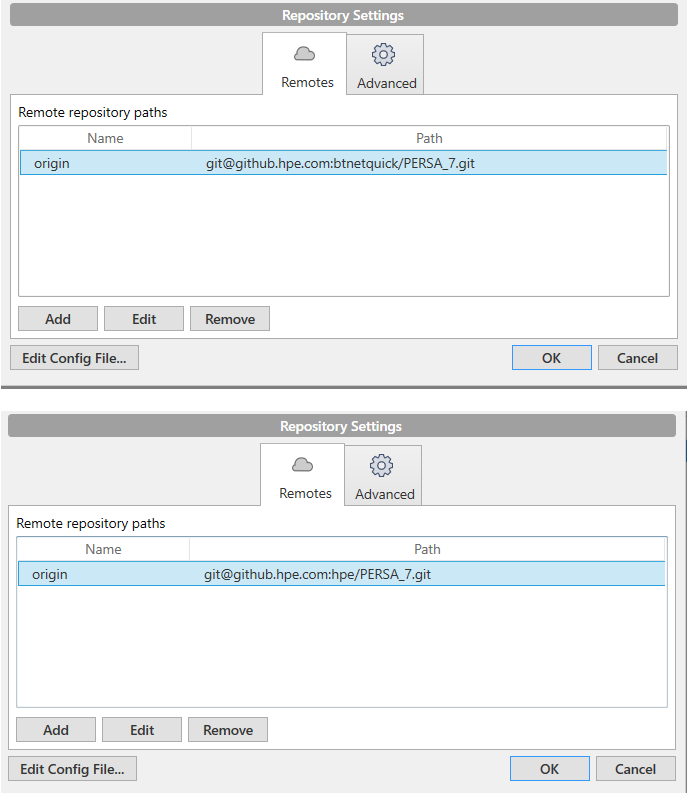
- En caso de que utilicéis un GUI de git tendréis que modificar la url que conectaba con el repositorio. Ejemplo del sourcetree, que es el más famoso:

- Por último, editar los ajustes de repositorio: