测试代码的产出流程 - GrizzlyTechnology/grizzlyPersonalApp GitHub Wiki
[注意]本流程只适合Windows10 wsl环境下操作
需要工具
- 手机安最新的app loader
- zip压缩包解压工具
- APICloud Studio 2 windows版本
- wsl ubuntu18.04(wsl的安装教程)
- Ubuntu nodejs环境
- cnpm nodejs包管理国内景象工具
##如果没有cnpm请在bash命令行工具里面输入进行安装
npm -g cnpm
步骤
- 进入大灰熊app学生版releases选择下载里待测试的版本的压缩包
- 解压待测试的版本的压缩包
- 在Windows10开始菜单搜索Ubuntu
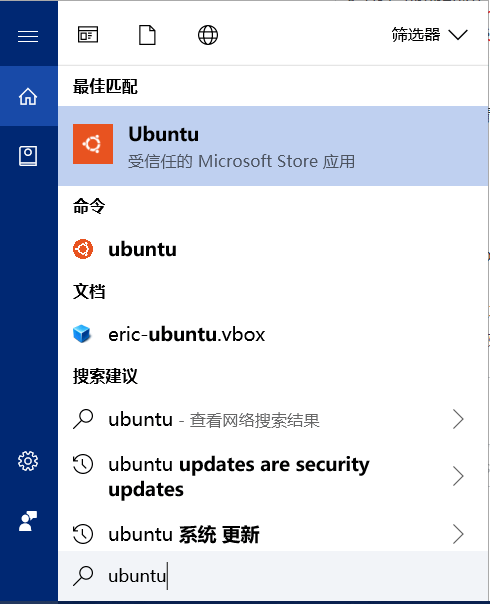
- 打开软件后
cd /mnt/盘符/除去盘符外待测试的版本的压缩包解压后的文件夹路径
- 进入待测试的版本的压缩包解压后的文件夹后输入安装项目依赖包的命令
cnpm i
- 待项目依赖包安装完毕后输入产出测试代码的命令
cnpm run test
- 待测试代码产出完毕后打开APICloud Studio 2
- 通过菜单 文件->文件 选择待测试的版本的压缩包解压后的文件夹里面的 dist 文件夹
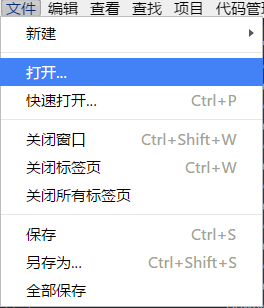
-
手机安装最新版本的app loader
-
右击dist文件夹图标,选择菜单 查看WIFI真机同步IP和端口
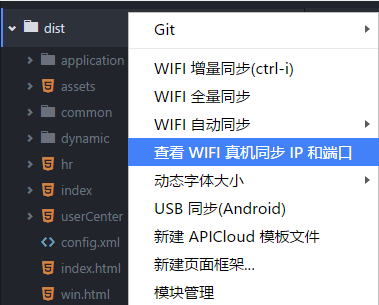
- 查看WIFI真机同步IP和端口
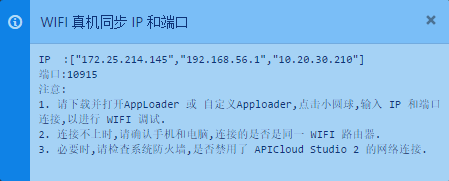
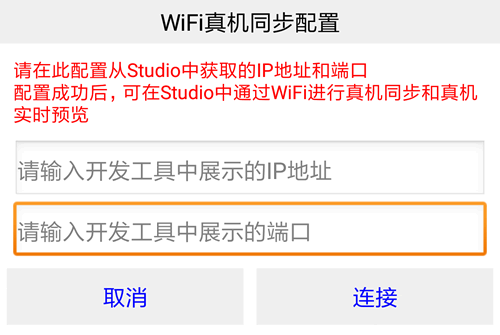
- 打开app loader 点击小圆球。在对话框中输入IP和端口,点击连接。
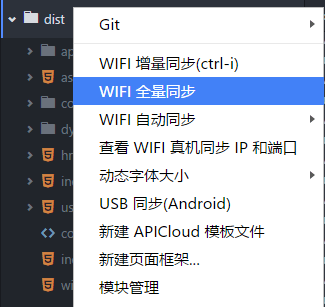
- 打开APICloud Studio 2 右击dist文件夹图标,选择菜单 WIFI全量同步。 同步过程中请确保app loader全程处于打开状态。