Opções do menu - GregorioFornetti/CriPython GitHub Wiki

Nesse tópico, serão explicadas de forma mais completa cada opção do menu principal (imagem da tela principal mostrado logo acima).
No programa existem 6 opções selecionáveis no menu principal, cada uma com uma função diferente que serão explicadas separadamente logo abaixo. As opções disponíveis no momento são:
1- Criar mensagem criptografada.
Ao clicar na primeira opção da tela principal, você será redirecionado a uma nova aba igual a imagem abaixo:

Nessa janela existem 3 opções de cifras por enquanto. Selecione uma das cifras para encriptar sua mensagem. Caso tenha alguma dúvida sobre alguma das cifras disponíveis, clique aqui para ir para a wiki das cifras.
2- Traduzir mensagem encriptada.
Ao clicar na segunda opção da tela principal, você será redirecionado a uma nova aba igual a imagem abaixo:

Nessa janela existem 3 opções de cifras por enquanto. Selecione uma das cifras para traduzir sua mensagem. Caso tenha alguma dúvida sobre alguma das cifras disponíveis, clique aqui para ir para a wiki das cifras.
3- Utilitários.
Ao clicar na terceira opção da tela principal, uma nova janela será aberta, parecida com a imagem abaixo:
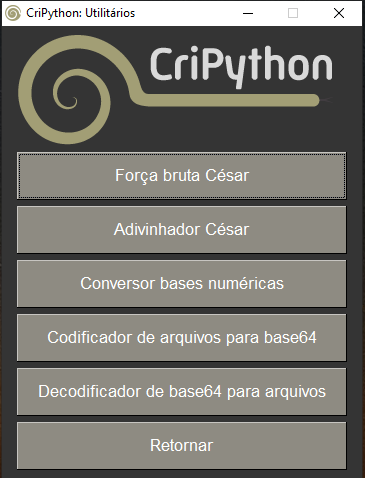
Nessa janela você encontrará as opções de utilitários disponíveis no programa. Caso tenha alguma dúvida sobre o que são os utilitários nesse programa, clique aqui para ir para a wiki dos utilitários.
4- Opções
Ao clicar na quarta opção, uma janela igual a imagem abaixo será aberta:
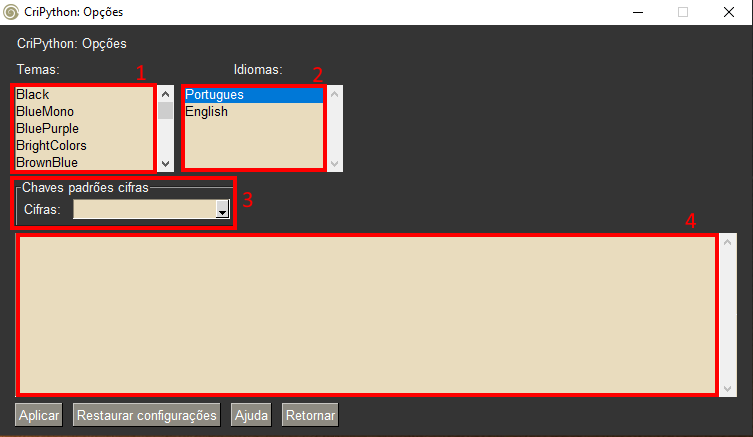
Na imagem, os elementos dessa janela estão marcados em retângulos vermelhos enumerados. Cada elemento será explicado logo abaixo:
1- Temas: Nesse elemento é possível escolher um tema customizado para a interface do programa.
2- Idiomas: Nessa opção, é possível modificar o idioma dos textos da interface.
3- Chaves padrões: Nesse elemento você pode definir chaves padrões para as cifras disponíveis. Ao definir alguma chave, elas ficarão salvas no banco de dados do programa e poderá ser utilizadas depois nos menus de cifras ao clicar em "Utilizar chave padrão".
4- Outputs: Ao escolher uma nova configuração e clicar em "Aplicar", o programa rapidamente reiniciará para aplicar as novas configurações. Depois disso, aparecerá algumas mensagens na região do 4° retângulo, indicando se houve algum erro ou sucesso ao aplicar alguma configuração.
5 - Ajuda
Ao clicar nessa opção você será redirecionado para a pagina web da wiki do programa (essa que você está lendo agora =P).
6- Finalizar programa.
Como o nome já diz, ao clicar nessa opção o programa será fechado.