4. Mapas - GreenerDR/greener GitHub Wiki
Vista de mapas
Indice
1. Acceder a la sección de Mapas
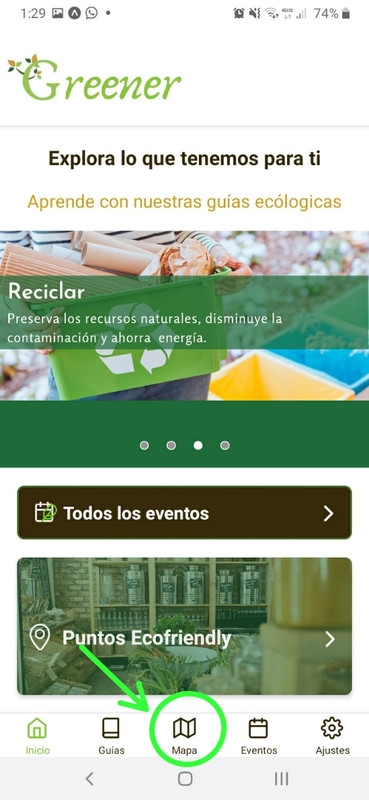
Se accede a traves de la barra de navegacion inferior(menú) especificamente el tab 3.
2. Contenido de la vista de Mapas
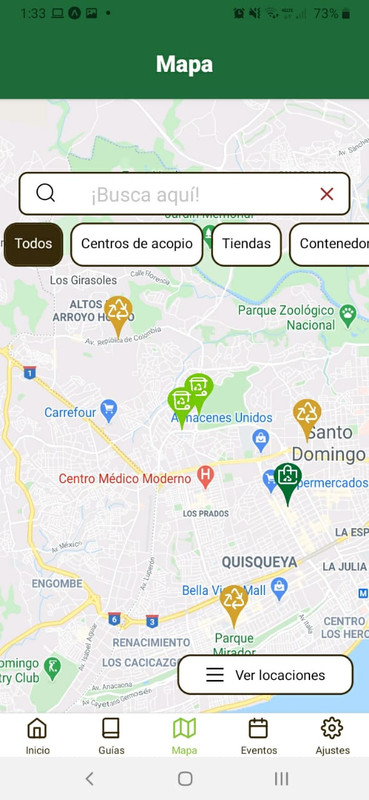
La ventana contiene la locación de distintos lugares en el territorio dominicano que proveen algún tipo de servicio ecológico. Aquí, se podrá buscar locaciones en específico, ubicar en el mapa y ver las locaciones que están dentro de nuestro sistema Greener.
-
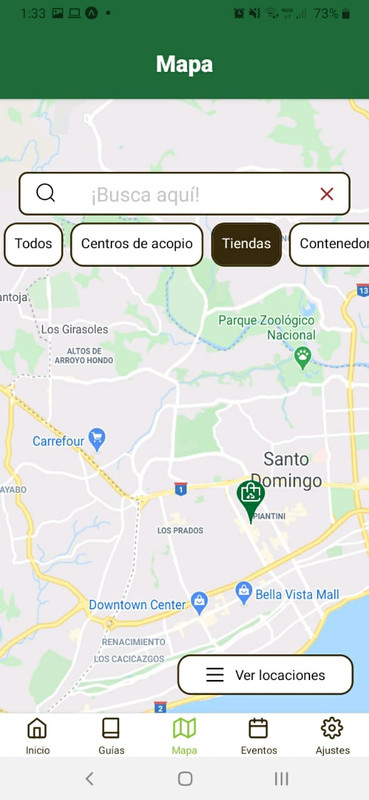
2.1. Entrada de busqueda de locaciones
En esta entrada de información, el usuario puede introducir el nombre de una localización, si esta se encuentra en el sistema, fijará la pantalla sobre esta.

-
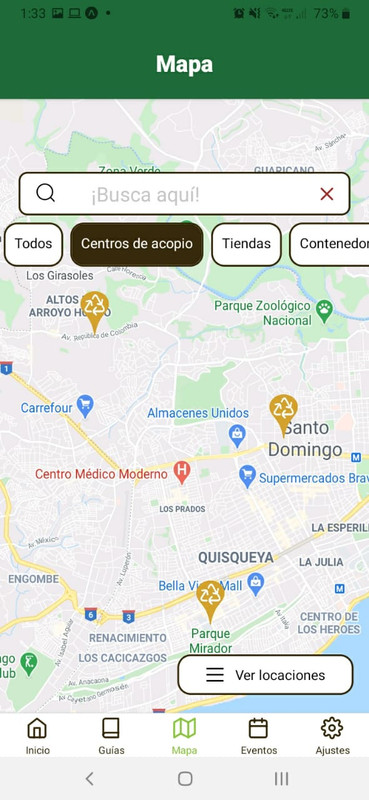
2.2. Filtros de locaciones
Estos botones permiten filtrar las localidades que son visibles en la ventana de mapas, según el tipo seleccionado, solo se podrán ver lugares cuyas funciones y actividades correspondan con el deseado.

-
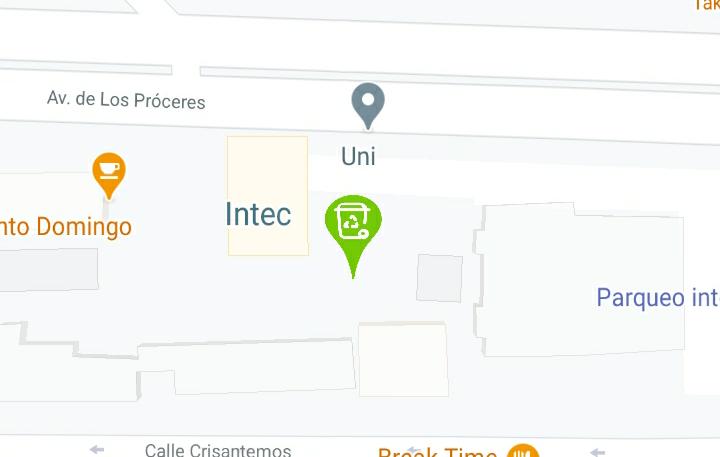
2.3. Marcadores del mapa
Estos son botones que marcan la locación de los lugares ecológicos, visualmente indican que tipo de centro ecológico es y al ser presionados, nos lleva a una pestaña con información especifica del lugar del marcador seleccionado.
-
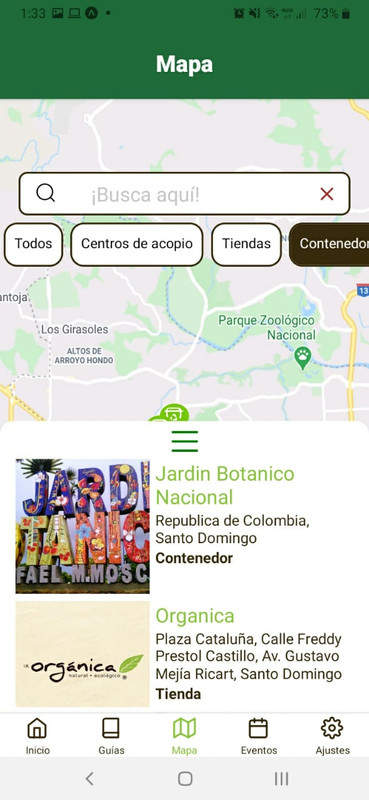
2.4. Botón "Ver locaciones"
Este botón abre en la parte inferior de la pantall, una lista de las locaciónes disponibles en el sistema Greener.
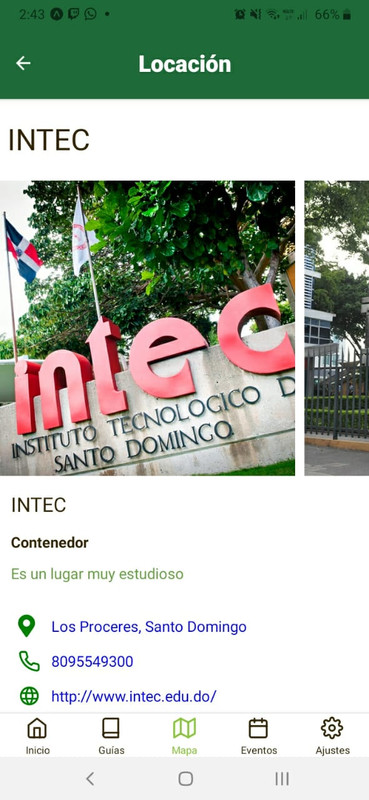
3. Ventana de locación específica
Esta ventana muestra información importante de la locación seleccionada. Se puede acceder al presionar los marcadores en el mapa o al presionar una de las locaciones en la lista que se presentan al tocar el botón "Ver locaciones".
Una vez en este apartado, tendrá acceso a:
- Fotos del recinto.
- Descripcción del lugar.
- Locación que te permitirá conectar con cualquier app de navegación.
- Número de teléfono que conectará con la aplicación de llamadas por defecto.
- Página web que conectará con el navegador para visitar la página.