EasyData Entregas - EasyData-Solutions/Documentacao GitHub Wiki
📢 Novidades das Últimas Versões
🚀 1.0.4 – Versão Mais Recente (26/08/2025)
- 🔃 Melhoria no processo lógico da aplicação.
- 🔃 Atualização na interface gráfica.
🚀 1.0.1 – Lançamento (26/08/2025)
- 🔃 Melhorias na sincronização dos itens enviados do romaneio (Funções).
- 🔃 Nova função de sincronização de romaneio (Funções).
🚀 1.0.0 – Lançamento (19/08/2025)
- 🎨 Melhorias gerais de layout.
📱 Compatibilidade
📌 Plataformas Suportadas
- 🤖 Android: a partir da versão 5.0.
- 🍎 iOS: em breve.
🔒 Permissões Necessárias
- 📷 Câmera
- 💾 Armazenamento
🗂️ Visão da Solução
Fluxograma do App

📖 Manual de Uso
⚙️ Instalação
-
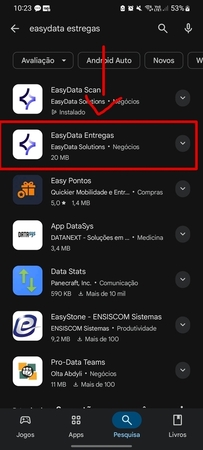
Localize o app EasyData Entregas na loja de aplicativos.
-
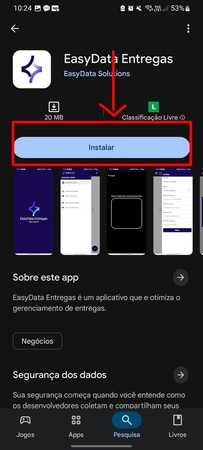
Clique em Instalar.
-
Após a instalação, clique em Abrir.
🔧 Primeira Configuração
-
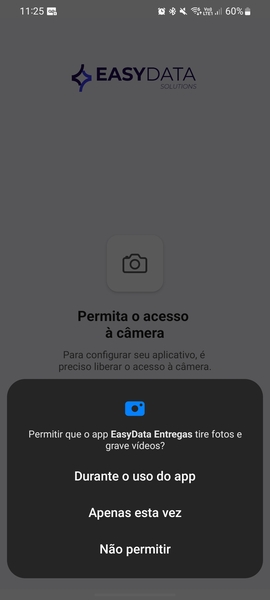
Na primeira abertura, o app solicitará permissão para acessar a câmera. Clique em Permitir.
-
Será solicitado o escaneamento do QR Code de configuração.

-
No sistema EasyData, abra o cadastro do usuário desejado.

-
Clique em EasyData Scan para exibir o QR Code.

-
Aponte a câmera do app para o QR Code exibido. Após o escaneamento, as informações do usuário serão carregadas automaticamente.

🏢 Configurando Nova Empresa
-
Na opção "Trocar", é possível: Adicionar, remover ou trocar de empresa.


-
Para adicionar empresa, clique em Adicionar Empresa e escaneie o QR Code.
-
Para excluir empresa, clique no ícone de lixeira e confirme a exclusão. ⚠️ Isso apagará todo o histórico e a empresa.

⚙️ Outras Opções
No menu superior direito temos:
- ℹ️ Informações do usuário
- ➕ Adicionar uma nova empresa
- 🗑️ Limpar romaneio
Ao clicar em Limpar Romaneio, será exibida uma confirmação. Após confirmar, o romaneio existente será removido.

📦 Usando o Romaneio
-
Para adicionar romaneio, clique no botão "+ Iniciar novo Romaneio" na parte inferior e escaneie o QR Code do romaneio (impresso).

-
Após o escaneamento, os itens serão listados automaticamente.

-
Para filtrar itens, clique no botão "Buscar". Será exibido um popup com opções de filtro.

-
Clique em um item para abrir a tela de detalhes do pedido.
-
Preencha os dados solicitados e clique em Concluir. Em seguida, informe o recebedor do pedido.


-
Após informar o recebedor, clique em Avançar para realizar o escaneamento dos documentos necessários (mínimo: uma nota fiscal).

-
Clique em Anexar Foto para adicionar documentos.

-
Os anexos aparecerão na tela com detalhes de origem e tipo de documento.

-
Em Outros, é possível anexar imagens complementares (ex.: loja, recebedor, documentos extras).

-
Após concluir os anexos, avance para a tela de revisão e conclusão da entrega.

-
Ao clicar em Concluir, o app criará e enviará os documentos. Caso seja o último pedido, será exibida a tela de conclusão do romaneio.

-
Após concluir o pedido, o status será atualizado automaticamente na tela principal.

-
Ao finalizar todos os itens, a opção Concluir Romaneio ficará disponível.