ПМК 3 курс Лекции Лекция 4 lcd servo Лекция 4 LCD1602 и сервопривод - BysonHunter/Tavrich_college GitHub Wiki
🏠 Главная · Программирование микроконтроллеров · 3 курс · Лекции · Лекция 4 lcd servo
Дисциплина: Программирование микроконтроллеров
Специальность: 09.02.01 Компьютерные системы и комплексы
Продолжительность: 2 академических часа
На занятии рассматриваются два распространённых исполнительных устройства микроконтроллерной системы: символьный жидкокристаллический дисплей LCD1602 и позиционный сервопривод. После изучения темы студент должен уметь:
- подключать LCD1602 непосредственно и через адаптер I²C;
- объяснять назначение выводов дисплея и различие команд и данных;
- выводить текст и изменяющиеся числовые значения;
- объяснять устройство замкнутого контура сервопривода;
- формировать команды положения с помощью библиотеки
Servo; - правильно организовывать питание сервопривода;
- объединять дисплей, датчик и сервопривод в одной программе.
LCD1602 отображает две строки по 16 символов. Каждый знак формируется в матрице размером 5×8 точек. На большинстве модулей установлен контроллер, совместимый с HD44780. Он хранит коды отображаемых символов, формирует сигналы управления жидкокристаллической матрицей и принимает команды от микроконтроллера.
На фотографии показаны лицевая и обратная стороны типового модуля LCD1602. На обратной стороне расположены контроллер и контактная колодка.
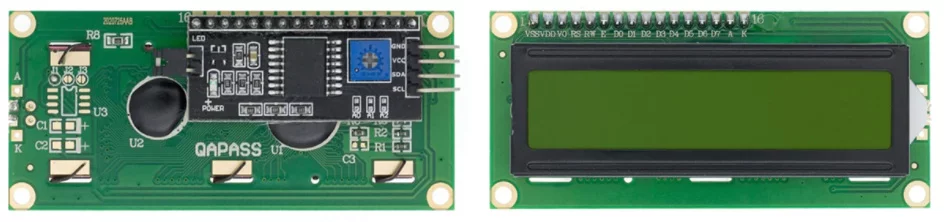
Рисунок 1 — Модуль LCD1602 без адаптера I²C
Контроллер LCD использует несколько областей памяти:
- DDRAM хранит коды символов, выводимых на экран;
- CGRAM хранит до восьми пользовательских символов размером 5×8 точек;
- CGROM содержит стандартный набор знаков, записанный изготовителем.
Внутренняя DDRAM обычно рассчитана на большее количество позиций, чем физически отображается на LCD1602. Поэтому адреса начала строк могут быть не соседними: первая строка начинается с адреса 0x00, вторая — с 0x40. Библиотека скрывает эту особенность за методом setCursor().
| № | Обозначение | Назначение |
|---|---|---|
| 1 | VSS | Общий провод GND |
| 2 | VDD | Питание, обычно +5 В |
| 3 | V0 или VEE | Настройка контрастности |
| 4 | RS |
0 — команда, 1 — данные символа |
| 5 | R/W |
0 — запись, 1 — чтение |
| 6 | E | Строб разрешения передачи |
| 7–14 | D0–D7 | Параллельная шина данных |
| 15 | A или LED+ | Анод подсветки |
| 16 | K или LED− | Катод подсветки |
Контрастность регулируют потенциометром примерно 10 кОм: крайние выводы соединяют с 5V и GND, движок — с V0. Если контраст установлен неправильно, экран может казаться пустым или показывать только тёмные прямоугольники.
Контроллер HD44780 поддерживает 8- и 4-битный обмен. В 8-битном режиме байт передаётся сразу по линиям D0–D7. В 4-битном режиме используются только D4–D7: сначала передаются старшие четыре бита, затем младшие. Это уменьшает число занятых выводов Arduino.
Если линия R/W постоянно соединена с GND, для управления дисплеем достаточно шести выводов микроконтроллера: RS, E и D4–D7.
Пример соединений для Arduino Uno:
| LCD1602 | Arduino Uno |
|---|---|
| RS | D12 |
| E | D11 |
| D4 | D5 |
| D5 | D4 |
| D6 | D3 |
| D7 | D2 |
| R/W | GND |
| VSS, K | GND |
| VDD | 5V |
| V0 | Движок потенциометра 10 кОм |
На рисунке приведён вариант монтажа дисплея в 4-битном режиме. Перед включением необходимо ещё раз проверить питание, R/W и порядок линий D4–D7.
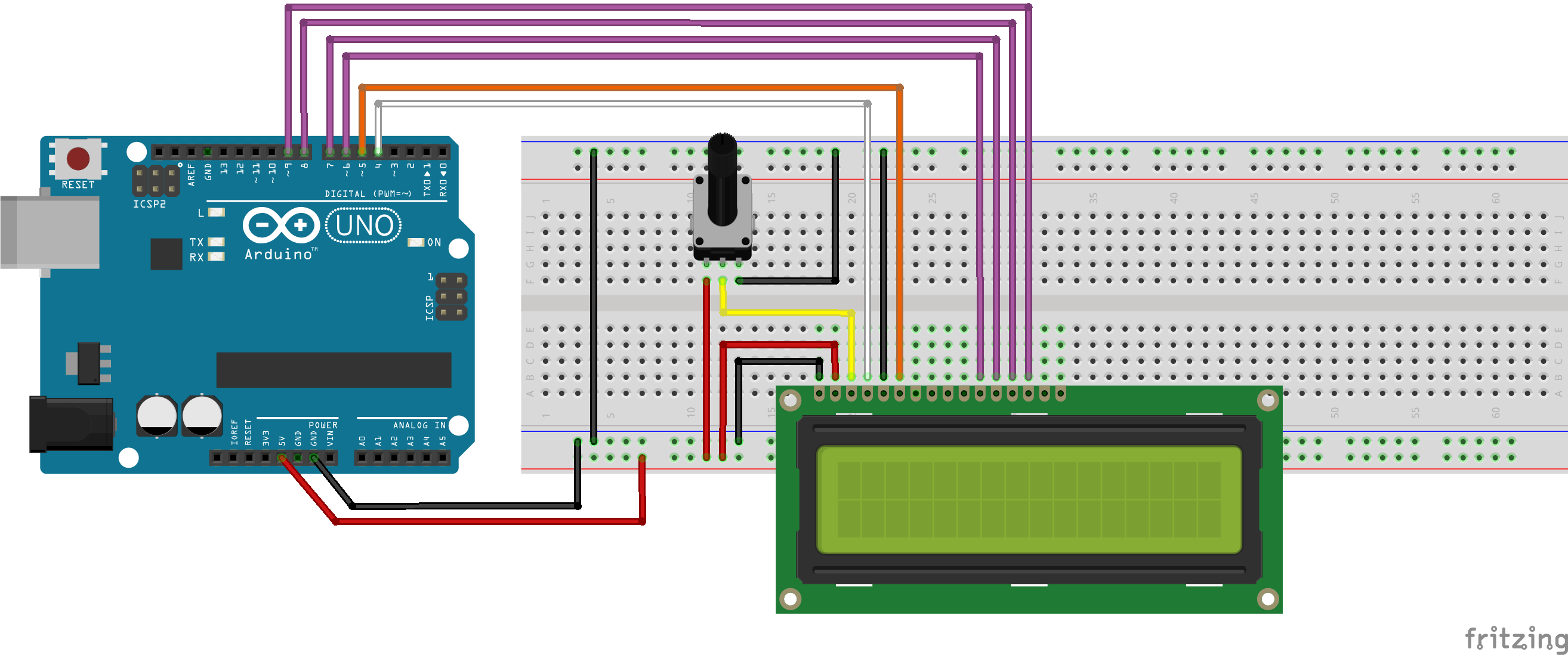
Рисунок 2 — Подключение LCD1602 к Arduino Uno в 4-битном режиме
#include <LiquidCrystal.h>

// RS, E, D4, D5, D6, D7
LiquidCrystal lcd(12, 11, 5, 4, 3, 2);

void setup() {
  lcd.begin(16, 2);
  lcd.print("LCD1602 ready");

  lcd.setCursor(0, 1);
  lcd.print("Parallel mode");
}

void loop() {
}
Метод begin(16, 2) сообщает библиотеке геометрию дисплея. Координаты в setCursor(column, row) отсчитываются от нуля, поэтому первая позиция второй строки задаётся как setCursor(0, 1).
Адаптер на микросхеме PCF8574 преобразует команды I²C в восемь параллельных сигналов. Часть выходов управляет линиями RS, E, D4–D7 и подсветкой. Arduino использует только две сигнальные линии: SDA и SCL.
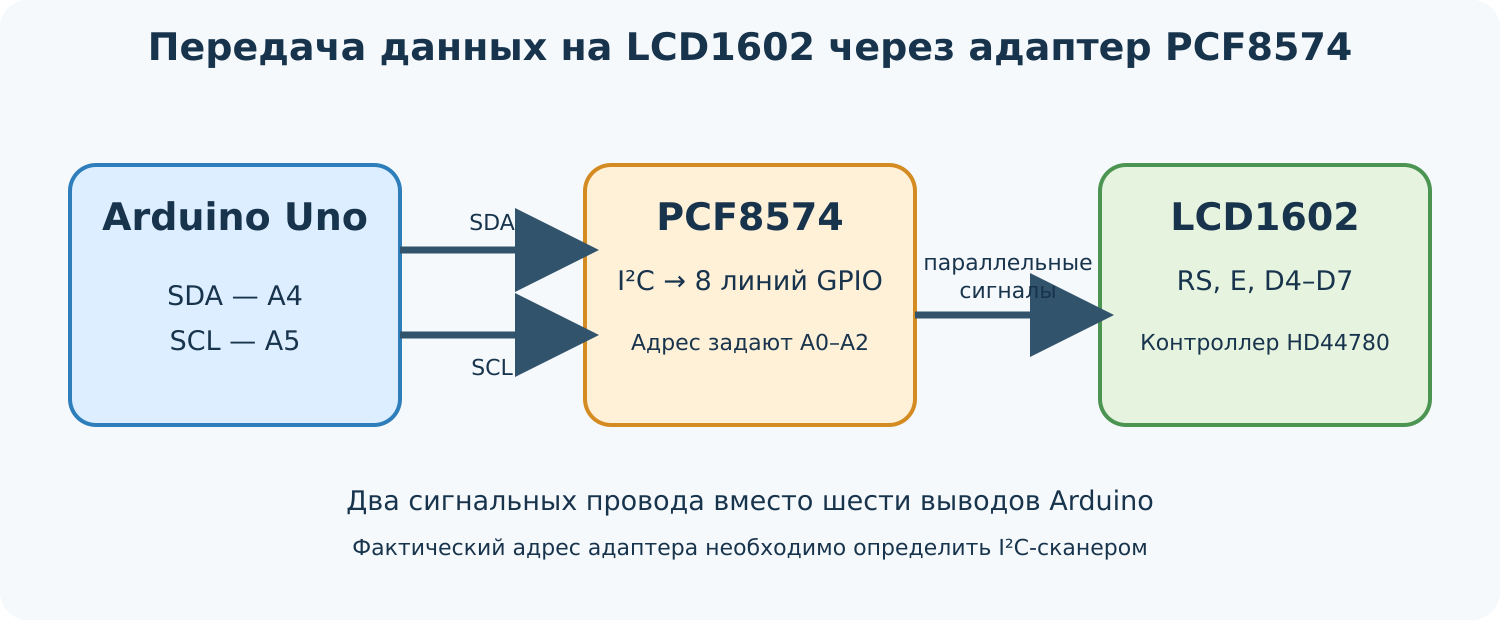
Рисунок 3 — Преобразование интерфейса I²C в параллельные сигналы LCD1602
Для Arduino Uno и классической Arduino Nano применяют следующие соединения:
| Адаптер LCD | Arduino Uno/Nano |
|---|---|
| SDA | A4 |
| SCL | A5 |
| VCC | 5V |
| GND | GND |
Расположение SDA и SCL зависит от конкретной платы. Перед подключением другой модели Arduino необходимо проверить её распиновку.
На рисунке показана минимальная схема соединения дисплея с адаптером I²C.
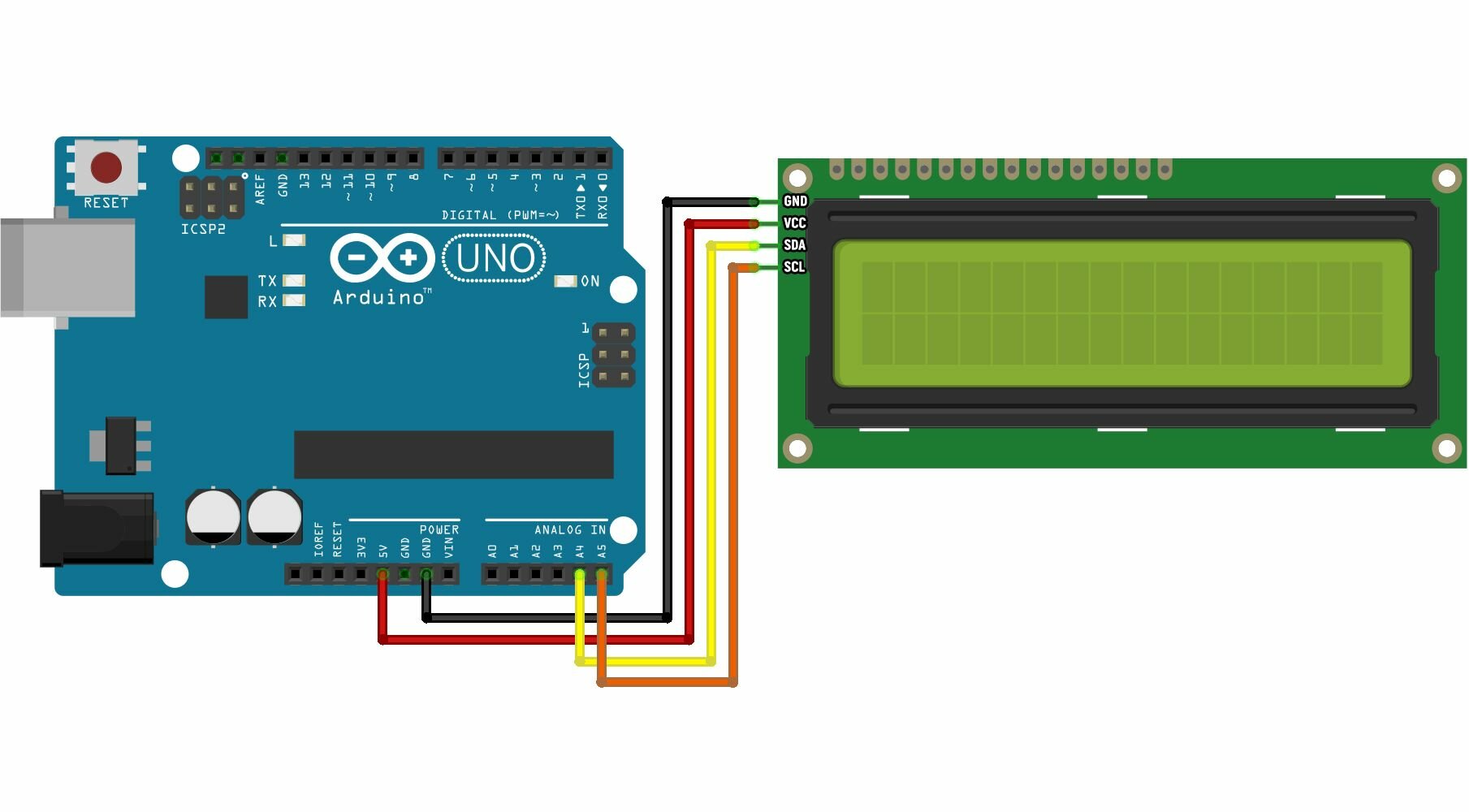
Рисунок 4 — LCD1602 с адаптером I²C и Arduino Uno
Адрес определяется состоянием выводов A0–A2 микросхемы PCF8574 и её модификацией. Часто встречаются 0x27 и 0x3F, но полагаться только на эти значения нельзя. Адрес следует определить I²C-сканером.
#include <Wire.h>

void setup() {
  Serial.begin(9600);
  Wire.begin();

  for (byte address = 1; address < 127; address++) {
    Wire.beginTransmission(address);
    if (Wire.endTransmission() == 0) {
      Serial.print("I2C device: 0x");
      if (address < 16) Serial.print('0');
      Serial.println(address, HEX);
    }
  }
}

void loop() {
}В Arduino IDE библиотеку устанавливают через менеджер библиотек. Для прямого подключения используется стандартная LiquidCrystal. Для адаптера I²C существует несколько библиотек с похожим названием LiquidCrystal_I2C; их программные интерфейсы могут незначительно различаться.
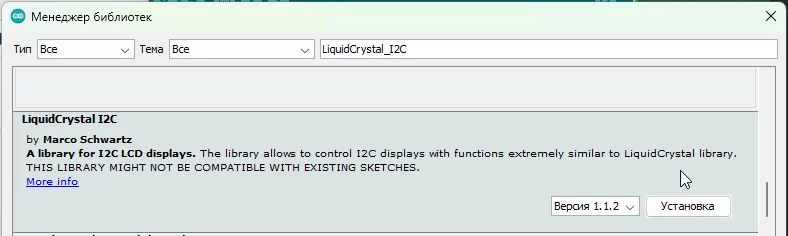
Рисунок 5 — Установка библиотеки LiquidCrystal_I2C через менеджер библиотек
#include <Wire.h>
#include <LiquidCrystal_I2C.h>

LiquidCrystal_I2C lcd(0x27, 16, 2);

void setup() {
  lcd.init();       // В некоторых версиях используется begin()
  lcd.backlight();

  lcd.setCursor(0, 0);
  lcd.print("I2C LCD1602");
  lcd.setCursor(0, 1);
  lcd.print("Address 0x27");
}

void loop() {
}| Метод | Назначение |
|---|---|
begin() или init()
|
Инициализация дисплея |
clear() |
Очистка экрана и возврат курсора в начало |
home() |
Возврат курсора без удаления текста |
setCursor(x, y) |
Выбор позиции вывода |
print(value) |
Вывод текста или числа |
write(code) |
Вывод символа по коду |
cursor() / noCursor()
|
Показать или скрыть подчёркивание курсора |
blink() / noBlink()
|
Включить или выключить мигание курсора |
display() / noDisplay()
|
Включить или скрыть содержимое без удаления DDRAM |
scrollDisplayLeft() |
Сдвинуть изображение влево |
scrollDisplayRight() |
Сдвинуть изображение вправо |
createChar() |
Записать пользовательский знак в CGRAM |
Команды clear() и home() выполняются заметно дольше большинства остальных команд HD44780. Библиотека учитывает требуемые задержки, но при самостоятельной низкоуровневой реализации их нельзя игнорировать.
Если новое число содержит меньше цифр, чем предыдущее, часть старого значения может остаться на экране. Один из способов — допечатать пробелы.
void printAngle(int angle) {
  lcd.setCursor(0, 1);
  lcd.print("Angle: ");
  lcd.print(angle);
  lcd.print(" deg   ");
}
Частая полная очистка экрана командой clear() вызывает заметное мерцание, поэтому лучше обновлять только изменяемое поле.
Хобби-сервопривод содержит двигатель постоянного тока, редуктор, датчик положения и электронный контроллер. Контроллер сравнивает требуемое положение с фактическим и изменяет направление и мощность двигателя до уменьшения ошибки.
На рисунке показано внутреннее устройство сервопривода: двигатель передаёт вращение через редуктор, потенциометр измеряет угол выходного вала, а электронная плата замыкает контур обратной связи.
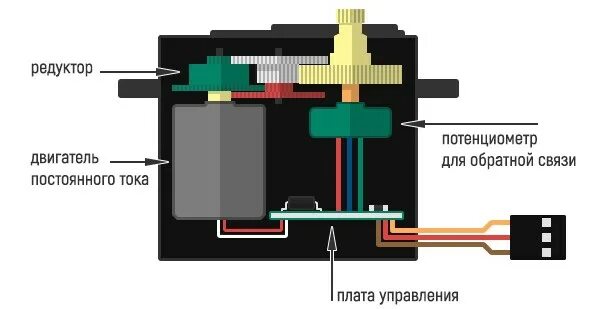
Рисунок 6 — Основные узлы позиционного сервопривода
Сервоприводы различаются размерами, напряжением питания, допустимым током, моментом, скоростью, материалом редуктора и диапазоном углов.
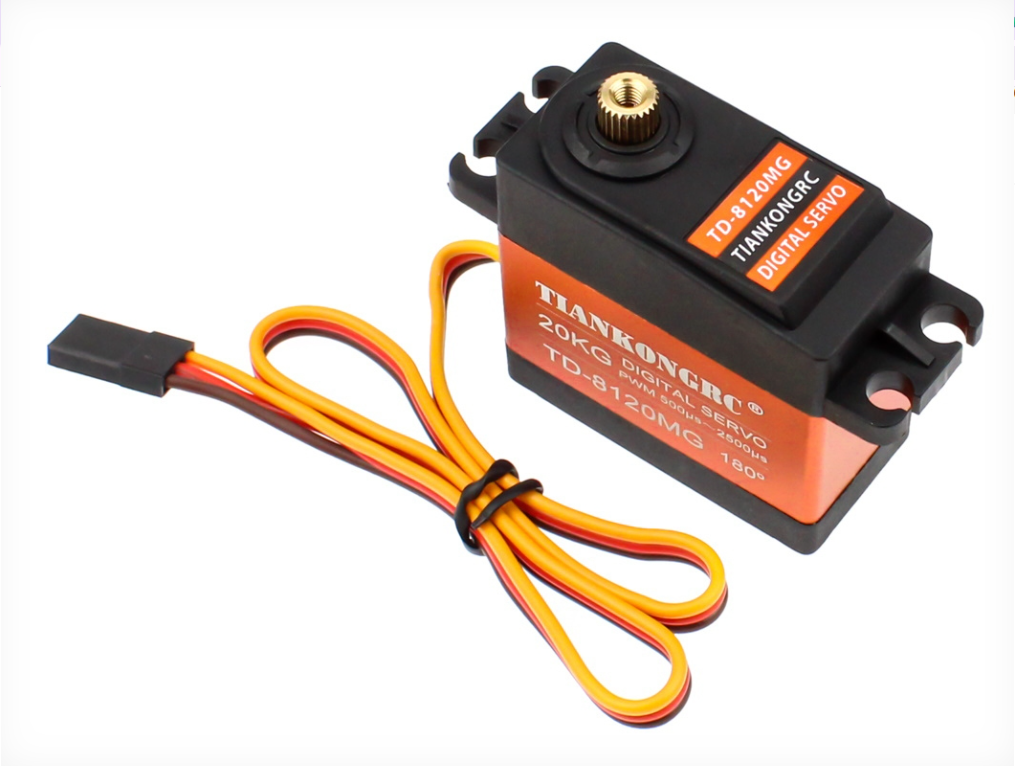
Рисунок 7 — Сервопривод стандартного размера
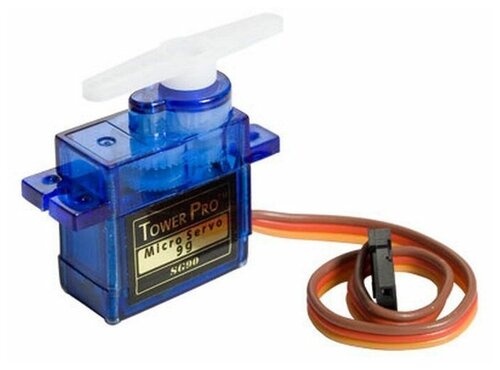
Рисунок 8 — Микросервопривод для малых нагрузок
Позиционный сервопривод получает периодические импульсы. Для распространённых моделей период составляет примерно 20 мс, то есть частота повторения около 50 Гц. Требуемое положение кодируется длительностью высокого уровня.
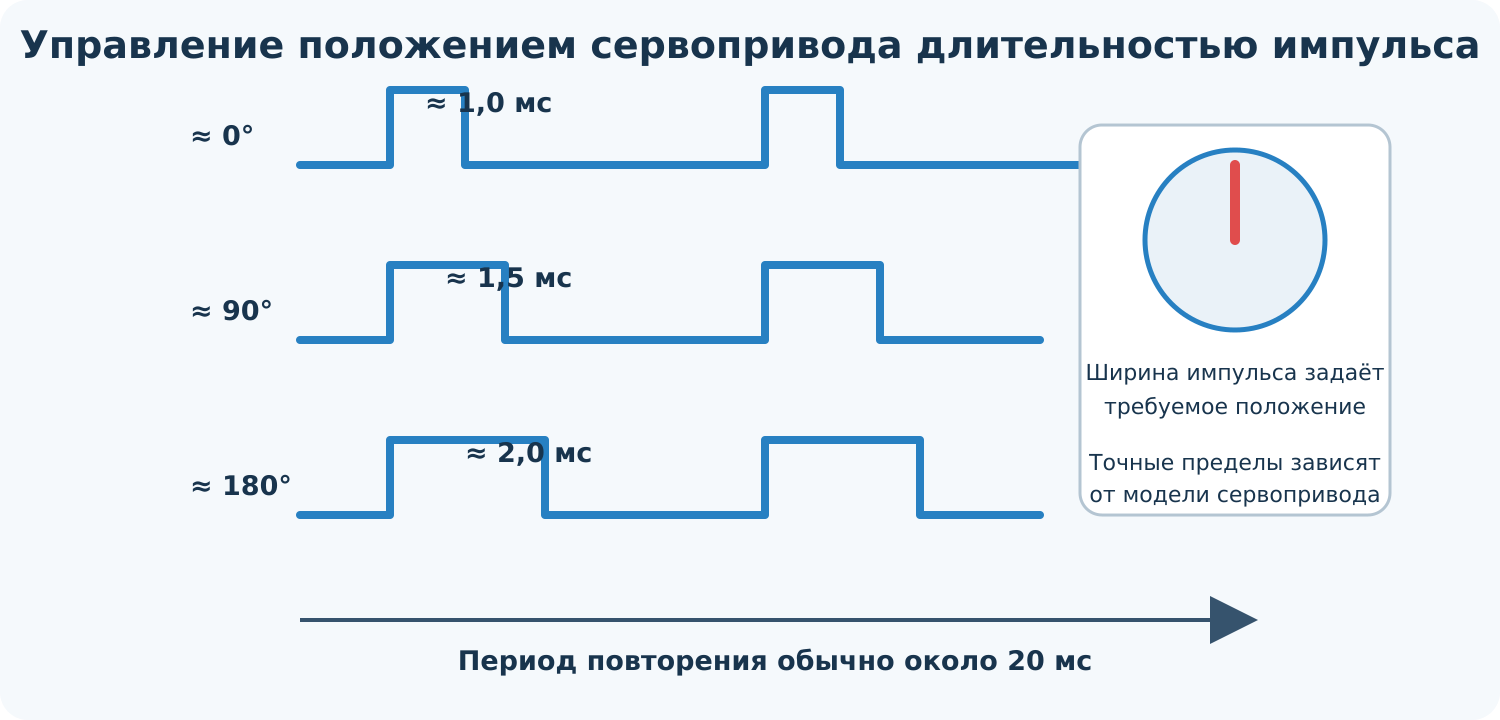
Рисунок 9 — Связь длительности управляющего импульса и положения вала
Типовые ориентировочные значения:
| Длительность импульса | Положение |
|---|---|
| около 1000 мкс | около 0° |
| около 1500 мкс | среднее положение |
| около 2000 мкс | около 180° |
Эти значения не являются универсальными. Некоторые сервоприводы используют более широкий диапазон, например 500–2400 мкс, а фактический механический ход может быть меньше 180°. Перед калибровкой необходимо изучить документацию и начинать с безопасного диапазона, чтобы не упереть редуктор в механический ограничитель.
Типовой сервопривод имеет три провода:
- красный — положительный вывод питания;
- коричневый или чёрный — GND;
- оранжевый, жёлтый или белый — управляющий сигнал.
Небольшой сервопривод без нагрузки иногда работает от линии 5 В отладочной платы, но такое соединение ненадёжно. При запуске, резком изменении направления или заклинивании ток двигателя возрастает. Это вызывает падение напряжения, перезапуск Arduino, дрожание привода и помехи на дисплее.
Для практической схемы рекомендуется отдельный источник питания сервопривода. Землю источника необходимо соединить с GND Arduino, иначе уровни управляющего сигнала не имеют общей точки отсчёта.
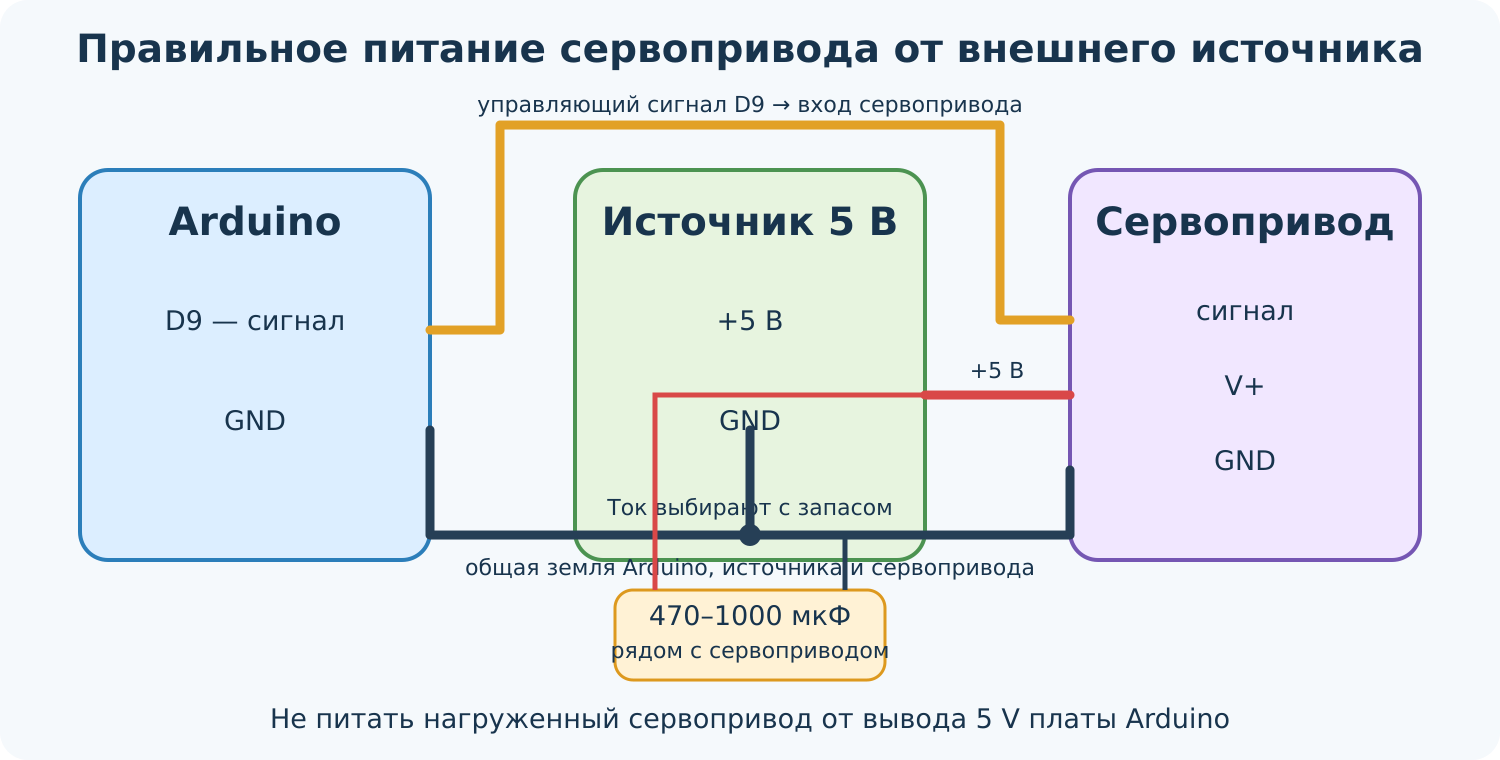
Рисунок 10 — Подключение сервопривода к внешнему источнику с общей землёй
Электролитический конденсатор 470–1000 мкФ рядом с сервоприводом уменьшает кратковременные провалы напряжения, но не заменяет источник с достаточным током.
Сигнальный провод можно подключить к поддерживаемому библиотекой цифровому выводу. Наличие символа ~ около номера вывода Arduino не является обязательным условием для библиотеки Servo.
| Метод | Назначение |
|---|---|
attach(pin) |
Подключить объект к выводу |
attach(pin, min, max) |
Задать границы импульсов для 0° и 180° |
write(angle) |
Задать положение в условных градусах |
writeMicroseconds(us) |
Задать длительность импульса непосредственно |
read() |
Получить последнее заданное значение угла |
attached() |
Проверить, подключён ли объект к выводу |
detach() |
Прекратить формирование импульсов |
Метод read() не считывает физический угол с потенциометра сервопривода. Он возвращает последнюю команду, переданную библиотеке. Обычный трёхпроводный хобби-серво не передаёт фактическое положение в Arduino.
#include <Servo.h>

Servo servo;

void setup() {
  servo.attach(9);
}

void loop() {
  for (int angle = 0; angle <= 180; angle++) {
    servo.write(angle);
    delay(15);
  }

  for (int angle = 180; angle >= 0; angle--) {
    servo.write(angle);
    delay(15);
  }
}
Задержка в 15 мс определяет скорость изменения команды, но не гарантирует, что вал успеет занять каждое положение. Реальная скорость зависит от модели, питания и нагрузки.
В общей системе Arduino формирует команду положения сервопривода и выводит это заданное значение на LCD1602. Дисплей подключён по I²C, поэтому занимает только SDA и SCL.
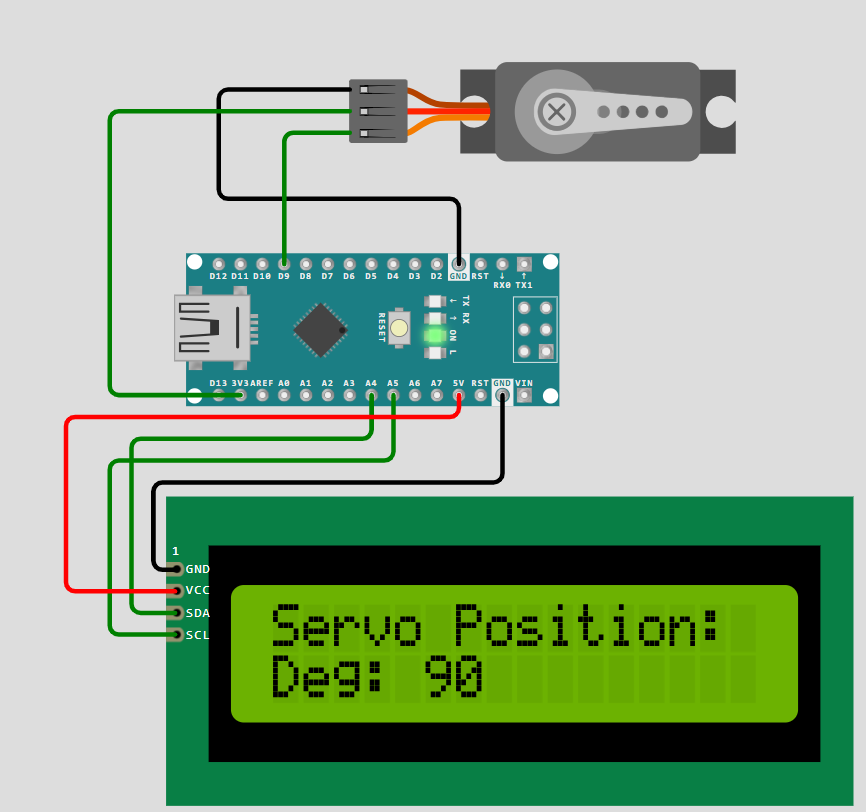
Рисунок 11 — Пример системы с LCD1602, адаптером I²C и сервоприводом
#include <Wire.h>
#include <LiquidCrystal_I2C.h>
#include <Servo.h>

LiquidCrystal_I2C lcd(0x27, 16, 2);
Servo servo;

void showAngle(int angle) {
  lcd.setCursor(0, 1);
  lcd.print("Angle: ");
  lcd.print(angle);
  lcd.print(" deg   ");
}

void setup() {
  lcd.init();
  lcd.backlight();
  lcd.print("Servo command");

  servo.attach(9);
}

void loop() {
  for (int angle = 0; angle <= 180; angle += 45) {
    servo.write(angle);
    showAngle(angle);
    delay(1000);
  }
}
Надпись Angle в данном примере означает заданную команду, а не независимо измеренный фактический угол.
Потенциометр формирует напряжение от 0 до 5 В, которое АЦП Arduino Uno преобразует в число от 0 до 1023. Функция map() переводит это значение в диапазон углов.
#include <Wire.h>
#include <LiquidCrystal_I2C.h>
#include <Servo.h>

LiquidCrystal_I2C lcd(0x27, 16, 2);
Servo servo;

const byte POT_PIN = A0;
const byte SERVO_PIN = 9;

int previousAngle = -1;

void setup() {
  lcd.init();
  lcd.backlight();
  servo.attach(SERVO_PIN);
}

void loop() {
  int adc = analogRead(POT_PIN);
  int angle = map(adc, 0, 1023, 0, 180);

  if (abs(angle - previousAngle) >= 2) {
    servo.write(angle);

    lcd.setCursor(0, 0);
    lcd.print("ADC: ");
    lcd.print(adc);
    lcd.print("    ");

    lcd.setCursor(0, 1);
    lcd.print("Angle: ");
    lcd.print(angle);
    lcd.print(" deg   ");

    previousAngle = angle;
  }

  delay(30);
}
Порог в два градуса уменьшает дрожание команды из-за шума АЦП. В более точной системе применяют усреднение измерений или цифровой фильтр.
| Признак | Возможная причина | Проверка и устранение |
|---|---|---|
| LCD светится, но текста нет | Неверный контраст | Настроить потенциометр V0 |
| Видны прямоугольники | Дисплей не инициализирован | Проверить код, RS, E и D4–D7 |
| I²C-дисплей не отвечает | Неверный адрес | Запустить I²C-сканер |
| Текст искажён | Перепутаны линии или нестабильное питание | Проверить монтаж и GND |
| Серво дёргается | Слабый источник или шум команды | Использовать внешний источник, конденсатор и фильтрацию |
| Arduino перезапускается | Просадка питания при движении серво | Разделить питание и объединить земли |
| Серво гудит у края | Команда выходит за механический диапазон | Ограничить углы или импульсы |
| LCD мерцает | Экран постоянно очищается | Обновлять только изменяемое поле |
- Для чего служат линии
RS,R/WиEдисплея? - Почему в 4-битном режиме байт передаётся за два цикла?
- Какие выводы Arduino Uno используются для I²C?
- Почему адрес адаптера LCD необходимо проверять сканером?
- Чем
print()отличается отwrite()? - Почему частая команда
clear()вызывает мерцание? - Какие узлы образуют замкнутый контур сервопривода?
- Какая характеристика импульса задаёт положение сервопривода?
- Почему библиотека
Servoне требует именно аппаратного PWM-вывода? - Для чего объединяют GND Arduino и внешнего источника питания?
- Почему
servo.read()не является измерением фактического угла? - Как уменьшить дрожание сервопривода при управлении потенциометром?
Разработайте систему, в которой потенциометр на входе A0 задаёт положение сервопривода, а LCD1602 с адаптером I²C отображает:
- в первой строке — значение АЦП от 0 до 1023;
- во второй строке — заданный угол от 0 до 180°.
В отчёте приведите:
- структурную и монтажную схемы;
- адрес I²C-адаптера, найденный сканером;
- программу с комментариями;
- объяснение организации питания;
- результаты проверки для пяти положений потенциометра;
- перечень выявленных ошибок и способы их устранения.
- Arduino LiquidCrystal Library.
- Texas Instruments PCF8574 Remote 8-Bit I/O Expander.
- Hitachi HD44780U Dot Matrix Liquid Crystal Display Controller Driver — техническое описание контроллера.
- Arduino Servo Library — справочник по методам
attach(),write()иwriteMicroseconds().