Wanddisplay TouchKio - BeGiBue/home-assistant-water-leak-guard GitHub Wiki
Wanddisplay mit TouchKio
Schritt-für-Schritt-Anleitung für ein fest montiertes Display (zum Beispiel ein Raspberry Pi mit TouchKio), das die Karte Water Leak Guard zeigt, bei einem Alarm aufwacht und dort quittieren darf. Voraussetzung: Wasserwächter ab 2.0.0 (Karte 0.6.2).
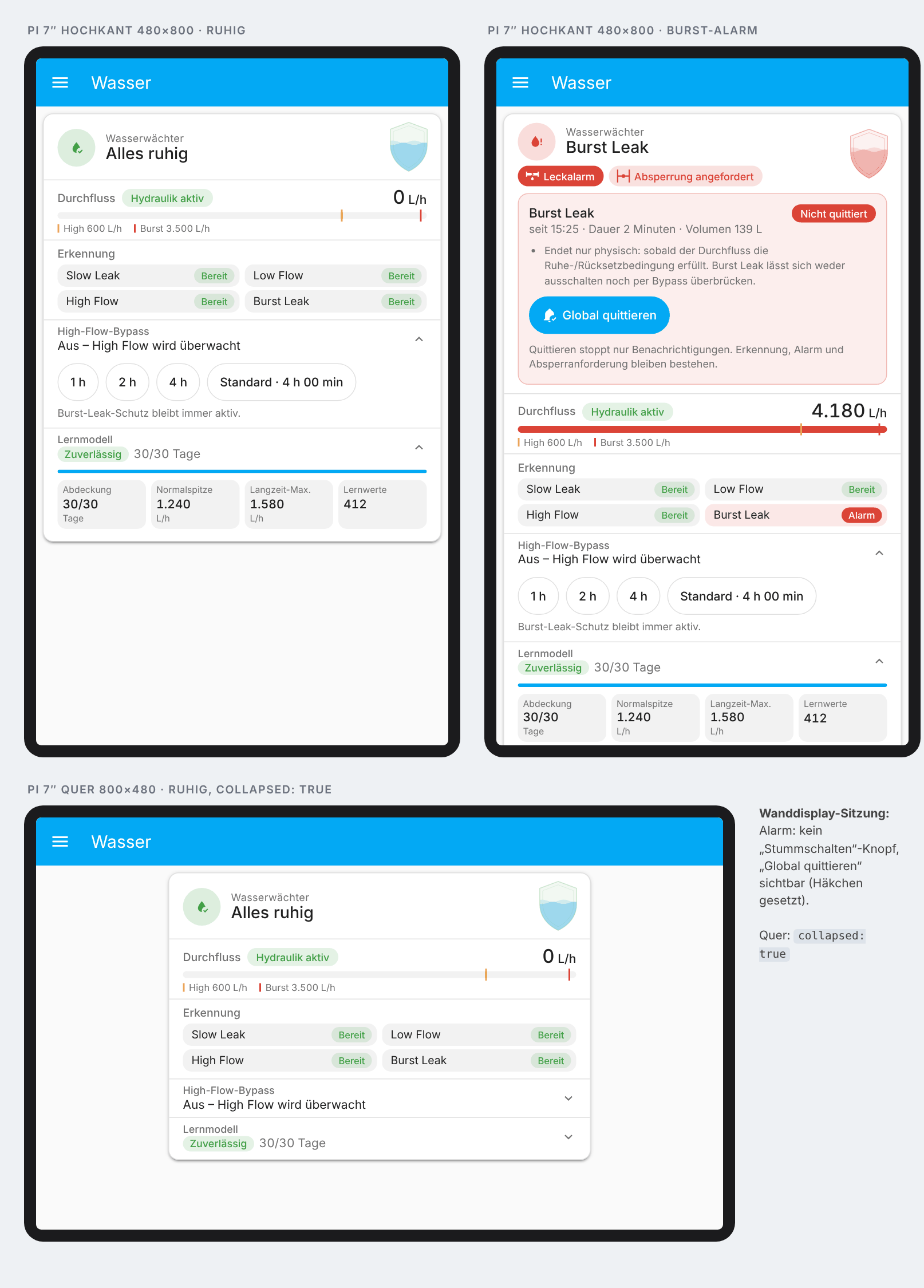
Die Bilder zeigen die ausgelieferte Karte 0.6.2 in Chromium mit simuliertem Home Assistant (Pi 7″ hochkant 480×800 und quer 800×480, 56-px-Leiste, Wanddisplay-Sitzung). Kein Test auf echter Hardware.
Was ist ein Wanddisplay und warum ein eigener Empfängertyp?
Ein Wanddisplay ist ein Empfänger der Art „Wanddisplay“. Im Unterschied zu einem Handy:
- Es hat keinen Benachrichtigungsdienst und bekommt nie Benachrichtigungen.
- Es hat keinen Device Tracker und gilt bei jeder Zuhause-Prüfung immer als zuhause.
- Es kann nicht stummschalten (die Karte zeigt den Knopf dort nicht), denn es gibt nichts stummzuschalten.
Rechtemodell, einfach gesagt: Wer vor dem Display steht, hat die Rechte des Displays. Das Display wird nicht daran erkannt, wer davor steht, sondern daran, mit welcher Anmeldung die Karte geladen wurde (siehe Schritt 1 und 2). Gib dem Display deshalb nur Rechte, die für jeden im Haushalt und für Besuch in Ordnung sind. Die Karte selbst ist keine Vertrauensgrenze: Das Backend prüft jede Aktion erneut.
Voraussetzungen und Hardware
- Ein Raspberry Pi mit einem Display und TouchKio. Laut TouchKio-README liefert TouchKio
Display an/aus und Helligkeit als
light-Entität, kann die Seiten-URL setzen (Navigation) und hat keine Benachrichtigungsentität und keine Töne. Genaueres und die Einrichtung (MQTT) stehen im TouchKio-README. - TouchKio öffnet als Startseite (
web_url) das Home-Assistant-Dashboard mit der Karte. - Die Entity-IDs von TouchKio werden hier nicht vorgegeben: Du findest sie unter Einstellungen → Geräte & Dienste → Geräte → TouchKio (Gerät des Displays). Alle Namen in den Beispielen sind Platzhalter.
Schritt 1: Kiosk-Benutzer anlegen
- Einstellungen → Personen → Benutzer (Erweiterter Modus nötig): einen eigenen Benutzer anlegen, zum Beispiel „Wanddisplay“.
- Kein Administrator, nicht der Besitzer, ein lokales Konto mit Benutzername und eigenem, starkem Passwort, das du nirgends sonst verwendest. Falls deine Home-Assistant-Version die Option „Nur im lokalen Netzwerk anmelden“ anbietet, aktiviere sie: Das begrenzt den Fernzugriff, ersetzt aber kein starkes Passwort.
- Das Kiosk-Gerät (TouchKio) mit diesem Benutzer anmelden und das Dashboard mit der Karte als Startseite einstellen.
Wichtig: Koppelst du das Display mit dem Benutzer („👤“), zählt jede Anmeldung dieses Benutzers als das Display und damit als zuhause, auch eine Anmeldung aus der Ferne mit seinem Passwort. Deshalb: starkes, einmaliges Passwort und keine Adminrechte.
Schritt 2: Wanddisplay hinzufügen
Einstellungen → Geräte & Dienste → Wasserwächter → Konfigurieren → Benachrichtigungsempfänger → „Wanddisplay hinzufügen (ohne Push, immer zuhause)“
| Feld | Bedeutung |
|---|---|
| Anzeigename | Name des Displays, zum Beispiel „Wanddisplay Flur“. |
| Kopplung des Displays (erforderlich) | Pflicht, sonst erkennt die Karte das Display nicht. Auswahl siehe unten. |
| Globales Quittieren erlauben | Darf die Karte auf diesem Display Alarme für alle quittieren? Standardmäßig aus. |
| Externen Reset erlauben | Darf die Karte auf diesem Display externe Lecks zurücksetzen (beendet den Alarm des Sensors)? Standardmäßig aus. |
| Zurück ohne Speichern | Verlässt das Formular ohne Änderung. |
Kopplung, zwei Möglichkeiten:
- „👤 Kiosk-Benutzer“ (einfacher): der Benutzer aus Schritt 1. Die Rechte gelten für jede Anmeldung dieses Benutzers; sie bleiben bei Neuanmeldung des Kiosk-Geräts erhalten.
- „🔑 Anmeldung“ (strenger): genau die eine Anmeldung des Kiosk-Geräts. Die Rechte hängen nur an dieser Sitzung. Meldet sich das Kiosk-Gerät neu an, muss die Kopplung erneuert werden. Long-Lived-Tokens zählen nie.
Eine gekoppelte Anmeldung hat Vorrang vor einer Benutzer-Kopplung. Gezählt werden die Kopplungen aller Instanzen der Integration.
Was das Formular ablehnt, und warum:
| Meldung (sinngemäß) | Grund |
|---|---|
| Wanddisplay braucht eine Kopplung | Ohne Kopplung kann die Karte das Display nicht erkennen. |
| Besitzer oder Administrator nicht erlaubt | Ein Display gilt immer als zuhause; ein Administrator-Konto auf einer Wand wäre zu mächtig. Eigenen Kiosk-Benutzer anlegen oder die einzelne Anmeldung („🔑“) wählen. |
| Benutzer oder eine seiner Anmeldungen schon mit einem anderen Empfänger gekoppelt | Ein Display braucht einen Benutzer, den sonst niemand nutzt. |
| Anmeldung kann kein Wanddisplay sein | Anmeldungen der Companion-App (Handy/Tablet) und Anmeldungen eines Benutzers, den ein Handy-Empfänger nutzt, werden nicht angeboten; sonst wäre dieses Handy überall „zuhause“. Die Anmeldung des Kiosk-Browsers wählen. |
Umgekehrt kann kein anderer Empfänger den Kiosk-Benutzer oder eine seiner Anmeldungen wählen („einem Wanddisplay zugeordnet“).
Die Art lässt sich nach dem Anlegen nicht ändern. Zum Umstellen den Eintrag entfernen und neu anlegen. Bearbeiten (Name, Kopplung, Häkchen) ist jederzeit möglich; Kennung und Token bleiben erhalten.
Schritt 3: Karte auf dem Kiosk-Dashboard
Hochkant (480×800, Standard, Abschnitte offen):
type: custom:water-leak-guard-card
Quer (800×480): ruhig passt die Karte nur eingeklappt unter die Leiste:
type: custom:water-leak-guard-card
collapsed: true
Ansicht im Panel-Modus (zwei Spalten, wenn die Karte mindestens ca. 600 px breit ist):
views:
  - title: Wasser
    path: wasser
    type: panel
    cards:
      - type: custom:water-leak-guard-card
Höhen der ruhigen Karte (je nach Schrift ±15 px; gemessen mit simuliertem Home Assistant):
eingeklappt (collapsed: true) ca. 335 px; offen etwa 500–550 px. Hochkant (ca. 744 px
unter der 56-px-Leiste) passt die offene Karte; quer (ca. 420 px) nur die eingeklappte. Ein Alarm
braucht mehr Platz (ca. 750–900 px); der Alarmkasten steht oben, der Rest wird gescrollt.
Layout: Spalten im Masonry-Layout und Abschnitte sind in Home Assistant höchstens ca. 500 px breit, die Karte ist dort einspaltig. Mehr dazu: Dashboard-Karte.
Schritt 4: Automation, die das Display aufweckt
Das Dashboard mit der Karte ist schon die Startseite des Kiosks. Dann genügt es, das Display bei einem Alarm einzuschalten. Empfohlen:
alias: Wasserwächter – Display bei Leck einschalten
triggers:
  - trigger: event
    event_type: water_leak_detection_event_started
  - trigger: state
    entity_id: binary_sensor.wasserwachter_leckalarm   # Platzhalter: Leckalarm der Integration
    to: "on"
actions:
  - action: light.turn_on
    target:
      entity_id: light.touchkio_flur_display          # Platzhalter: Display-Licht von TouchKio
    data:
      brightness_pct: 100
mode: single
Optional, nur wenn der Kiosk sonst eine andere Seite zeigt: zusätzlich die Seiten-URL setzen.
  - action: text.set_value
    target:
      entity_id: text.touchkio_flur_page_url          # Platzhalter: Seiten-URL von TouchKio
    data:
      # Platzhalter: gleiche Basis-URL wie TouchKios web_url, nur der Pfad deines Dashboards
      value: "http://192.168.1.20:8123/wasser"
Gleicher Ursprung: Verwende dasselbe Schema, denselben Host und denselben Port wie die Start-URL von TouchKio (
web_url); nur der Pfad darf abweichen. Ein anderer Host (IP statt Hostname oder umgekehrt) ist für den Browser ein anderer Ursprung ohne gespeicherte Anmeldung; dann lädt das Dashboard bzw. die Karte nicht.
Was das Display im Alarm kann
| Aktion | Wanddisplay |
|---|---|
| Stummschalten | nie (Knopf fehlt, es gibt keine Benachrichtigung) |
| Global quittieren | wenn „Globales Quittieren erlauben“ gesetzt ist; nie „Nur zuhause möglich“ |
| Externes Leck zurücksetzen | wenn „Externen Reset erlauben“ gesetzt ist; nur über die Karte, nicht über Benachrichtigungsaktion oder Dienst |
| Erkennung abschalten (Slow Leak, Low Flow) und Bypass starten (High Flow) im Alarm | immer angeboten, weil das Display als gekoppelt und zuhause gilt; mit Rückfrage; beendet den laufenden Alarm samt Absperranforderung |
| Burst Leak | nicht abschaltbar und nicht per Bypass zu unterdrücken |
Quittieren stoppt nur Benachrichtigungen; es beendet weder Erkennung noch Alarm noch Absperranforderung (Alarmstufen und Quittierung).
Fehlerbehebung
- Karte zeigt „Konfigurationsfehler“: Meist hat die Seite das Kartenmodul nicht rechtzeitig bekommen (Start von Home Assistant). Seite neu laden. Die Integration legt dafür unter Einstellungen → Dashboards → ⋮ → Ressourcen den Eintrag „water-leak-guard-card loader“ an; nicht löschen. Details: Troubleshooting der Karte.
- Karte fehlt nach dem Update: Home Assistant neu starten, auf dem Kiosk hart neu laden bzw. den Browser-Cache leeren; in der Companion App den Frontend-Cache zurücksetzen. Prüfe, ob der Eintrag „water-leak-guard-card loader“ vorhanden ist (nicht im YAML-Ressourcenmodus).
- Display reagiert nicht auf die Automation: Entity-ID des Display-Lichts unter Geräte → TouchKio
prüfen (die Beispiele sind Platzhalter), TouchKio-MQTT-Verbindung prüfen, die Automation im Verlauf
ansehen. Bei der Seiten-URL: gleiche Basis-URL wie
web_url(siehe oben). - Karte zeigt „nur Anzeige“ oder keine Aktionen (Kopplung „🔑 Anmeldung“): Das Kiosk-Gerät hat sich neu angemeldet. Die Kopplung erneuern: Wanddisplay bearbeiten → Kopplung des Displays neu wählen.
- Reparaturhinweis „Sicherheitszustand muss wiederhergestellt werden“ (
.corrupt): Der Laufzeitspeicher war beschädigt; Alarme bleiben konservativ erhalten, Quittieren und Reset sind gesperrt. Vorgehen: Persistenz und Betrieb und die Beschreibung der Reparatur in Home Assistant.
Sicherheit und Grenzen
- Bei Kopplung an den Benutzer zählt jede Anmeldung dieses Benutzers als das Display, auch aus der Ferne mit dem Passwort. Deshalb ein starkes, einmaliges Passwort, kein Admin, kein Besitzer.
- Physischer Zugriff: Wer am Display steht, hat dessen Rechte (Quittieren, je nach Häkchen Reset, im Alarm Erkennung abschalten oder Bypass). Nur freigeben, was für alle im Haus in Ordnung ist.
- Das Backend begrenzt die Karte, nicht Home Assistant: Entitäten und Dienste bleiben dort unbeschränkt; der Kiosk-Benutzer kann in Home Assistant tun, was seine Benutzerrechte erlauben (nicht-Admin schränkt das ein, ersetzt aber keine Dashboard-Absicherung).
- Nicht getestet: echte Raspberry-Pi-/TouchKio-Hardware, Browser Mod, Töne auf dem Display.
Weiter: Dashboard-Karte · Installation und Konfiguration · Alarmstufen und Quittierung.