Manual - ArturoCamp/ProyectoRedesPabloArturo GitHub Wiki
Introducción
Este proyecto cuenta con dos archivos que cuentan con un servidor y un cliente, la idea es poner crear clientes o usuarios y que estos nos puedan enviar archivos por medio de sockets.
Manual
Descargar los programas
Se debe descargar los proyectos que se encuentran el repositorio, podemos utilizarlos desde la carpeta de descarga o bien movilizaros a otro lugar.
Instalación y utilización de un IDE.
Debemos utilizar algún tipo de IDE o compilador para procesar el proyecto, en este caso recomendamos NetBeans. Link de descarga: https://netbeans.org/downloads/8.2/rc/ . Una vez instalado podemos ingresar a la parte de cargar archivos y abrir nuestros proyectos, debemos realizar una primera prueba para garantizar que el archivosqljdbc41.jar se encuentre habilitado en la carpeta de liberia, se procede a ingresar dicho archivo a la ruta /dis/lib del proyecto. link de descarga:https://www.microsoft.com/en-us/download/details.aspx?id=54670 .
Ejecutar el proyecto ServidorRedes.
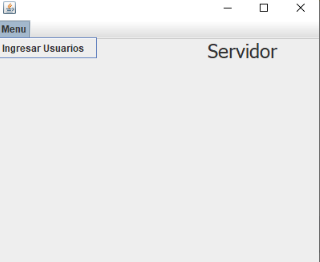
Al tener el proyecto listo en nuestro IDE podemos ejecutar y ver como se abre una interfaz gráfica con dos espacios: Nombre y contraseña.Ejemplo Nombre:Pedro, Contraseña: 1234. Si rellenamos los campos podemos ingresar un cliente o usuario a la base de datos, el nombre no puede repetirse con otro ya existente. Al realizar dicha acción se creara una carpeta con el nombre del usuario creado, en dicha carpeta se guardaran todos los documentos que se envíen a dicha cuenta, una vez estos pasos tenemos libertad para abrir ejecutar el siguiente proyecto.
Ejecutar el proyecto ProyectoRedes.
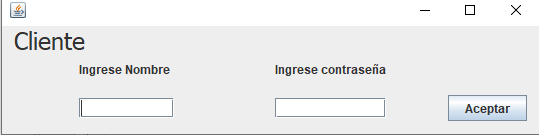
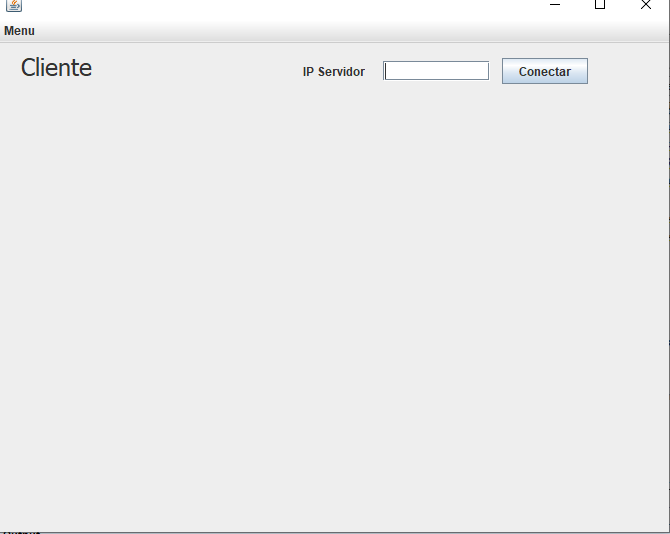
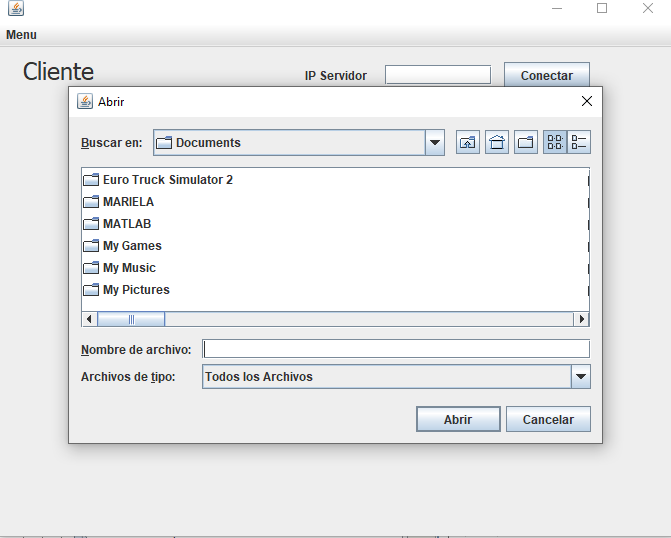
Debemos contar con el proyecto en el IDE y ejecutar, podemos visualizar una interfaz gráfica con datos para verificar la cuenta que deseamos utilizar.Ejemplo Nombre:Pedro, Contraseña: 1234. Una vez los datos verificados nos dará acceso a la otra vista donde tenemos un espacio para ingresar la IP del servidor y un botón donde al ingresar el dato podemos dar click y confirmará la conexión, en la parte superior izquierda tenemos un menú con la opción de para enviar el documentos que necesitemos, nos abre un buscador y debemos seleccionar el archivo.
Verificación de datos en el ServidorRedes.
Una vez enviado del documento podemos verificar dicha acción, debemos ir a la carpeta donde se encuentra el proyecto ServidorRedes y ... ingresamos y vemos carpetas con los nombres de los usuarios, acedemos a la correspondiente y vemos el archivo que se envió. ##Cliente
Inicio De Sección
En esta sección el usuario tiene que ingresar sus credenciales de usuario previamente registradas para poder acceder a la siguiente ventana.
IP
En esta ventana vamos agregar la ip del servidor para poder tener coneccion con el servidor y poder enviar los archivos y revisarlos.
Menú de Opciones
En este punto el usuario debe de decidir que acción tomar si es de cargar un archivo o guardar un archivo.
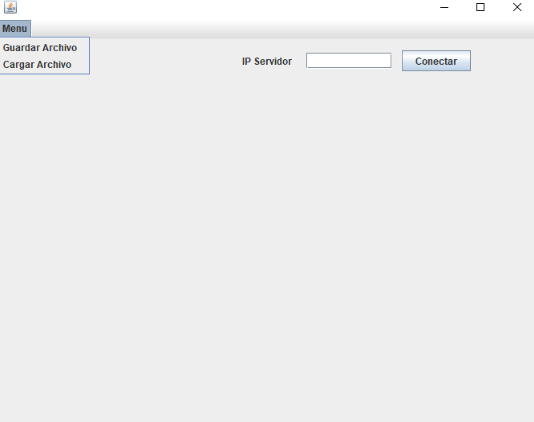
Opción de Cargar
AL elegir esta opción se va a desplegar una ventana donde vamos a elegir el archivo que deseamos guardar en el servidor FTP .
Servidor
Ingresar Usuarios
Esta interfaz la encontramos cuando corremos el servidor se va a desplegar un formulario donde ingresamos datos del usuario que se guardan en la base de datos.