Instalasi NodeJS NPM pada Sistem Operasi Windows - Ariandy007/tekwebuad_1800016101 GitHub Wiki
Node.js
Node.js adalah perangkat lunak yang didesain untuk mengembangkan aplikasi berbasis web dan ditulis dalam sintaks bahasa pemrograman JavaScript. Bila selama ini kita mengenal JavaScript sebagai bahasa pemrograman yang berjalan di sisi client / browser saja, maka Node.js ada untuk melengkapi peran JavaScript sehingga bisa juga berlaku sebagai bahasa pemrograman yang berjalan di sisi server, seperti halnya PHP, Ruby, Perl, dan sebagainya. Node.js dapat berjalan di sistem operasi Windows, Mac OS X dan Linux tanpa perlu ada perubahan kode program. Node.js memiliki pustaka server HTTP sendiri sehingga memungkinkan untuk menjalankan server web tanpa menggunakan program server web seperti Apache atau Nginx.
Untuk mengeksekusi Javascript sebagai bahasa server diperlukan engine yang cepat dan mempunyai performansi yang bagus. Engine Javascript dari Google bernama V8-lah yang dipakai oleh Node.js yang juga merupakan engine yang dipakai oleh browser Google Chrome.
Bagaimana Node.js Bekerja? Berbeda dengan bahasa pemrograman sisi server pada umumnya yang bersifat blocking, Node.js bersifat non-blocking, sebagaimana halnya JavaScript bekerja. Node.js berjalan dengan basis event (event-driven). Maksud dari Blocking secara sederhana adalah, bahwa suatu kode program akan dijalankan hingga selesai, baru kemudian beralih ke kode program selanjutnya.
Instalasi NodeJS / NPM pada Sistem Operasi Windows
**Langkah 1 : Download NodeJS **
Bagi pengguna Windows, NodeJS Installer tersedia pada situs resmi NodeJS, yakni dialamat https://nodejs.org/download/. Pilih Windows Installer dan jangan lupa untuk menyesuaikan kondisi versi Windows pembaca, apakah sistem dengan 32 bit atau 64 bit ?
Langkah 2 : Memasang NodeJS
Cukup mudah memasang NodeJS pada komputer dengan spesifikasi Windows begitu juga Linux. Pada praktik ini Penulis menggunakan OS Windows 7. Berikut adalah detail langkah-langkah yang perlu pembaca ketahui :
Lakukan instalasi step by step seperti biasa.
Sesampai pada bagian Custom Setup, pembaca perlu berhenti sejenak dan memahami bahwa Installer NodeJS akan melakukan pengesetan otomatis Path NPM / Node pada environment variable Windows.
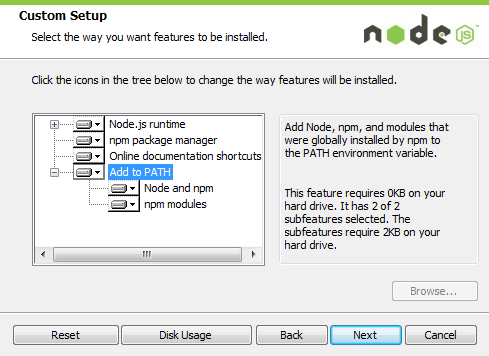
Klik Next dan tunggu hingga instalasi usai.
Langkah 3 : Cek Instalasi NodeJS
Untuk melakukan verifikasi apakah NodeJS / NPM telah terpasang dengan sempurna di Windows, pembaca hanya cukup membuka CMD (Command Line) Windows dan mengetikkan perintah npm kemudian Enter, seperti gambar berikut :
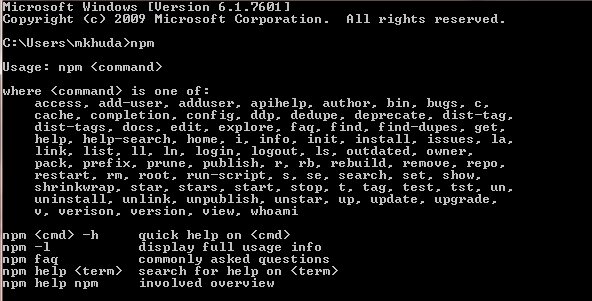
Jika hasil command seperti tampilan diatas, maka instalasi NodeJS sudah berhasil.
Langkah 4 : Mengetes Servis NodeJS
Perlu pembaca ketahui bahwa selain berupa Framework, NodeJS juga memiliki web server sendiri yang terpasang otomatis setelah instalasi NodeJS berhasil. Pembaca tidak perlu melakukan instalasi web server semacam XAMPP ataupun AppServ untuk melakukan uji coba ini.
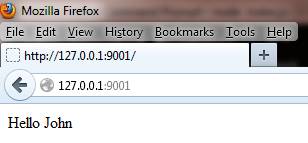
Buat folder baru di dalam folder Documents user dengan nama NodeTest atau apapun Buka editor kesukaan pembaca dan tulis kode berikut : var http = require('http'); http.createServer(function (req, res) { res.writeHead(200, {'Content-Type': 'text/html'}); res.end('Hello John\n'); }).listen(9001, '127.0.0.1'); console.log('Server running at http://127.0.0.1:9001/'); Simpan di dalam folder yang tadi telah pembaca buat dengan nama index.js atau terserah pembaca (dengan catatan harus berekstensi .js). Buka CMD dan masuklah ke folder yang telah pembaca buat melalui Command CMD (Asumsikan bahwa default folder saat CMD dibuka pertama kali adalah C:\User[Computer Name]) :
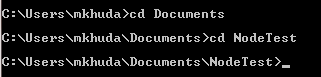
Setelah berhasil masuk ke dalam foder NodeTest kemudian ketik perintah berikut : node index.js Buka browser dan masuklah ke alamat http://127.0.0.1:9001 atau http://localhost:9001, berikut adalah hasil tampilannya :