6. Introducción a los sistemas operativos en red, Redes con Linux Server - AntonioCuevas/sistemas-operativos-en-red GitHub Wiki
#Índice
Linux esta disponible en dos distribuciones diferentes:
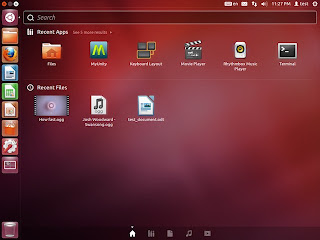
- Linux Desktop:
- Linux Server:

En una red Linux hay dos componentes:
- Clientes: Equipos normalmente configurados con SO monopuesto (Desktop) que se conectan a un servidor para comenzar a trabajar. Estos equipos no hace falta que se conecten a un servidor (grupo de trabajo) o trabajar aisladamente (grupo domestico)
- Servidores: Estos equipos vienen configurados con SO en red (Server) que normalmente gestionan los inicios de sesion de usuarios en equipos clientes. Los SO en red también pueden usarse por ejemplo para servidor de paginas web, servidor de archivos, etc.)
Linux Desktop puede hacer las funciones de un servidor pero si queremos que haga la función de servidor tendremos que instalar la mayoría de los servicios que le dan esta funcionalidad.
Linux Server viene destinada exclusivamente para servidores, en la instalación nos permite que lo configuremos para el uso que le vayamos a dar. La única pega o ventaja es que solo es en entorno gráfico.
###1.1 Software de un sistema en red
En una red, los servidores proporcionan recursos a los clientes y el software permite que los recursos estén disponibles para los equipos clientes. Normalmente los SO en red son sistemas multitarea, en el caso de linux tambien es multiusuario. Tambien los SO estan preparados para trabajar con más de un procesador.
El software necesario para trabajar con estos SO:
-
El software en los cientes: Cuando se trabaja en redes Linux es normal utilizar Ubuntu Desktop como cliente. Estos sistemas vienen preparados para no tener que instalar demasiadas cosas para la conexión con el servidor.
-
El software en los servidores: Los SO servidores traen todo el software para que lo clientes puedan conectarse y validarse. También trae otro software para dar servicio a los clientes.
Los SO en red tienen como objetivo optimizar la utilización de recursos de una pequeña o gran red y también la gestión del software y de gran parte de de los recursos del hardware.
###1.2 Características de Linux Ubuntu Server. Versiones
Para instalar un Linux Ubuntu Server hace falta que el equipo cumpla unos requisitos mínimos, aunque se recomienda que se superen los mínimos para que el funcionamiento sea mas fluido y rápido.
Tabla mínimos requeridos:

###1.3 Sistema de archivos en Linux Ubuntu Server
Los SO Linux gestionan varios tipos de sistemas de archivos que determinan la forma la cual se va a gestionar la seguridad y el rendimiento del equipo. El sistema de archivo actual es ext4.
Características de el sistema de archivos de linux:

Linux utiliza necesariamente un espacio del disco para realizar la paginación de los programas, este espacio es denominado swap. El espacio swap en Linux se utiliza para cuando la memoria física no es suficiente.
-
Primeramente el el VMware tenemos que darle a create new virtual machine y aparecerá esta ventana la cual marcamos la opción que esta en la imagen
-
En esta ventana seleccionamos el sistema operativo deseado, en este caso linux la versión ubuntu 32-bits
-
Indicamos el nombre que queramos a la maquina virtual y la ruta donde se guarda
-
Aqui ponemos la capacidad de disco duro que queremos, en este caso 20GB
-
Esta ventana aparecen todo lo que hemos elegido y si esta todo correcto le damos a finalizar
-
Entramos en las opciones de la maquina virtual y seleccionamos la unidad óptica (CD/DVD), le damos a use ISO image file y buscamos donde tengamos la imagen iso del sistema operativo el cual vamos a instalar
-
En esta imagen es dentro de la máquina y nos pide que seleccionemos el lenguaje deseado
-
Nos aparece un menú en el cual le vamos a dar a Instalar Ubuntu Server
-
Seleccionamos la ubicación
-
Y en esta seleccionamos el idioma del teclado
-
Ponemos el nombre de la máquina
-
Ponemos nuestro nombre completo
-
Aquí el nombre de usuario
-
Aquí la contraseña
-
Aquí verificamos la contraseña
-
Es pantalla es sobre los particionamos, seleccionamos la primera opcion la de Guiado - Utilizar todo el disco
-
En esta ventana le damos a la opción de si
-
Aquí marcamos que no queremos las actualizaciones automáticas, la primera opción
-
Esta ventana es por si queremos instalar alguno de estos programas pero no marcamos ninguno, se instalaran después
-
Aqui ya se finaliza la intalacion del ubuntu server, le damos a continuar y se finaliza


| Parámetro | Significado | Acción |
|---|---|---|
| auto eth0: | Se levanta de forma automática en el inicio del sistema | No cambiaremos nada |
| iface etch0 inet static | Indicaremos que la interfaz utilice una IP estatica | Cambiaremos dhcp por static |
| address 192.168.1.x: | Indica la dirección IP estática deseada | Por ejemplo 192.168.1.X; X = al numero de pc que del aula |
| netmask 255.255.255.0 | La máscara de subred que indica el ámbito | Ponemos 255.255.255.0 para clase C |
| network 192.168.1.0 | Indica la dirección de red | No es necesario añadir esta línea |
| broadcast 192.168.1.255 | Representa la dirección de broadcast | No es necesario añadir esta línea |
| gateway 192.168.1.1 | Dirección IP normalmente de un router que se usa para conectarse a otras redes, y en particular a Internet | Ponemos la que este predefinida (suele ser la 192.168.1.1) |
| dns-nameservers 8.8.8.8 | Dirección IP de un servidor de Internet que resuelva ls nombres de dominio | Ponemos una dirección IP des servidor DNS |
Después de realizar todos los cambios en el fichero hace faltar reiniciar la red y se hace con los comandos:
- sudo /etc/init.d/networking stop
- sudo /etc/init.d/networking start
O tambien se puede ralizar con un solo comando:
- sudo /etc/init.d/networking restart
En VMware si queremos tener conexión tenemos que cambiar en la configuración de la maquina virtual que en vez de ser a NAT sea usando la tarjeta física del ordenador, asi tendremos coneión.
$ sudo apt-get update
$ sudo apt-get upgrade
$ sudo apt-get dist-upgrade
$ sudo apt-get update: Actualiza la lista de paquetes disponibles y sus versiones, pero no instala o actualiza ningún paquete.
$ sudo apt-get upgrade: Después de ejecutar el comando anterior, ejecutamos este para instalar las actualizaciones.
$ sudo apt-get dist-upgrade: Este comando es para actualizar a una nueva version de ubuntu.
#Glosario: