記事を追加する - AmusementCreators/WebSite GitHub Wiki
下準備を済ませる
当wikiのHomeにある下準備を済ませてください。
Markdownファイルを追加する
Hugoをインストールしている場合
Cloneしたディレクトリに移動して、hugo newコマンドを使用します。
例えばゲームの紹介記事を追加する場合、次のようなコマンドになります。
hugo new post/works/{記事名}.md
上記のコマンドで、content/post/works/{記事名}.mdが生成されます。
Hugoをインストールしていない場合
content/postディレクトリ内の適切なフォルダに、archetype/default.mdをコピーした.mdファイルをリネームして配置してください。例えばゲーム紹介記事である場合、content/post/worksが適切なフォルダです。
そして、.mdファイルのプレフィックスにある**titleおよびdate`を適切に書き換えてください**(正しい記法でない場合、おそらくサイトの生成に失敗します)。
Markdownファイルに記事の設定を書く
+++
title =  "{記事名}"
date = {生成時刻}
draft = {Boolean値}
tags = []
featured_image = '/images/hero.png'
description = ""
+++
生成されたMarkdownファイルの記事をエディタで開くと、上記のようなプレフィックスが存在することでしょう。
title
記事のタイトルです。日本語でもおkです。
title = "俺のGPAがこんなに悪いわけがない"
date
マークダウンの記事が生成された時間です。draftと合わせて設定することで、公開日を指定することもできます。
draft
記事が下書き状態であるか否かです。記事を公開したい際には、falseに設定してください。
draft = false
tags
記事に付加されるタグです。Pixivとかニコニコについているタグと似たようなものです。
tags = ["Rust","Swift","F#"]
featured_image
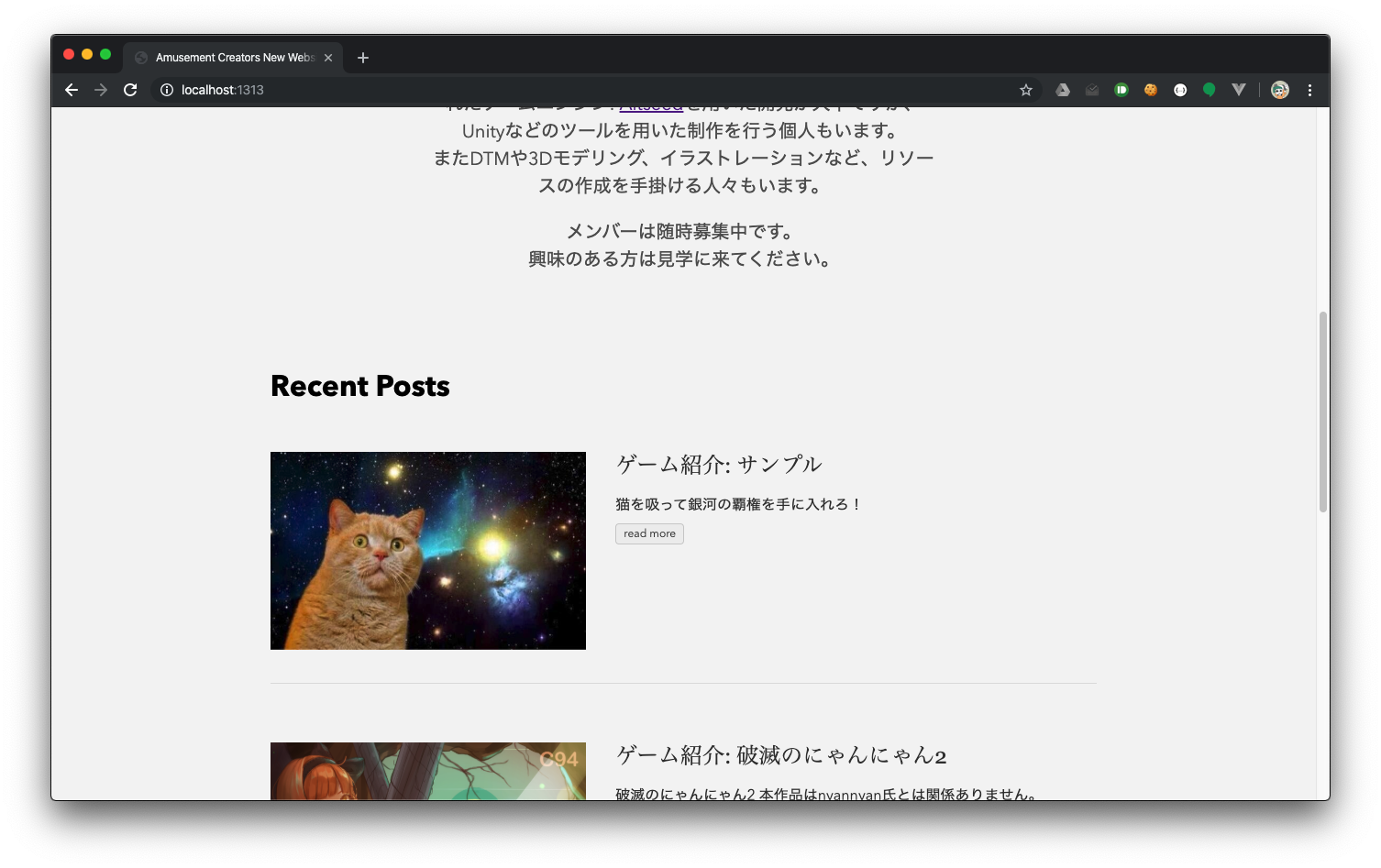
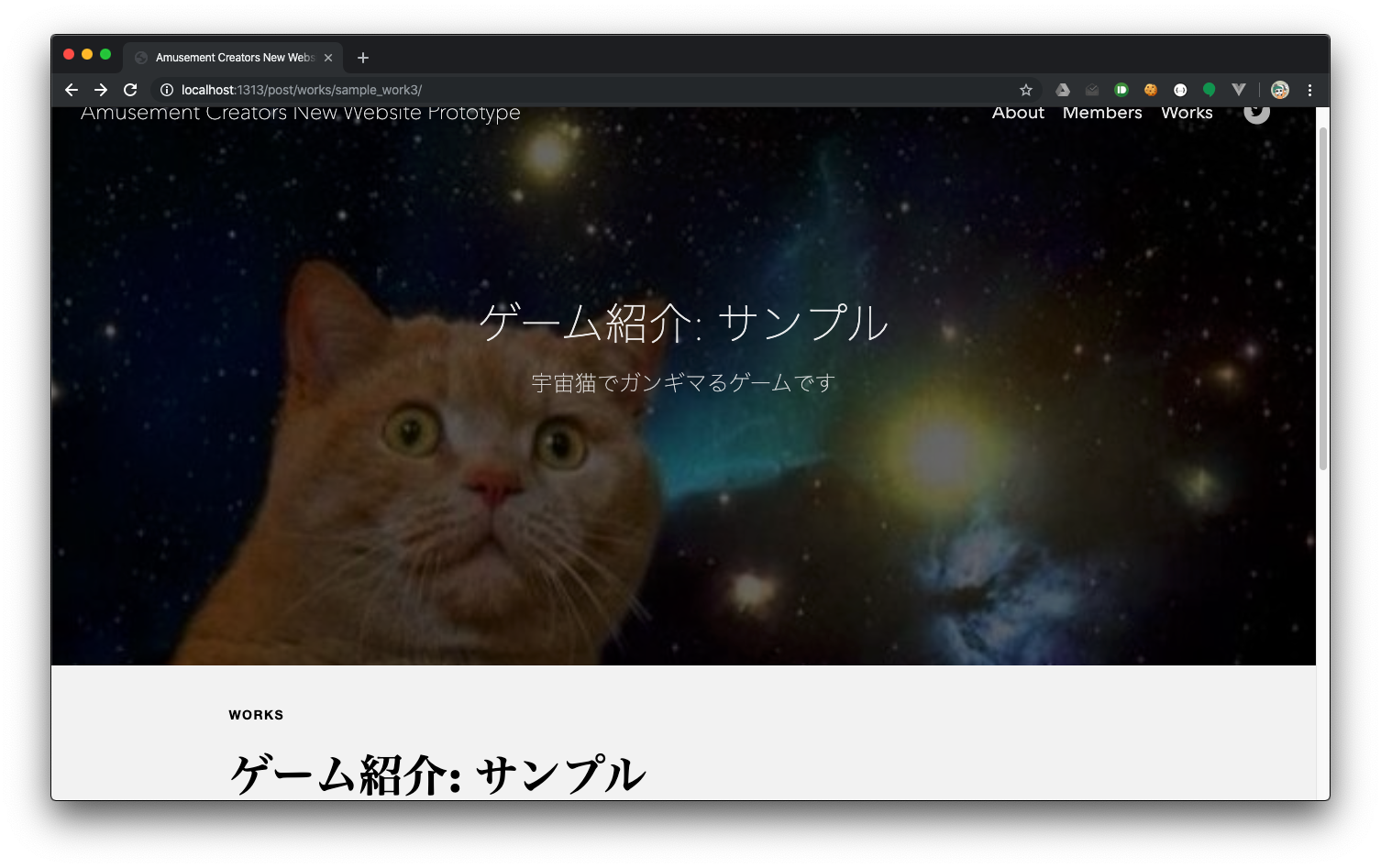
記事のヘッダ部分に、タイトルをオーバーレイさせる形で表示される画像です。サムネイル画像という理解で差し支えはないでしょう。
指定
例えばあなたが猫にガンギマっていたとして、次の画像をサムネイルに指定したくなったとします。
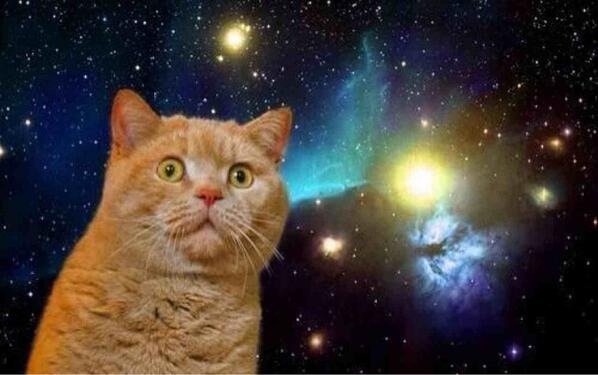
善は急げと言いますし、早速実行しましょう。この画像(space_cat.jpgとします)を、static/images/直下にコピーします。そして、記事に次のような設定を施します。
featured_image = "/images/space_cat.jpg"
これで完了です。これからあなたは自分の記事を見かけるたび、気軽に可愛い猫成分と宇宙の真理とを摂取できるでしょう。もちろん、サイトの訪問者たちも同様です! またひとつ、善いことをしましたね。
description
SNSでリンクをシェアする際に付加される説明文です。
description = "コミケ前ケツファイア駆動開発のすゝめ"
記事を編集する
Previewを見る
Cloneしたディレクトリで以下のコマンドを使用すると、ローカルに立てたサーバーでサイトのプレビューをすることができます。
hugo server -DF
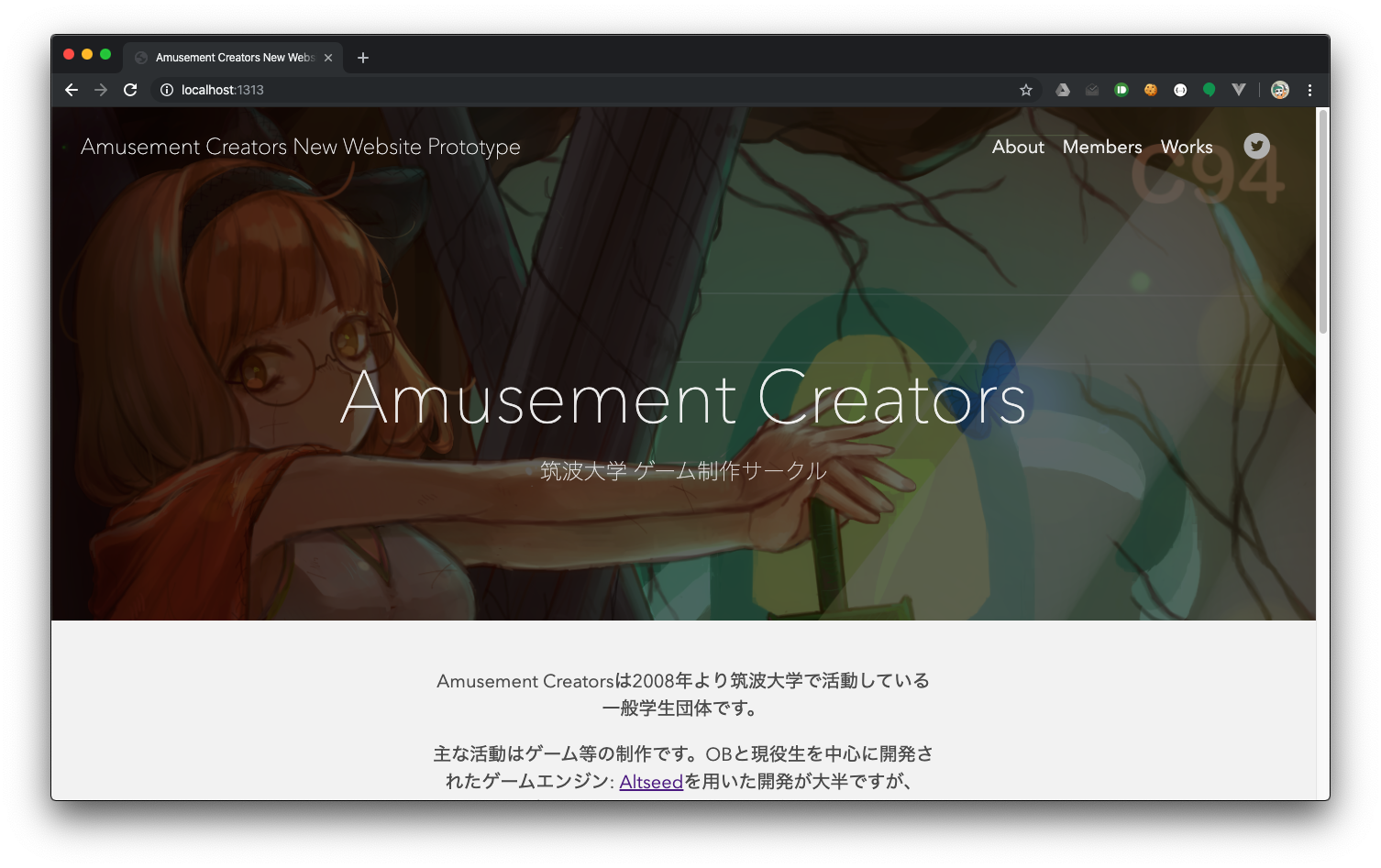
ブラウザにURL(localhost:1313だと思いますが、環境などで変化するので端末の出力を見てください)を入力すると、手元のサイトの原稿を変換したサイトのプレビューが閲覧できます。ホットリロード機能を有しているので、ファイルの変更を検知して自動でリロードしてくれます。バンバンCmd+S(Ctrl+S)を押していきましょう。
画像を追加する
例えばsample.pngを記事に追加したい場合、{Cloneしたディレクトリ}/static/images/にsample.pngをコピーし、Markdown上にはと記述します。
記事を公開する
下書き設定を外す
プレフィックスのうち、draft設定が存在しないか、あるいはfalseになっていることを確かめてください。draft = trueの状態では、ジェネレーターに下書きと認識されてページが生成されません。
下書きのままコミットしたい場合は、もちろんtrueのままで構いません。
Commitする
まず、CloneしたリポジトリをGitKrakenで開きます。
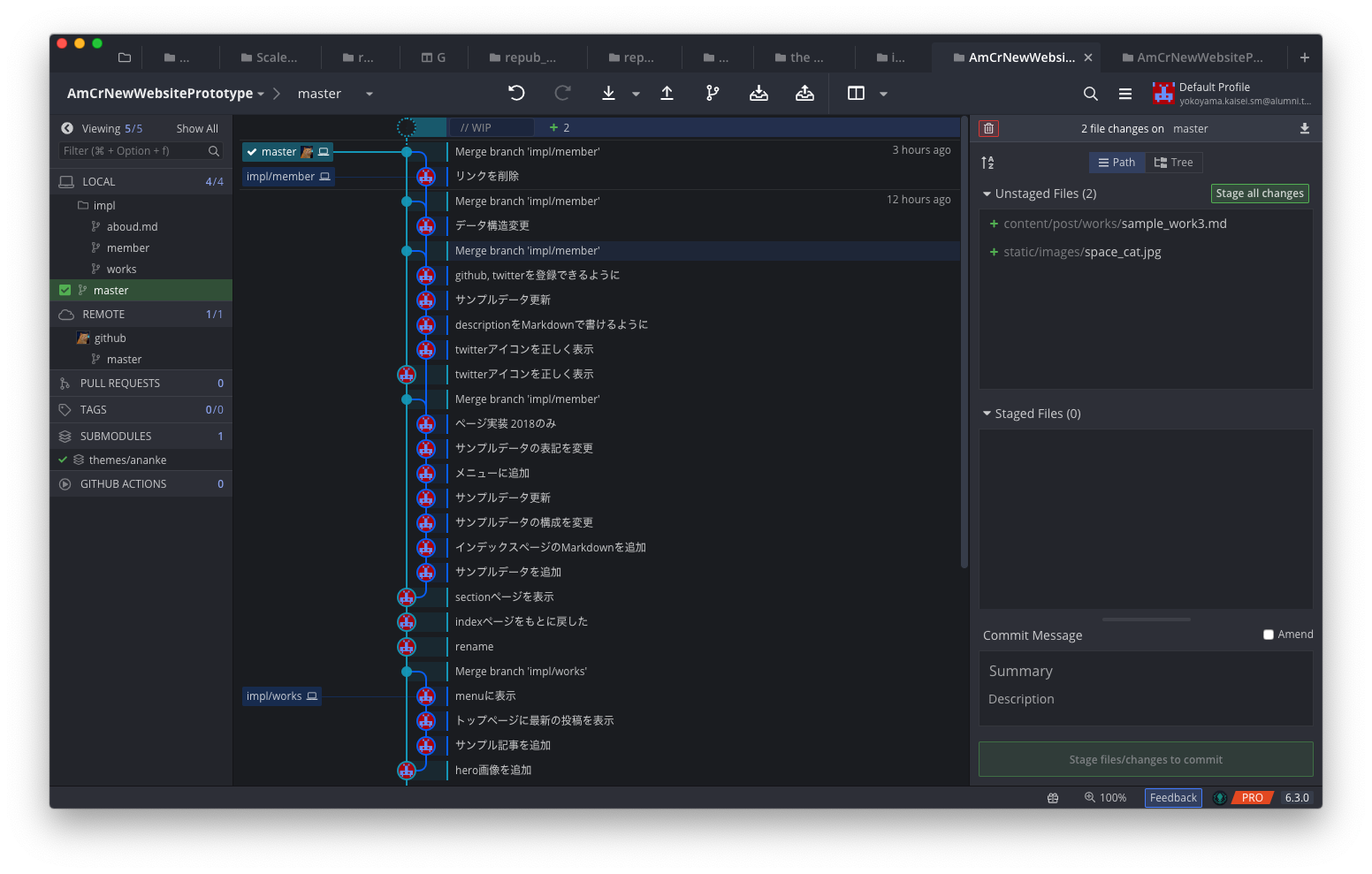
右上の**Stage all changes**ボタンを押して、変更したファイルをStageしましょう。それができたら、Commit Messageを入力します。
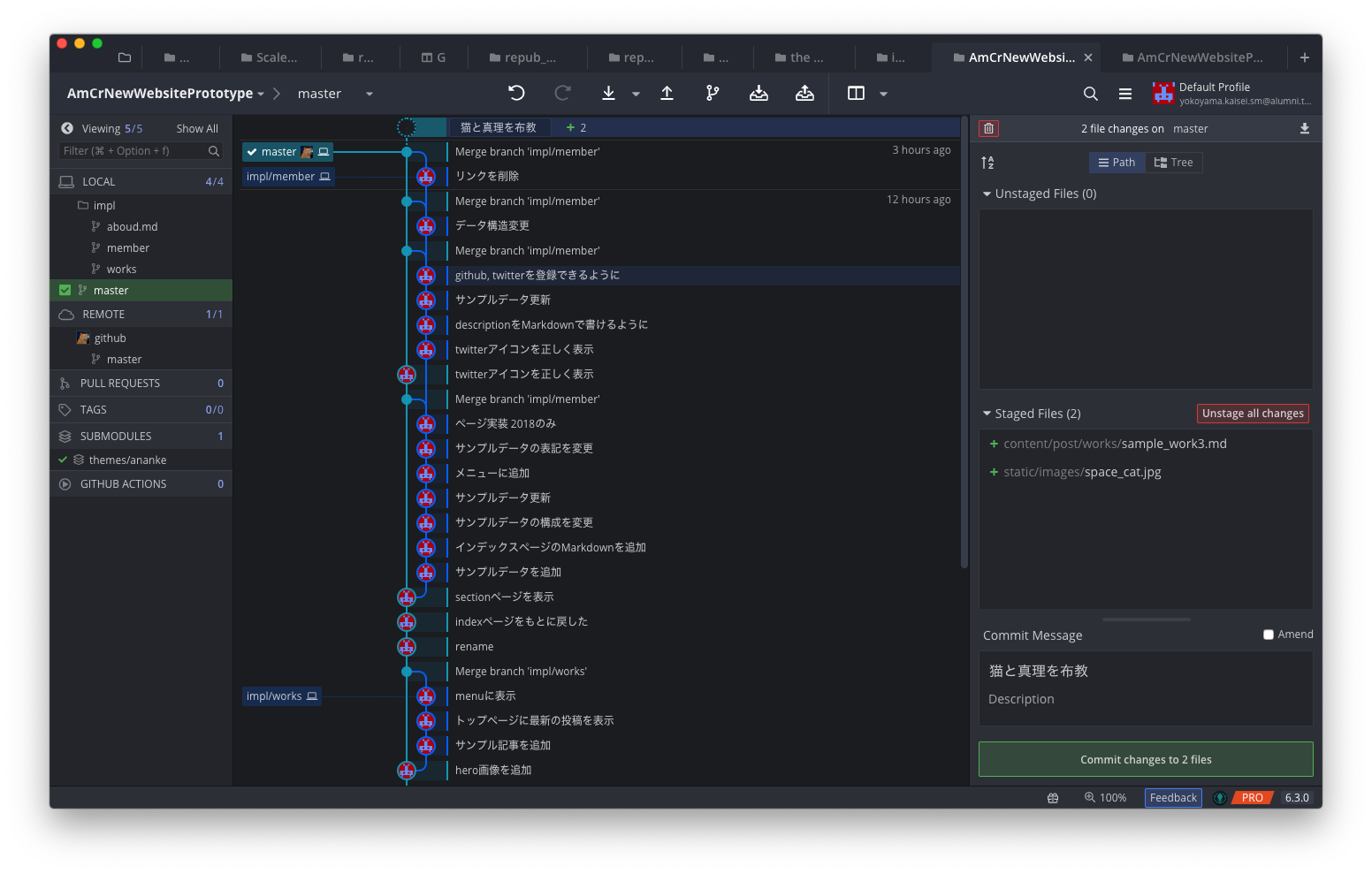
Commit Messageを決めたら、右下のCommit changes to N filesボタンをクリックしてcommitを実行します。
Pushする
GitKrakenでは、画面上部の中央にあるPushボタンを押すだけです。

Pull Requestを送る
Githubにある自分の(Forkした)リポジトリから、Fork元のリポジトリのmasterブランチに向けてPull Requestを発行してください。リクエストが承認され、ブランチがマージされると、Netlifyがサイトの生成を開始し、十数秒でサイトが更新されます。