Features Inspector Inspector Overview - Ambiguous-Interactive/unity-helpers GitHub Wiki
Unity Helpers includes a suite of inspector attributes and serialization types that change how you author components and data. These features eliminate repetitive code and provide designer-friendly workflows.
Time Savings:
-
Grouping & Organization: Can replace 50+ lines of custom editor code with a single
[WGroup]attribute - Method Buttons: Expose test methods in the inspector without writing custom editors
- Conditional Display: Show/hide fields based on values without PropertyDrawer boilerplate
- Selection Controls: Turn enums into toggle buttons, primitives into dropdowns - all declaratively
- Serialization: Store GUIDs, dictionaries, sets, and types with built-in Unity support
Features:
- Designer-friendly interfaces reduce programmer bottlenecks
- Project-wide settings ensure consistent styling and behavior
- Pagination, animation, and polish - built-in
EditorCacheHelper.GetEnumDisplayName and GetEnumDisplayNames share cached labels.
An InspectorName attribute containing null, an empty string, or only whitespace uses
the declared member name. Nonblank custom labels retain their exact text, including
leading and trailing spaces. Members without an attribute use Unity's formatted name.
This fallback applies to these helper APIs; Unity's built-in enum inspector controls
have their own label handling.
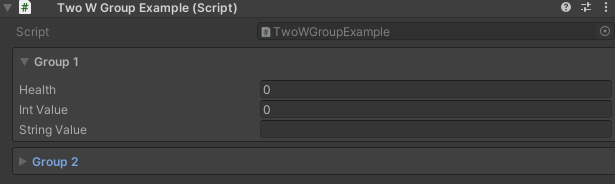
Control how fields are grouped and organized in the inspector:
- WGroup & WGroupEnd - Boxed sections with optional collapse, auto-inclusion
using UnityEngine;
using WallstopStudios.UnityHelpers.Core.Attributes;

public class TwoWGroupExample : MonoBehaviour
{
    [WGroup("Group 1", collapsible: true)]
    public float health;
    public int intValue;
    public string stringValue;

    [WGroup("Group 2", collapsible: true)]
    public float speed;
    public int otherIntValue;
    public string otherStringValue;
}
→ Full Guide: Inspector Grouping Attributes
Edit nested objects without losing context:
- WInLineEditor - Embed inspectors for ScriptableObjects, Materials, Textures directly below the field
using UnityEngine;
using WallstopStudios.UnityHelpers.Core.Attributes;

[CreateAssetMenu(fileName = "PowerUpDefinition", menuName = "Power-Up Definition")]
public class PowerUpDefinition : ScriptableObject
{
    public string powerUpName;
    public Sprite icon;
}

public class WInLineEditorSimpleExample : MonoBehaviour
{
    [WInLineEditor]
    public PowerUpDefinition powerUp;
}

→ Full Guide: Inspector Inline Editor
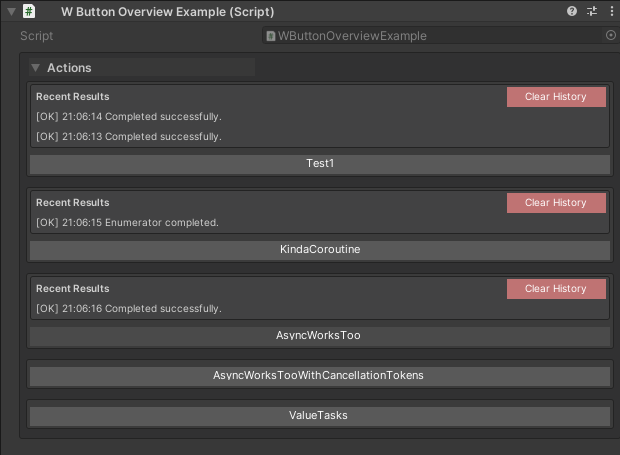
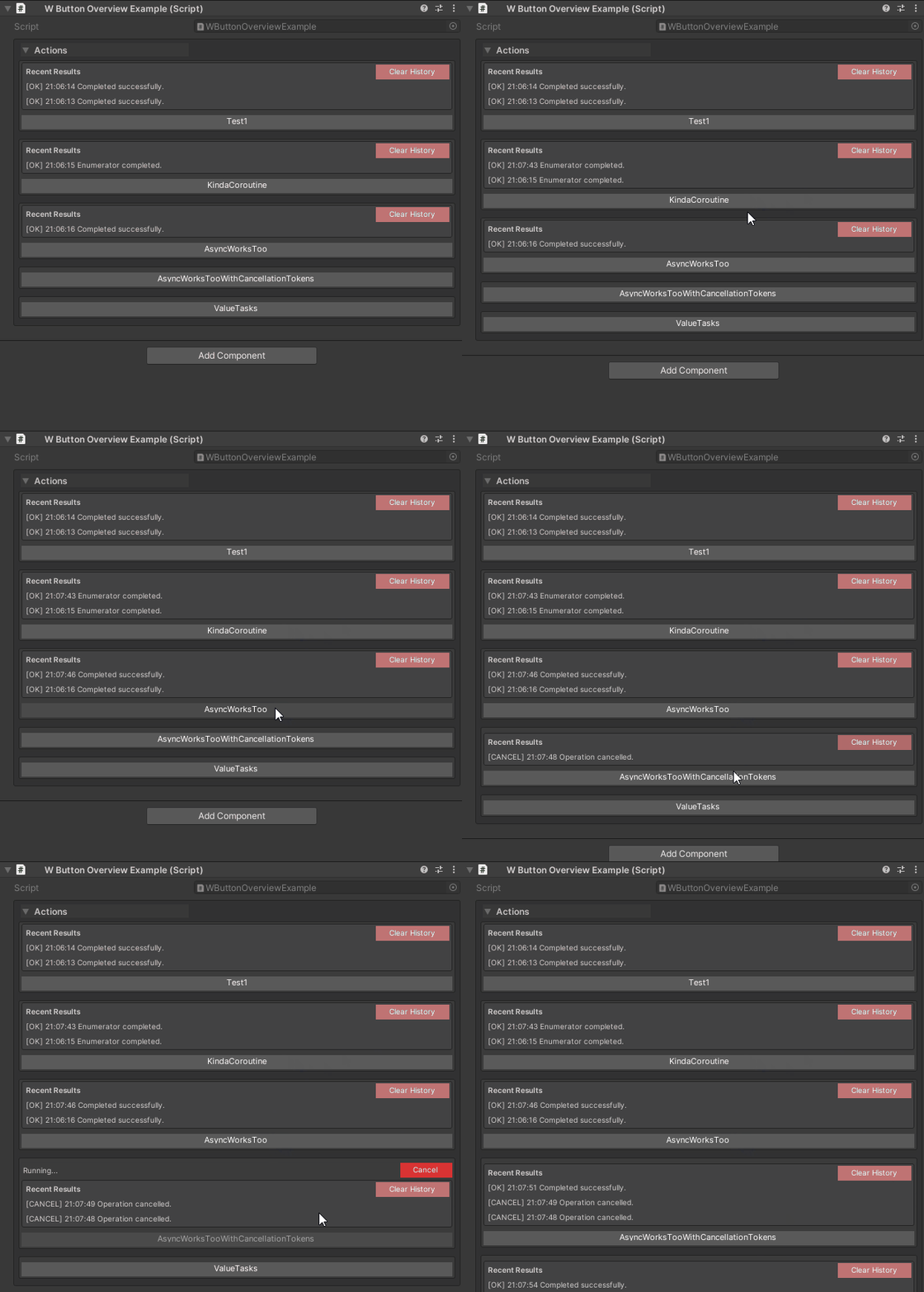
Expose methods as clickable buttons in the inspector:
- WButton - One-click method execution with result history, async support, custom styling, grouping
using System;
using System.Collections;
using System.Threading;
using System.Threading.Tasks;
using UnityEngine;
using WallstopStudios.UnityHelpers.Core.Attributes;
using WallstopStudios.UnityHelpers.Core.Extension;

public class WButtonOverviewExample : MonoBehaviour
{
    [WButton]
    private void Test1()
    {
        this.Log($"We did it!");
    }

    [WButton]
    private IEnumerator KindaCoroutine()
    {
        this.Log($"Starting coroutine...");
        yield return new WaitForSeconds(1f);
        this.Log($"Coroutine finished!");
    }

    [WButton]
    private async Task AsyncWorksToo()
    {
        await Task.Delay(TimeSpan.FromSeconds(1));
        this.Log($"Did it work?");
    }

    [WButton]
    private async Task AsyncWorksTooWithCancellationTokens(CancellationToken ct)
    {
        await Task.Delay(TimeSpan.FromSeconds(1), ct);
        this.Log($"Did it work?");
    }

    [WButton]
    private async ValueTask ValueTasks(CancellationToken ct)
    {
        await Task.Delay(TimeSpan.FromSeconds(1), ct);
        this.Log($"Did it work?");
    }
}
→ Full Guide: Inspector Buttons
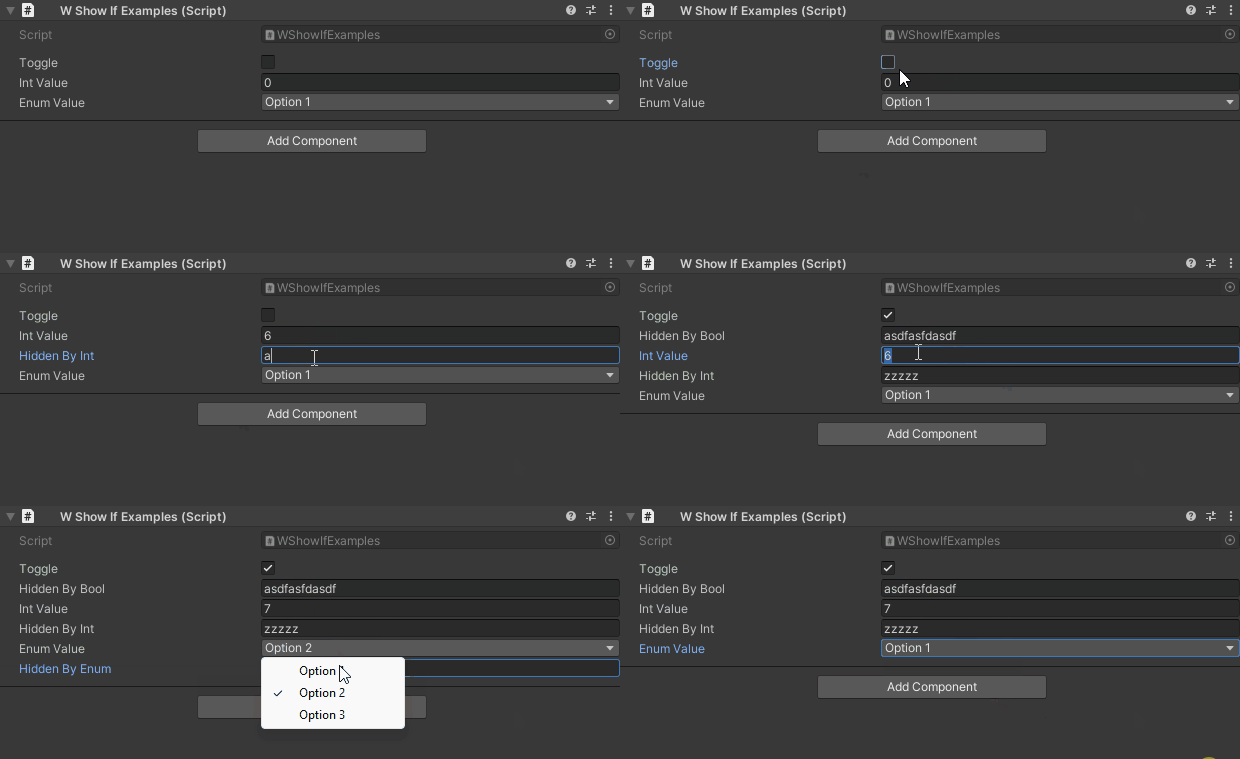
Show or hide fields based on runtime values:
- WShowIf - Visibility rules with comparison operators (Equal, GreaterThan, IsNull, etc.), inversion, stacking
using UnityEngine;
using WallstopStudios.UnityHelpers.Core.Attributes;

public enum ExampleEnum
{
    Option1,
    Option2,
    Option3,
}

public class WShowIfExamples : MonoBehaviour
{
    public bool toggle;

    [WShowIf(nameof(toggle))]
    public string hiddenByBool;

    public int intValue;

    [WShowIf(nameof(intValue), WShowIfComparison.GreaterThan, 5)]
    public string hiddenByInt;

    public ExampleEnum enumValue;

    [WShowIf(nameof(enumValue), ExampleEnum.Option2, ExampleEnum.Option3)]
    public string hiddenByEnum;
}
→ Full Guide: Inspector Conditional Display
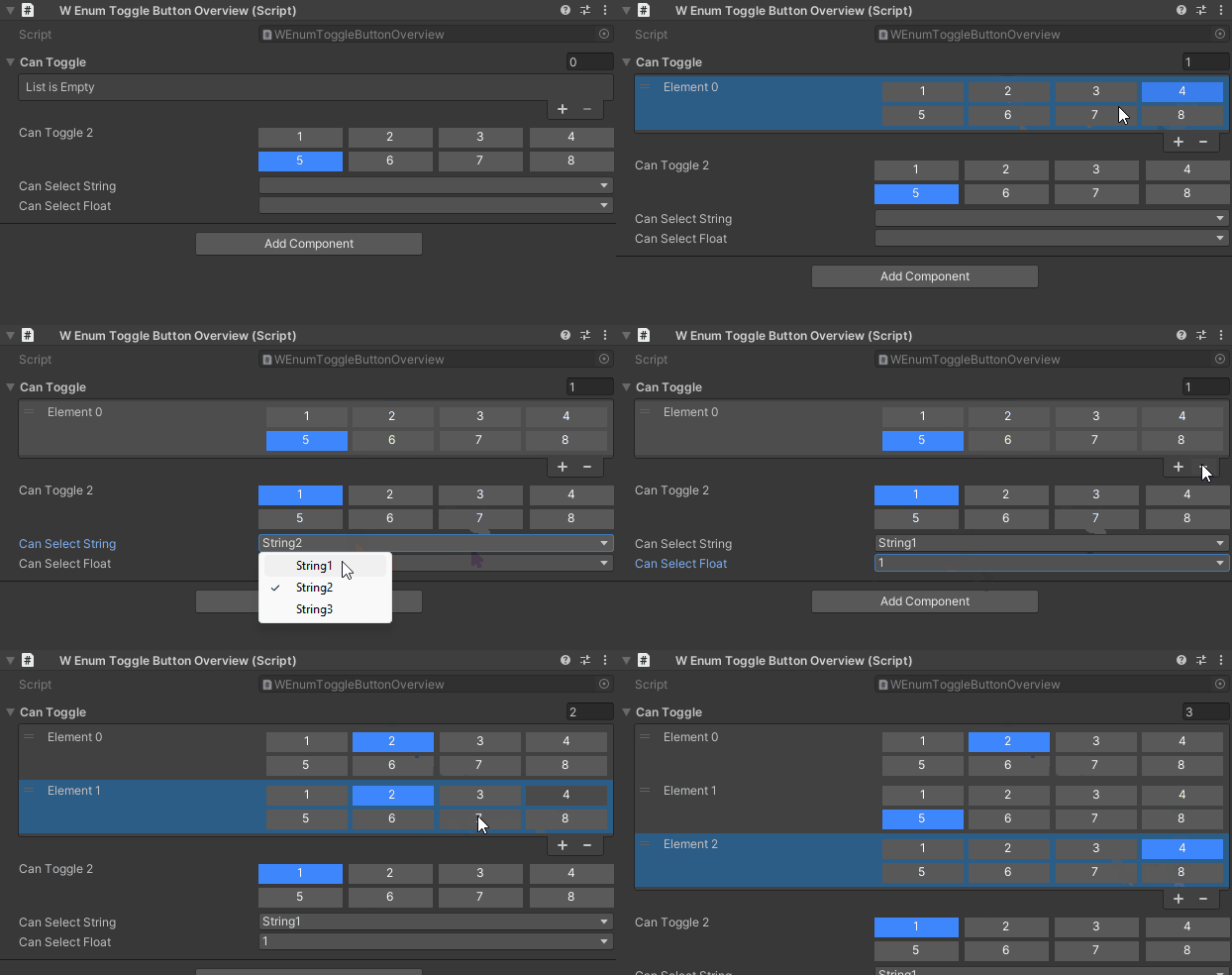
Provide designer-friendly selection controls:
- WEnumToggleButtons - Visual toggle buttons for enums and flag enums
- WValueDropDown - Generic dropdown for any type
- IntDropDown - Integer selection from predefined values
- StringInList - String selection with search and pagination
using System.Collections.Generic;
using UnityEngine;
using WallstopStudios.UnityHelpers.Core.Attributes;

public class WEnumToggleButtonOverview : MonoBehaviour
{
    [WEnumToggleButtons]
    [IntDropDown(1, 2, 3, 4, 5, 6, 7, 8)]
    public List<int> canToggle; // Works in lists!

    [WEnumToggleButtons]
    [IntDropDown(1, 2, 3, 4, 5, 6, 7, 8)]
    public int canToggle2;

    [StringInList(typeof(WEnumToggleButtonOverview), nameof(GetStringValues))]
    public string canSelectString;

    [WValueDropDown(typeof(WEnumToggleButtonOverview), nameof(GetFloatValues))]
    public float canSelectFloat;

    private IEnumerable<string> GetStringValues()
    {
        yield return "String1";
        yield return "String2";
        yield return "String3";
    }

    private IEnumerable<float> GetFloatValues()
    {
        yield return 1.0f;
        yield return 2.0f;
        yield return 3.0f;
    }
}
→ Full Guide: Inspector Selection Attributes
Protect data integrity with validation attributes:
- WReadOnly - Display fields as read-only in the inspector
-
WNotNull - Validate required references at runtime with
CheckForNulls()
→ Full Guide: Inspector Validation Attributes
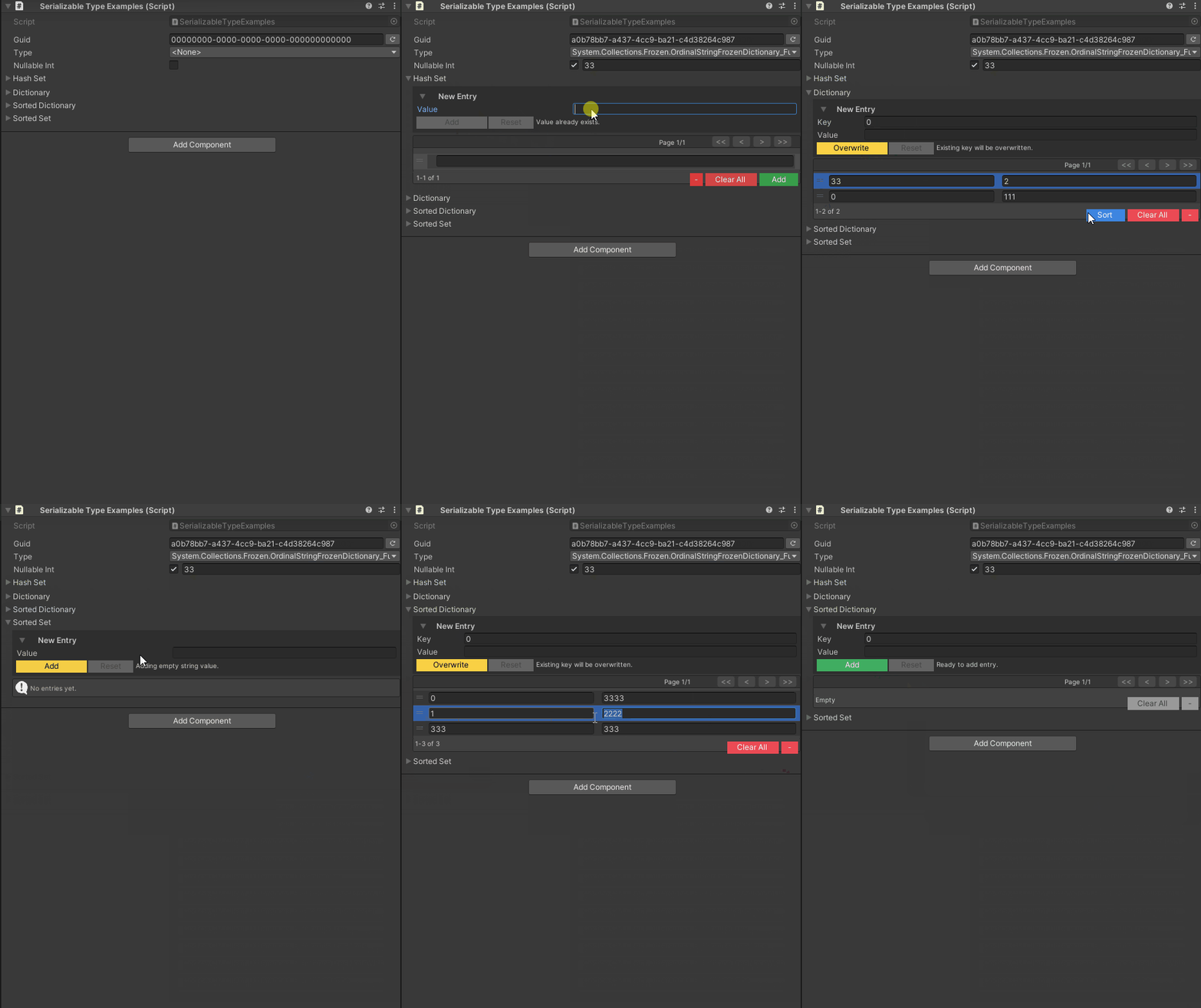
Unity-friendly wrappers for complex data:
- WGuid - Immutable GUID using two longs (optimized for Unity serialization)
- SerializableDictionary - Key/value pairs with custom drawer
- SerializableSet - HashSet and SortedSet with duplicate detection, pagination, reordering
- SerializableType - Type references with assembly-move recovery
- SerializableNullable - Nullable value types
→ Full Guide: Serialization Types
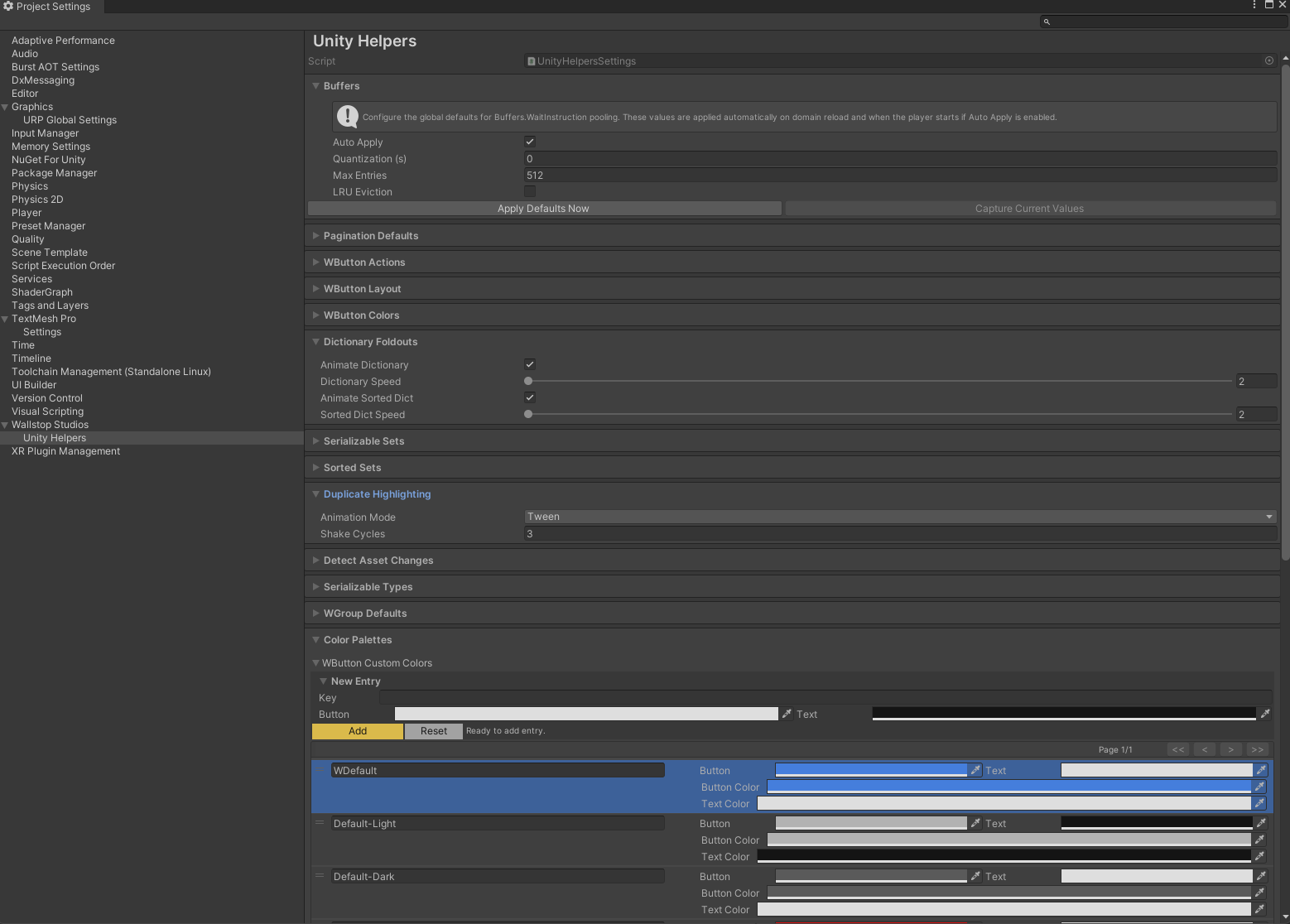
Centralized configuration for all inspector features:
- UnityHelpersSettings - Global settings for pagination, colors, animations, history
Location: ProjectSettings/UnityHelpersSettings.asset
Settings:
- Pagination sizes (buttons, sets, dropdowns)
- Button placement and history capacity
- Color palettes for themes (light/dark/custom)
- Animation speeds for foldouts and groups
- Auto-include defaults
using UnityEngine;
using WallstopStudios.UnityHelpers.Core.Attributes;

public class WButtonSettingsExample : MonoBehaviour
{
    [WButton(colorKey: "Documentation Example")]
    private void Button() { }
}
→ Full Guide: Inspector Settings
Here's a complete example showcasing multiple inspector features together:
using UnityEngine;
using WallstopStudios.UnityHelpers.Core.Attributes;
using WallstopStudios.UnityHelpers.Core.DataStructure.Adapters;

public class CharacterStats : MonoBehaviour
{
    // Grouped fields with collapsible sections
    [WGroup("Combat", "Combat Stats", collapsible: true)]
    public float maxHealth = 100f;           // In group
    public float defense = 10f;              // In group (auto-included)
    [WGroupEnd("Combat")]                    // attackPower IS included, then closes
    public float attackPower = 25f;          // In group (last field)

    // Conditional visibility based on enum
    public enum WeaponType { Melee, Ranged, Magic }
    public WeaponType weaponType;

    [WShowIf(nameof(weaponType), WShowIfComparison.Equal, WeaponType.Ranged)]
    public int ammoCapacity = 30;

    // Flag enum as toggle buttons
    [System.Flags]
    public enum Abilities { None = 0, Jump = 1, Dash = 2, Block = 4 }

    [WEnumToggleButtons(showSelectAll: true)]
    public Abilities unlockedAbilities;

    // Serializable collections
    public SerializableDictionary<string, int> stats;
    public WGuid entityId = WGuid.NewGuid();

    // Inspector button
    [WButton("Reset Stats")]
    private void ResetStats() => maxHealth = defense = attackPower = 100f;
}
For individual feature examples, see the detailed guides linked above.
| Feature | Unity Default | Odin Inspector | Unity Helpers |
|---|---|---|---|
| Grouping/Boxes | Custom Editor | [BoxGroup] |
[WGroup] |
| Foldouts | Custom Editor | [FoldoutGroup] |
[WGroup(collapsible: true)] |
| Method Buttons | Custom Editor | [Button] |
[WButton] |
| Conditional Display | Custom Drawer | [ShowIf] |
[WShowIf] |
| Enum Toggles | Custom Drawer | [EnumToggleButtons] |
[WEnumToggleButtons] |
| Dictionaries | Not Supported | [ShowInInspector] |
SerializableDictionary<K,V> |
| Sets | Not Supported | Custom | SerializableHashSet<T> |
| Type References | Not Supported | Custom | SerializableType |
| Nullable Values | Not Supported | Custom | SerializableNullable<T> |
| Color Themes | Not Supported | Built-in | Project Settings |
| Cost | Free | $55-$95 | Free (MIT) |
Declarative Over Imperative:
- Attributes describe what, not how
- No custom PropertyDrawers for common patterns
- Configuration over code
Designer-Friendly:
- Visual controls for visual people
- Reduce programmer bottlenecks
- Iteration without recompiling
Performance-Conscious:
- Uses cached reflection delegates to reduce overhead
- Uses pooled buffers for UI rendering to reduce allocations
- Aims to minimize GC allocations
Project-Consistent:
- Centralized settings asset
- Predictable behavior across all inspectors
-
Install Unity Helpers - See Installation Guide
-
Explore Examples - Check the guides linked above
-
Configure Settings - Open
ProjectSettings/UnityHelpersSettings.assetto customize pagination, colors, and animations -
Add Attributes - Start with
[WGroup]and[WButton]for immediate impact -
Use Serialization Types - Replace custom wrappers with
SerializableDictionary,SerializableSet, etc.
- Inspector Grouping Attributes - WGroup layout control
- Inspector Inline Editor - WInLineEditor for nested object editing
- Inspector Buttons - WButton for method invocation
- Inspector Conditional Display - WShowIf for dynamic visibility
- Inspector Selection Attributes - WEnumToggleButtons, WValueDropDown, IntDropDown, StringInList
- Inspector Validation Attributes - WReadOnly, WNotNull
- Serialization Types - WGuid, SerializableDictionary, SerializableSet, SerializableType, SerializableNullable
- Inspector Settings - UnityHelpersSettings asset reference
- Odin Inspector Migration Guide - Step-by-step migration from Odin Inspector
- Editor Tools Guide - 30+ automation tools for sprites, animations, validation
- Relational Components - Auto-wire components with attributes
- Effects System - Data-driven buffs/debuffs
- Main Documentation - Complete feature list
Next Steps:
Choose a guide based on what you want to learn first:
- Want organized inspectors? → Inspector Grouping Attributes
- Want method buttons? → Inspector Buttons
- Want conditional fields? → Inspector Conditional Display
- Want better selection controls? → Inspector Selection Attributes
- Want data validation? → Inspector Validation Attributes
- Want to serialize complex data? → Serialization Types