Guía para la creación de niveles - Aast12/videojuegos-mejorados GitHub Wiki
Para seguir los pasos de esta guía se asumen los siguientes pre-requisitos:
- Ya se ha descargado e instalado Tiled
- Ya estan los tilesets más recientes en la carpeta de assets del proyecto (están en la unidad compartida de Drive en assets>tilesv2.png)
- Que expliqué los pasos suficientemente bien
Crear un nuevo mapa
- Abrir Tiled y seleccionar la opción para crear un nuevo mapa.
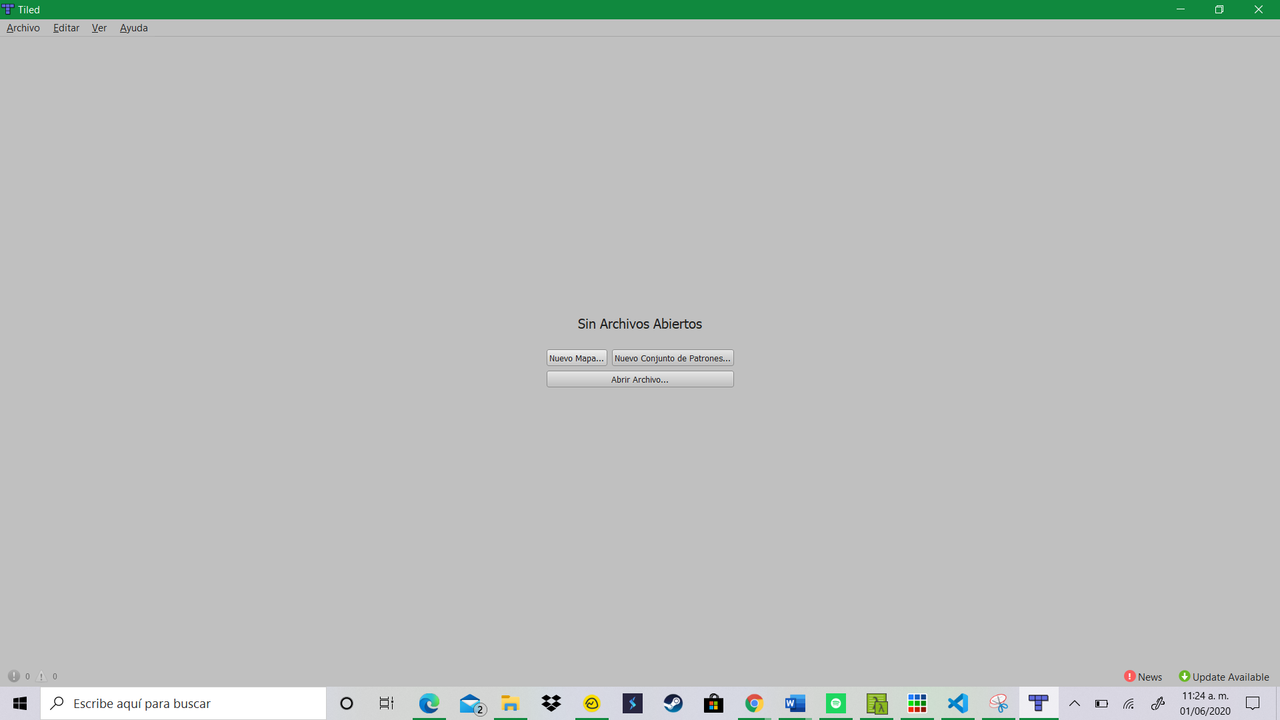
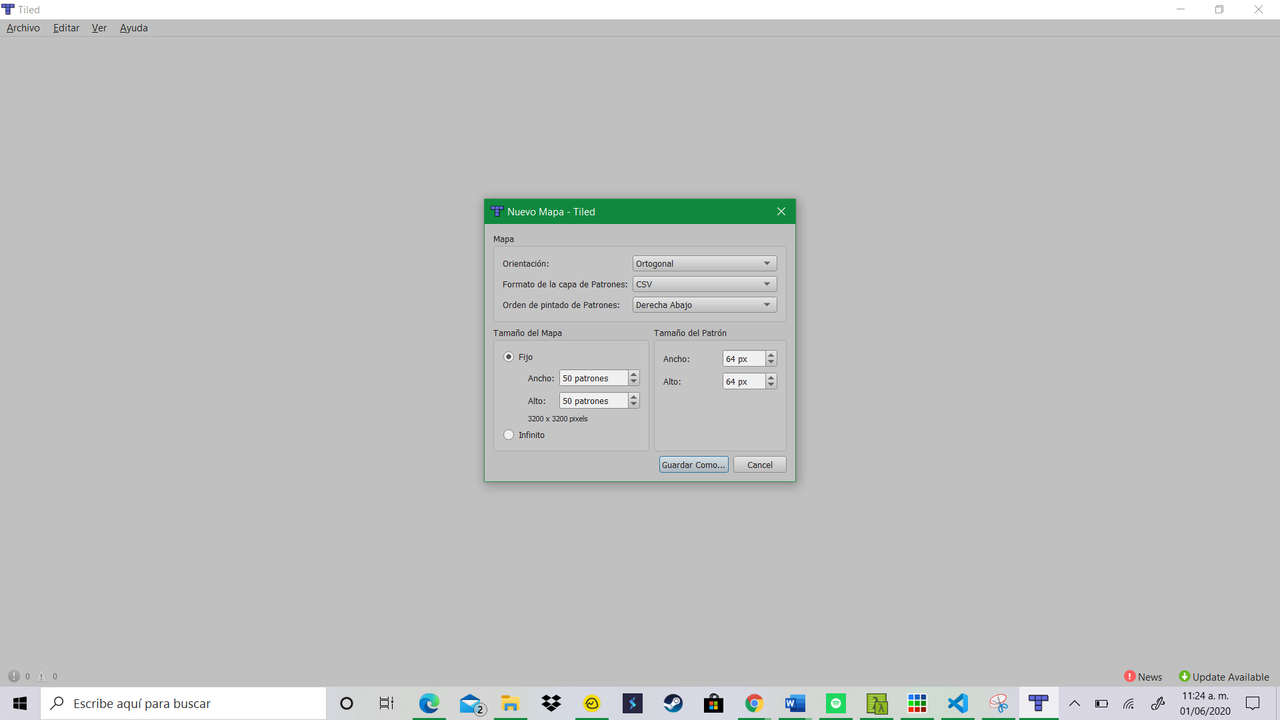
- Dejar las configuraciones predeterminadas (o ver las de la captura de pantalla), las importantes son la orientación, que debe ser ortogonal y el tamaño del patrón, que debe ser de 64px x 64px. Desde el inicio se puede definir el tamaño del mapa pero se puede modificar después.
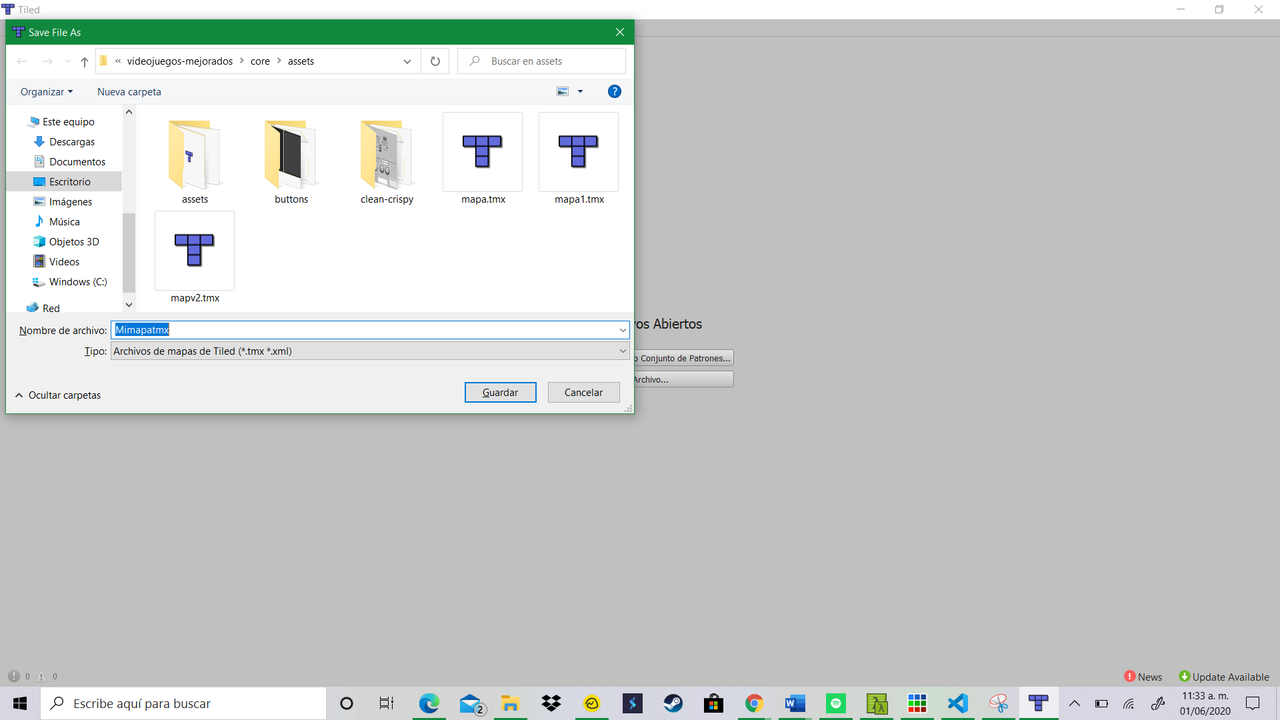
- Por comodidad, guarden el archivo del mapa en la carpeta de assets del proyecto (videojuegos-mejorados/core/assets), también puede ser en una carpeta dentro de assets, pero no fuera.
- Buscar la opción para crear un nuevo conjunto de patrones. En la fuente, buscar la imagen de los tilesets y asegurarse de que el tamaño es de 64px x 64px. Guardar el conjunto en la carpeta de assets.
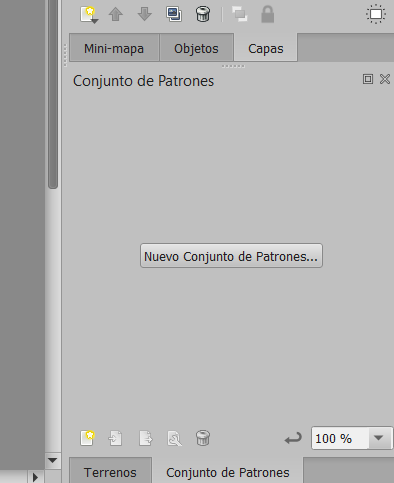
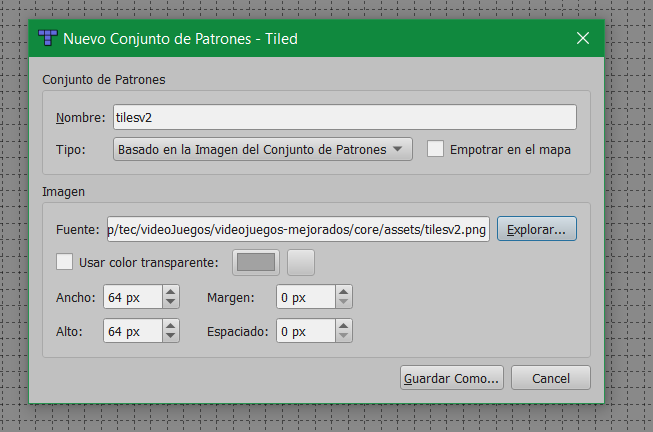
- Al terminar se va a mostrar una pestaña con el tileset, solo la cierran y regresan a la pestaña del mapa para empezar a editar
Dibujar el mapa
-
Para dibujar sobre el mapa es necesario tener una capa de patrones (por defecto ya se crea una, en la siguiente sección se explica más acerca de las capas).
-
Para empezar a pintar es necesario hacer click sobre un tile en la sección de Conjunto de Patrones.
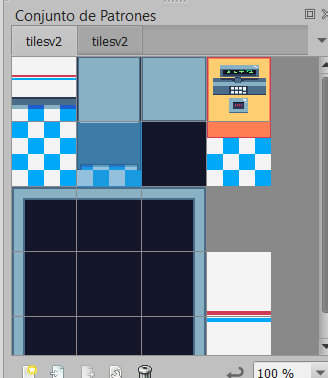
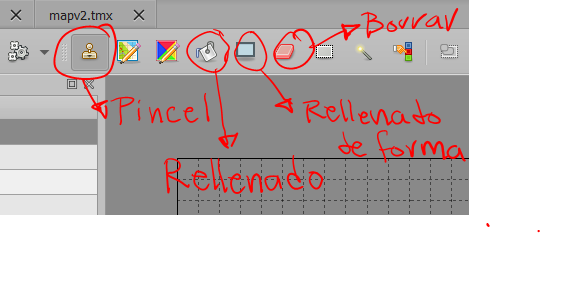
- Tiled tiene herramientas para pintar de varias formas:
- Pincel: para pintar pixel por pixel
- Rellenado: para pintar áreas delimitadas por el borde del mapa o por otros trazos
- Rellenado por forma: para pintar usando una forma de rectángulo o círculo (por defecto es un rectángulo)
Tiled se puede ver como un Paint, excepto que los colores son imagenes que se seleccionan en el Conjunto de Patrones en lugar de una paleta de colores.
- Pintar el mapa xd.
Crear elementos del nivel
-
En la barra de la derecha se puede ver una sección de capas, es importante crear las siguientes capas con exactamente los mismos nombres (Se crean con el símbolo de una hoja con una estrella o haciendo click-derecho > Nuevo):
-
Para crear objetos en una capa, solo es necesario hacer click sobre ella antes de meter objetos
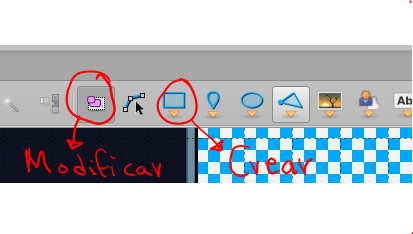
- Todas estas marcas se hacen a través de rectángulos (evitar usar otras formas, se tienen que programar funciones para detectar colisiones con otras formas) con la herramienta de insertar rectángulo de Tiled. También se pueden modificar con la opción de Seleccionar Objetos. Se puede presionar ctrl-l antes de dibujar al rectángulo para que las esquinas se alinien a la cuadrícula.
- Se le pueden poner colores a las capas para diferenciarlas. Se hace click sobre la capa en la sección de Capas y en la sección de atributos del lado izquierdo se puede modificar el atributo de Color.
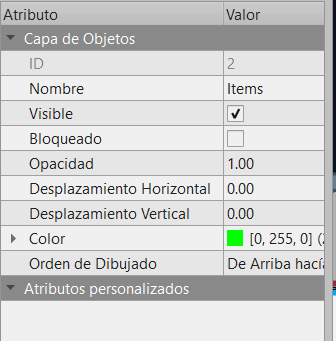
Formato de capas
Antes de agregar algún objeto asegurarse de que estan en la capa correcta. La capa seleccionada aparece en negritas o resaltada en la sección de capas
Other
Es para marcar objetos importantes como el punto de salida y la posición inicial del jugador. Para marcar estos se crean cuadros de 64 x 64 (un cuadro de la cuadrícula), y la manera de diferenciar la cuadrícula es seleccionando esos cuadrados y cambiando su atributo Nombre por "Player" o "Exit"
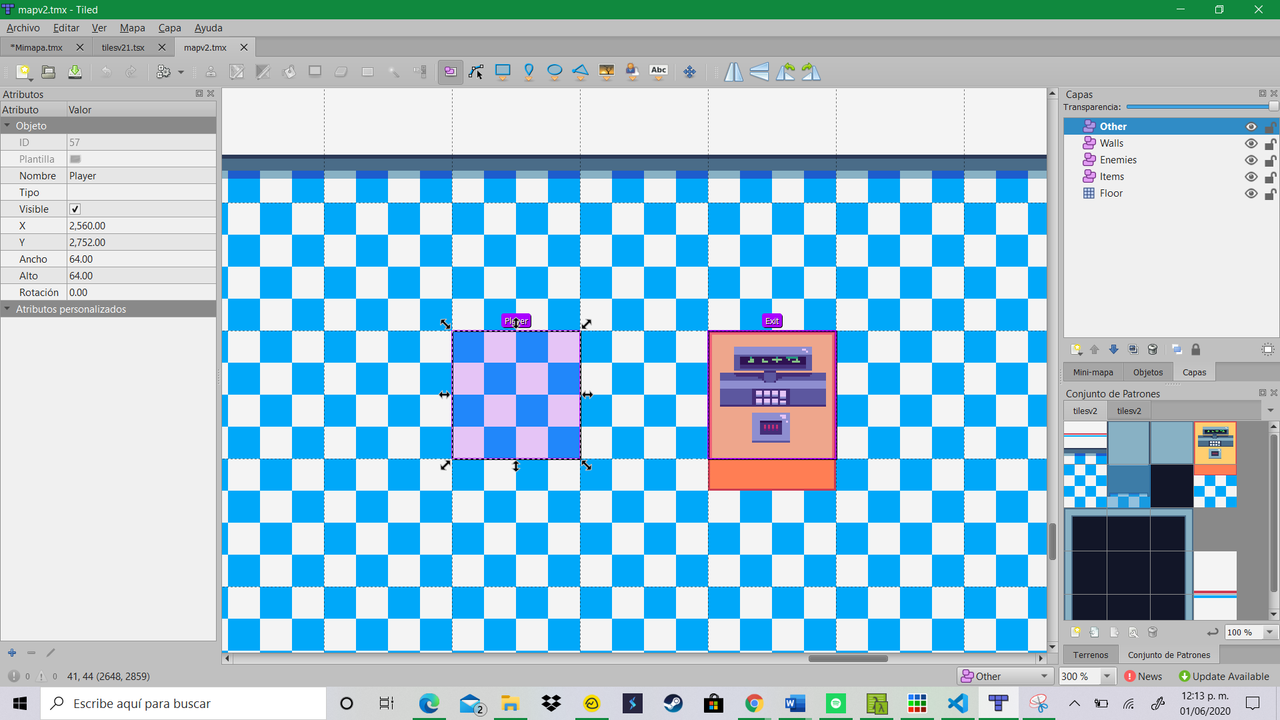
Walls
Es para marcar todos los muros, o bien todos los objetos estáticos con los que se puede colisionar. Solo se necesitan crear los rectángulos necesarios que cubran todos los objectos, no hay que cambiar ningún atributo.
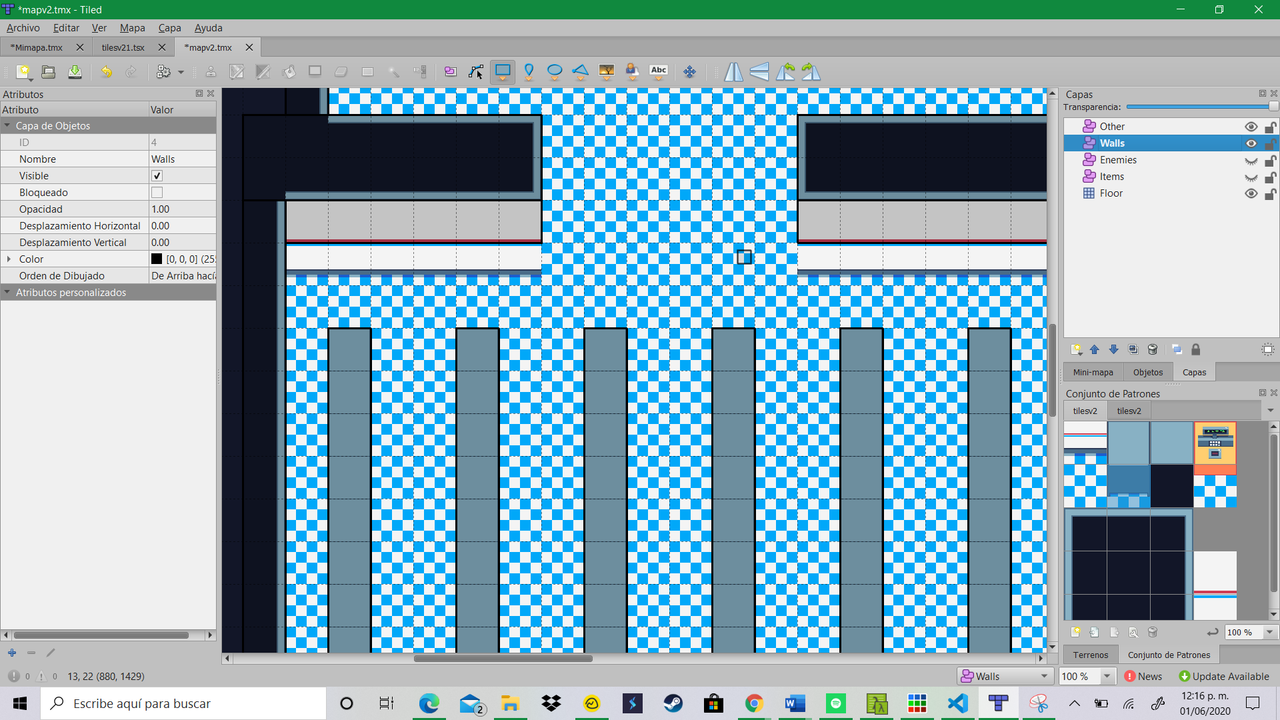
Enemies
Es para marcar la posición inicial de todos los enemigos. Solo hay que crear cuadros de 64x64, los que marcan la posición de un enemigo. No hay que cambiar ningún atributo, aunque si se agregan otros tipos de enemigos tal vez sea necesario agregar un atributo para diferenciarlos y posiblemente el tamaño de los cuadrados.
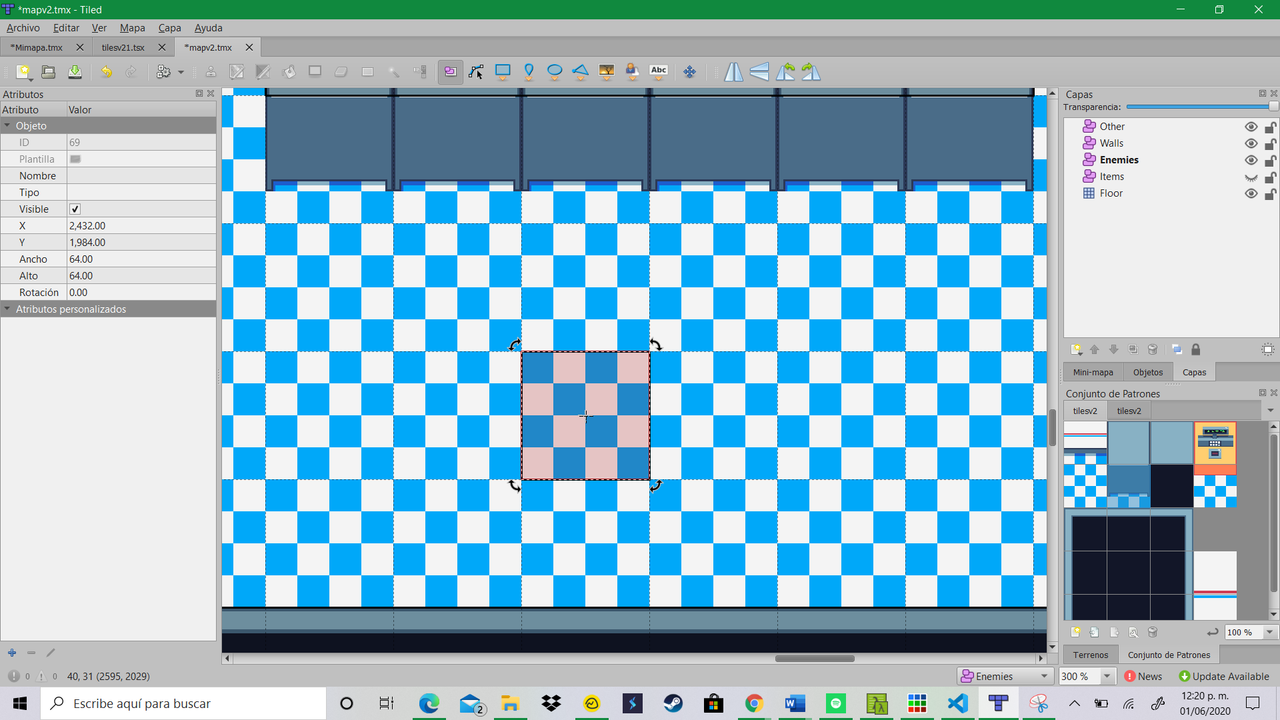
Items
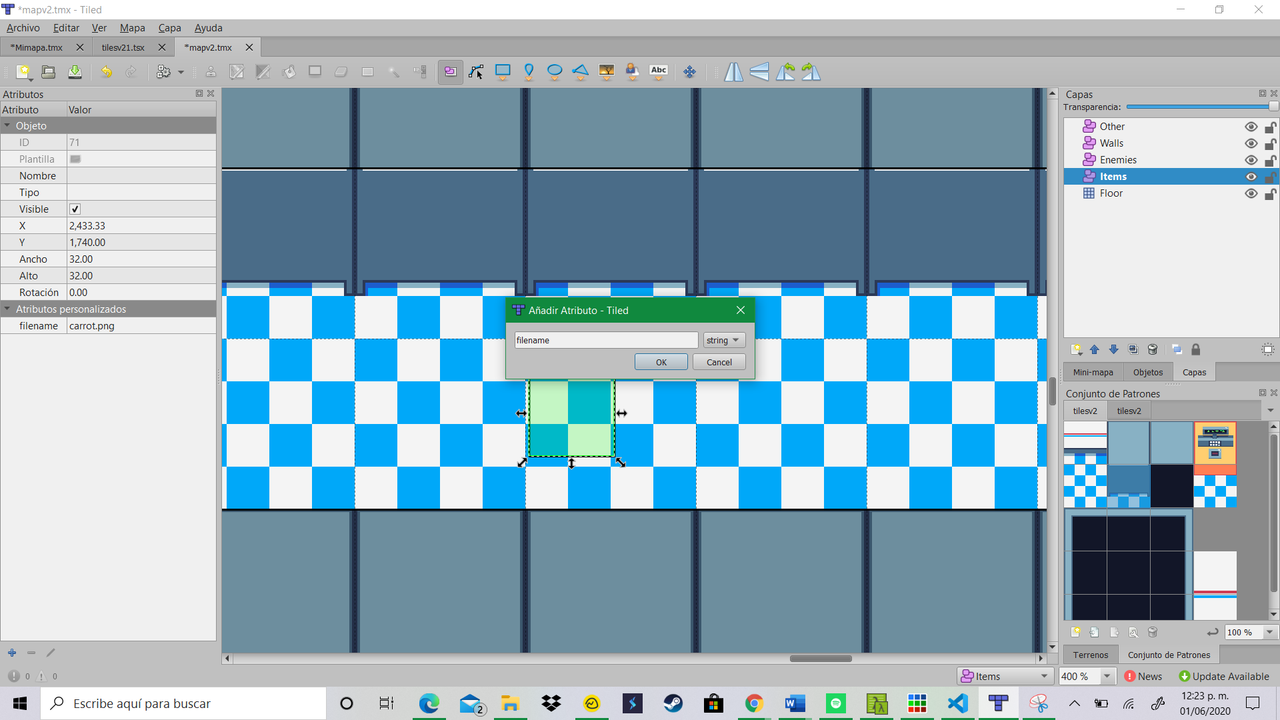
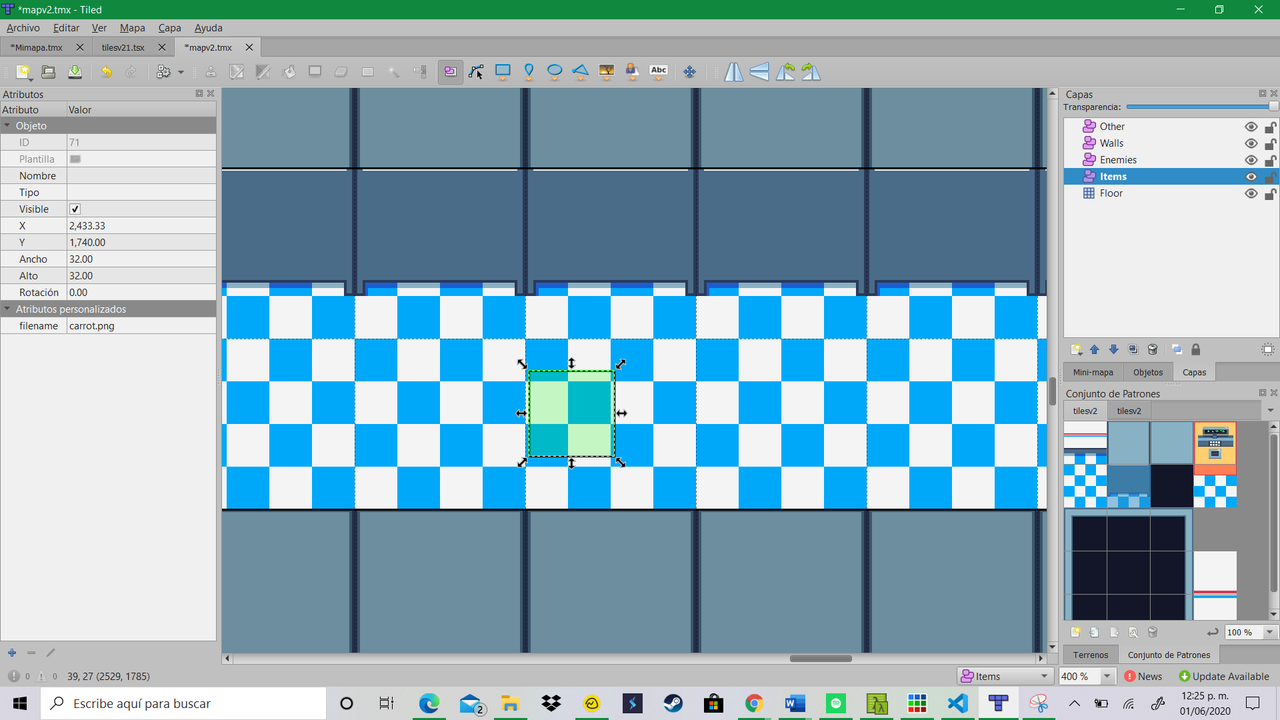
Es para marcar la posición inicial y los de los items que estaran en el mapa. Para crear un item es necesario crear un rectángulo del tamaño del item (32x32), aunque creo que no importa mucho el tamaño porque se toma la coordenada del punto superior izquierdo. Después de haberlo creado se tiene que añadirle un atributo personalizado usando el botón + en la parte de abajo de la sección de atributos. Este atributo tiene que llamarse "filename" y tiene que ser tipo string. Una vez que hayan creado el atributo el valor que le tienen que asignar es la ruta de la imagen del item, relativo a la carpeta de assets.
Floor
Es la capa de patrones donde se pinta el mapa y la que Tiled crea por defecto al crear un nuevo mapa, tampoco importa que se llame Floor, puede ser cualquier nombre.
Para probar el mapa solo hay que cambiar la declaración del mapa en Level.java:
mymap = new MapHandler(RUTA_DEL_MAPA, camera);