Form Login dengan Codelgniter 4 - 1800016001Teddysatria/Login-Form-Codelgniter-4 GitHub Wiki
ASSALAMUALAIKUM WR.WB
Berikut Pembuatan Form Login Menggunakan Codelgniter 4
-
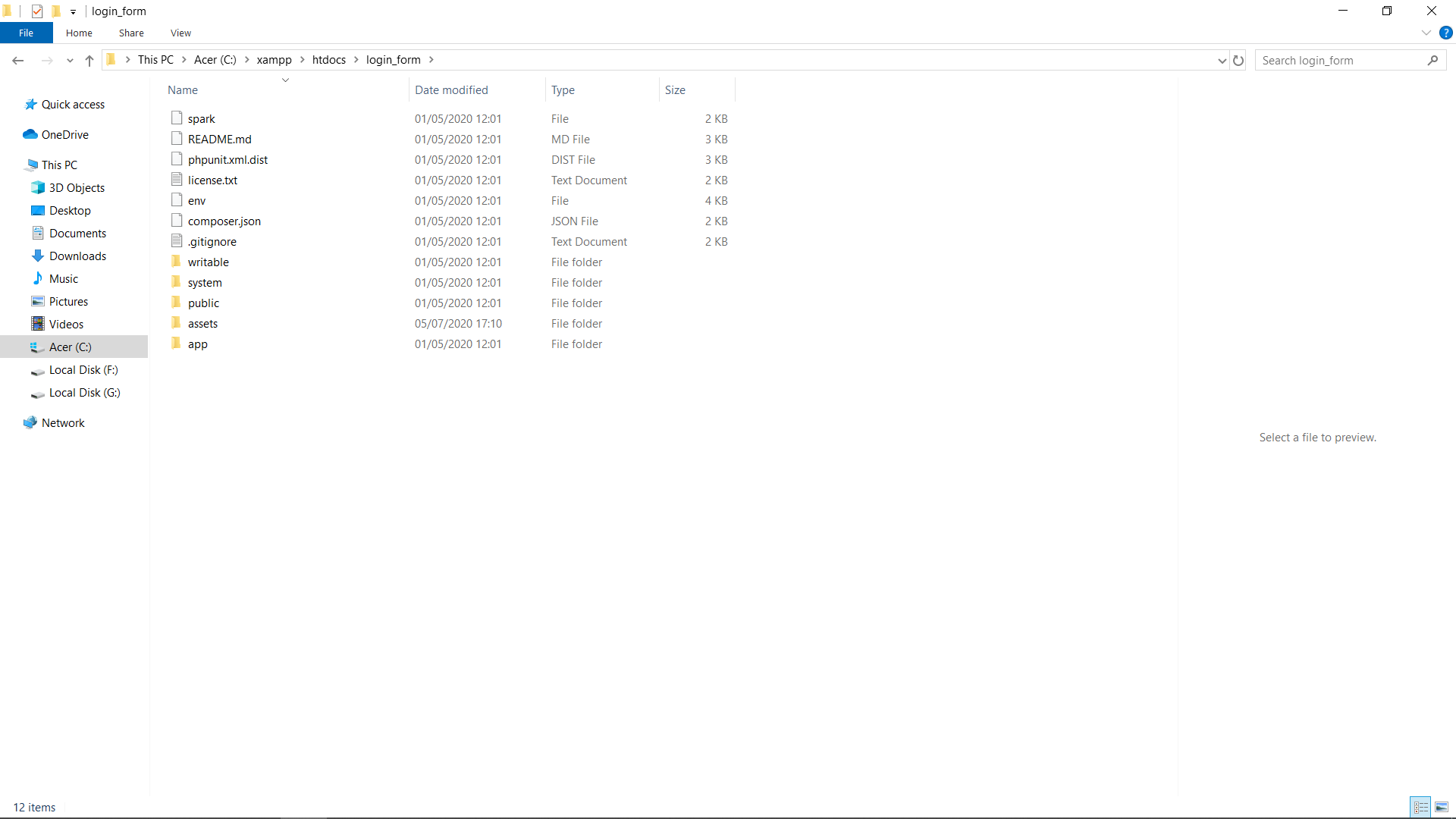
Pertama kita download Codeligniter 4 di google lalu kita ekstrak dan kita pindahkan ke dalam folder XAMPP dan kita letakkan di kembali di folder htdocs dan kita berikan nama projecknya. di sini saya memberikan namanya dengan Login_Form.
-
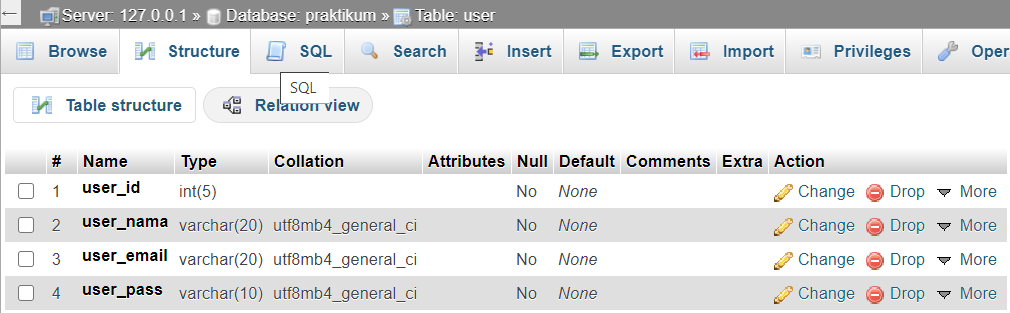
Lalu kita buat Database untuk penggunaan codeligniternya yang berfungsi nantinya untuk membuat atau menampung user/nama emailnya dan password pada login form, disini saya membuat databasenya dengan nama PRAKTIKUM
-
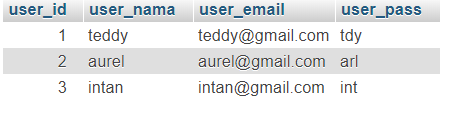
Sesudah Membuat database seperti diatas lalu kita membuat usernamenya atau emailnya dan password pada tabel databasenya untuk bisa login
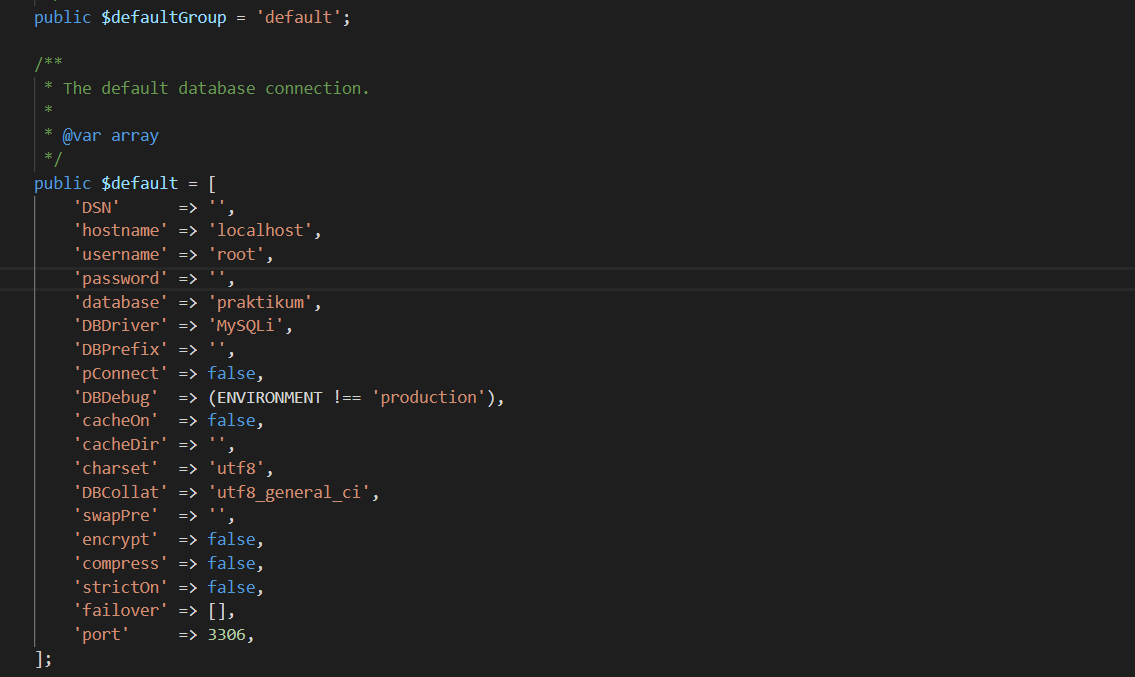
- Ketika sesudah membuat databasenya kita koneksikan ke codeligniternya dengan membuka file app terus config dan cari file database.php lalu kita masukan nama file databasenya ke file untuk membuka file tersebut di sini saya menggunakan Visul Studio Code untuk menulis atau mengedit scrip pada program.
-
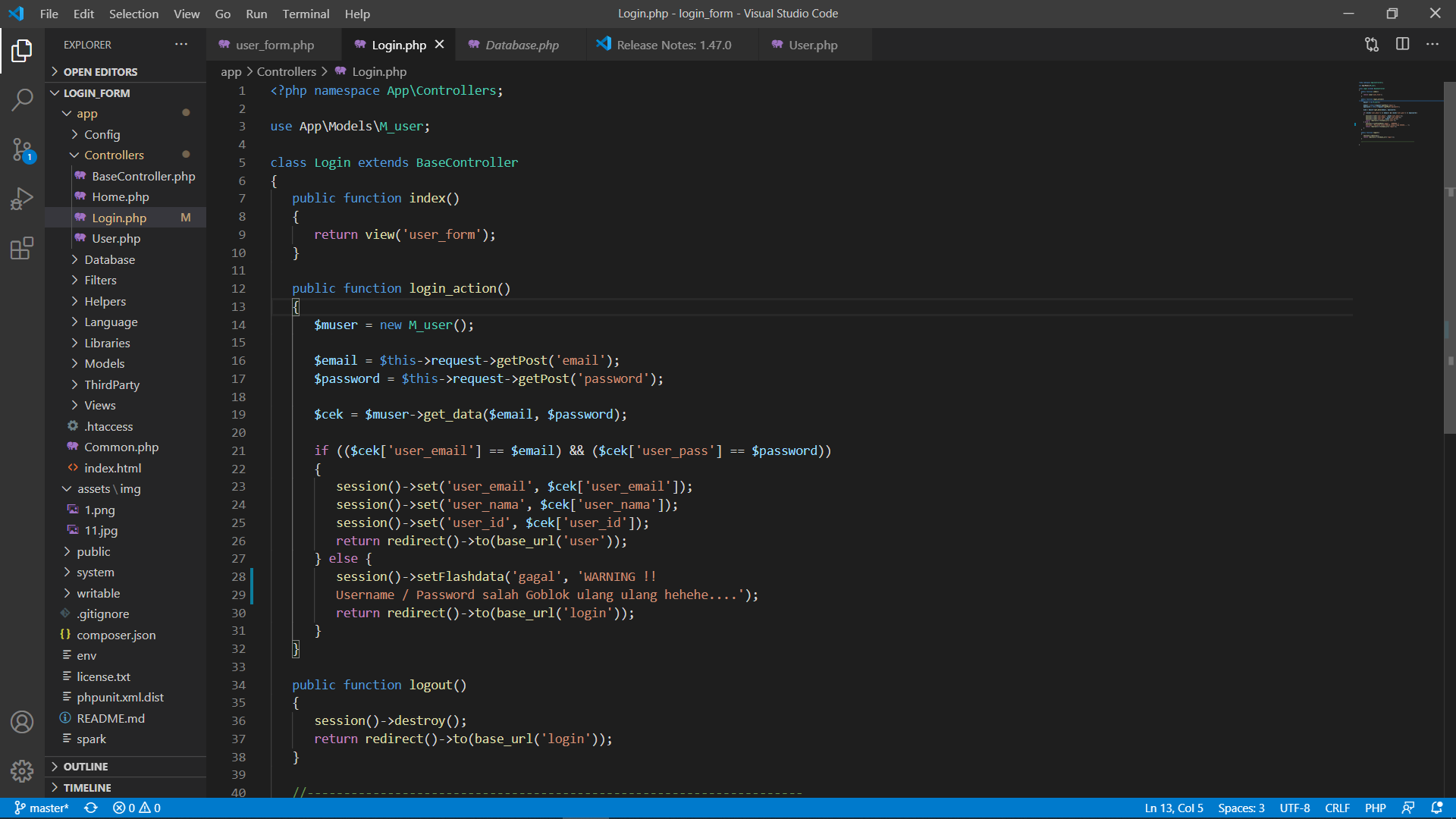
Setelah itu kita buka file controllers lalu kita buat file baru dengan nama login.php dan user.php yang berguna untuk mengontrol tampilan login tersebut tersebut.
Kemudian kita tulisakan scrip seperti di bawah pada file login.php untuk mengontrol apakah ada kesalan pada username/password pada login.
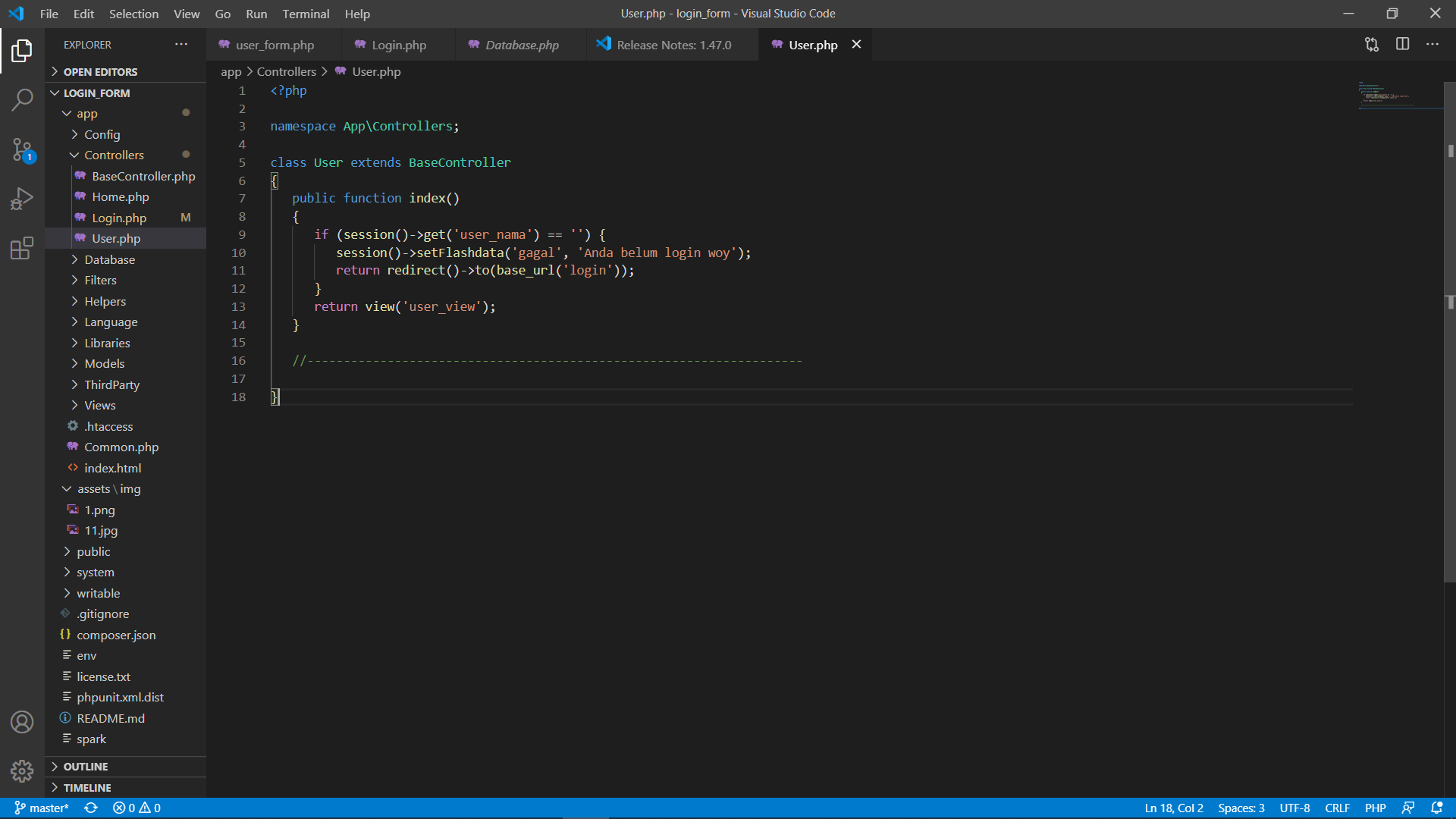
Setelah itu kita buka file user.php dan kita tuliskan scrip ini untuk mengontrol pada login kalau belom memasukan email dan password
-
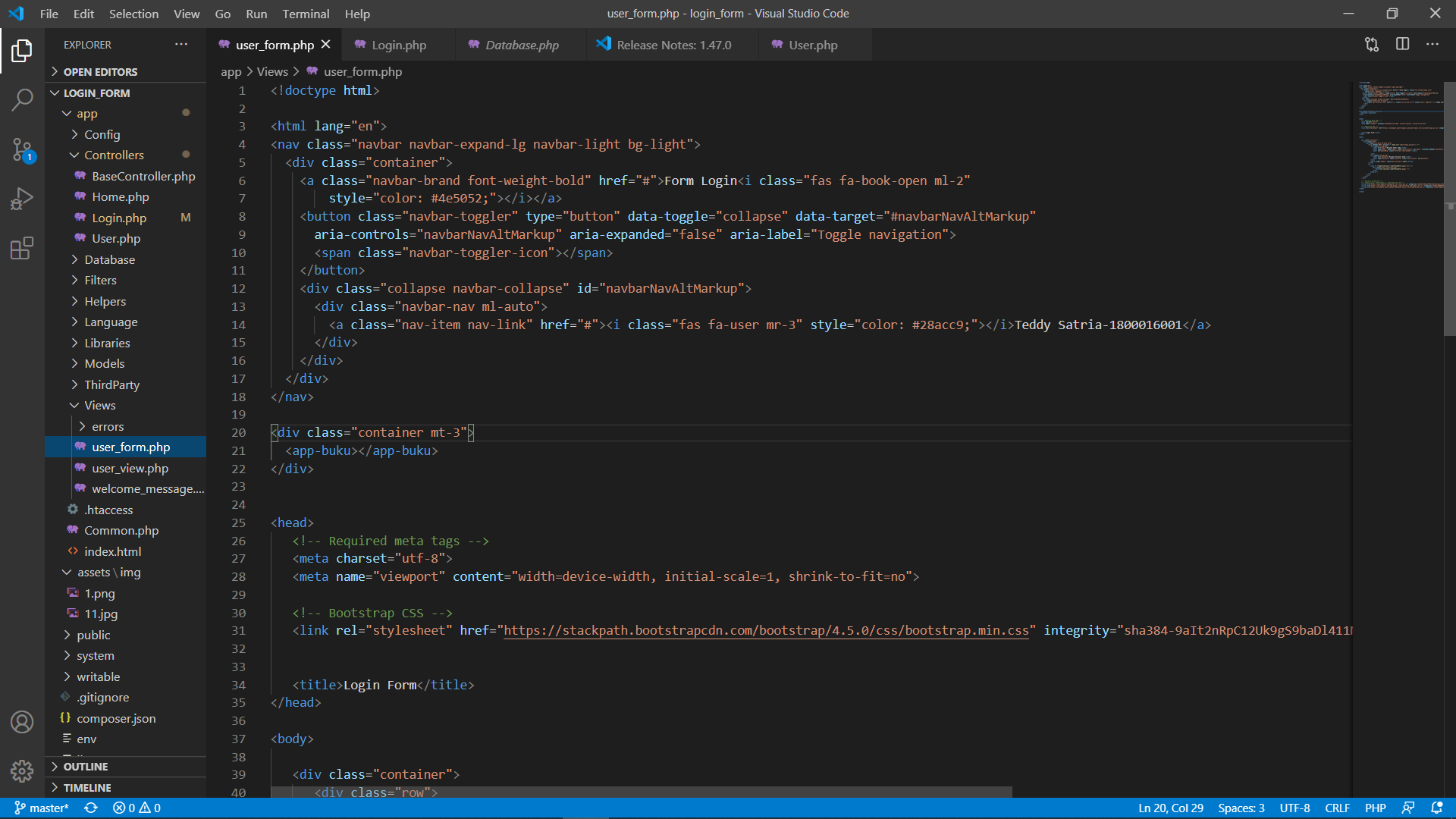
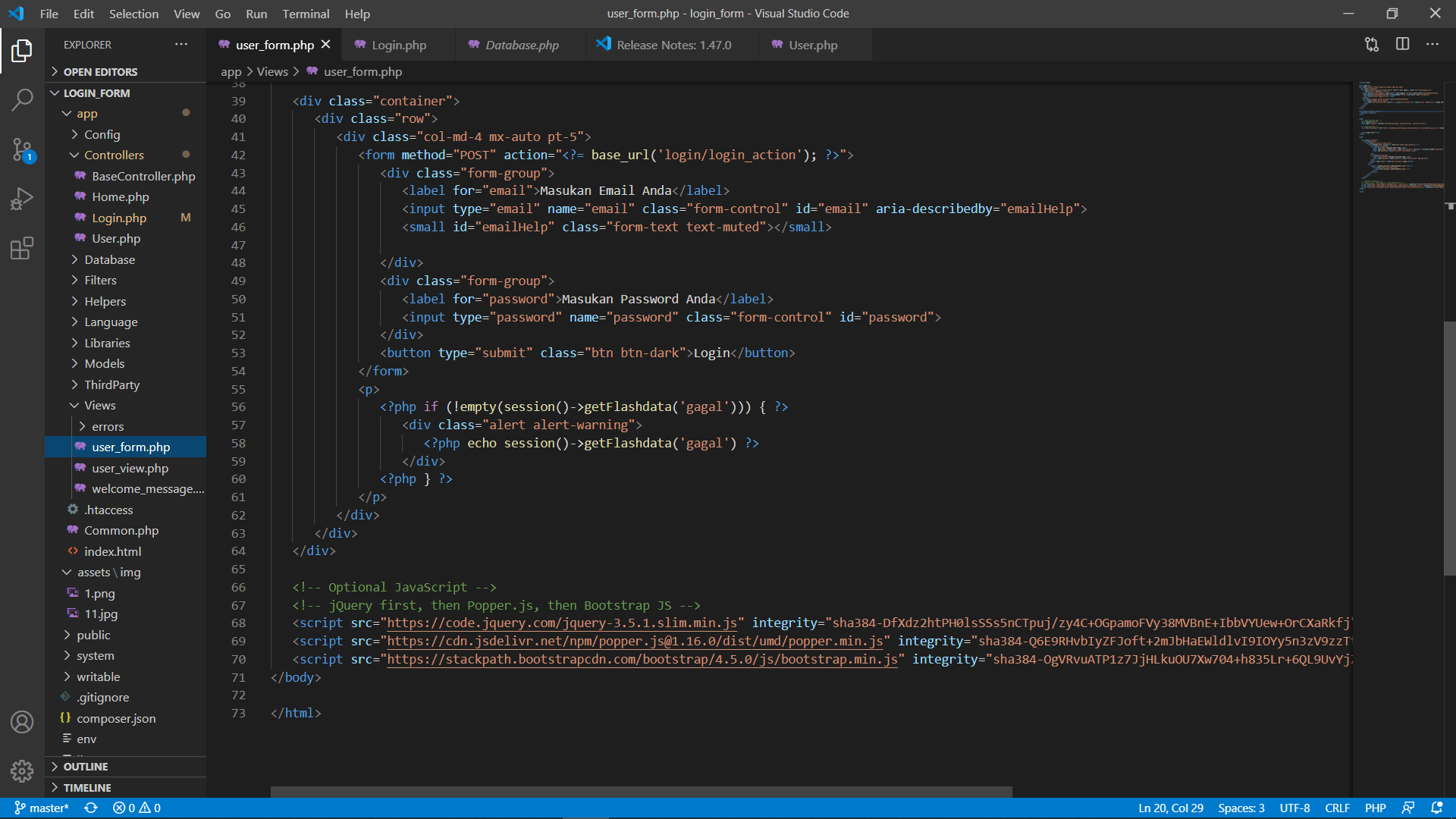
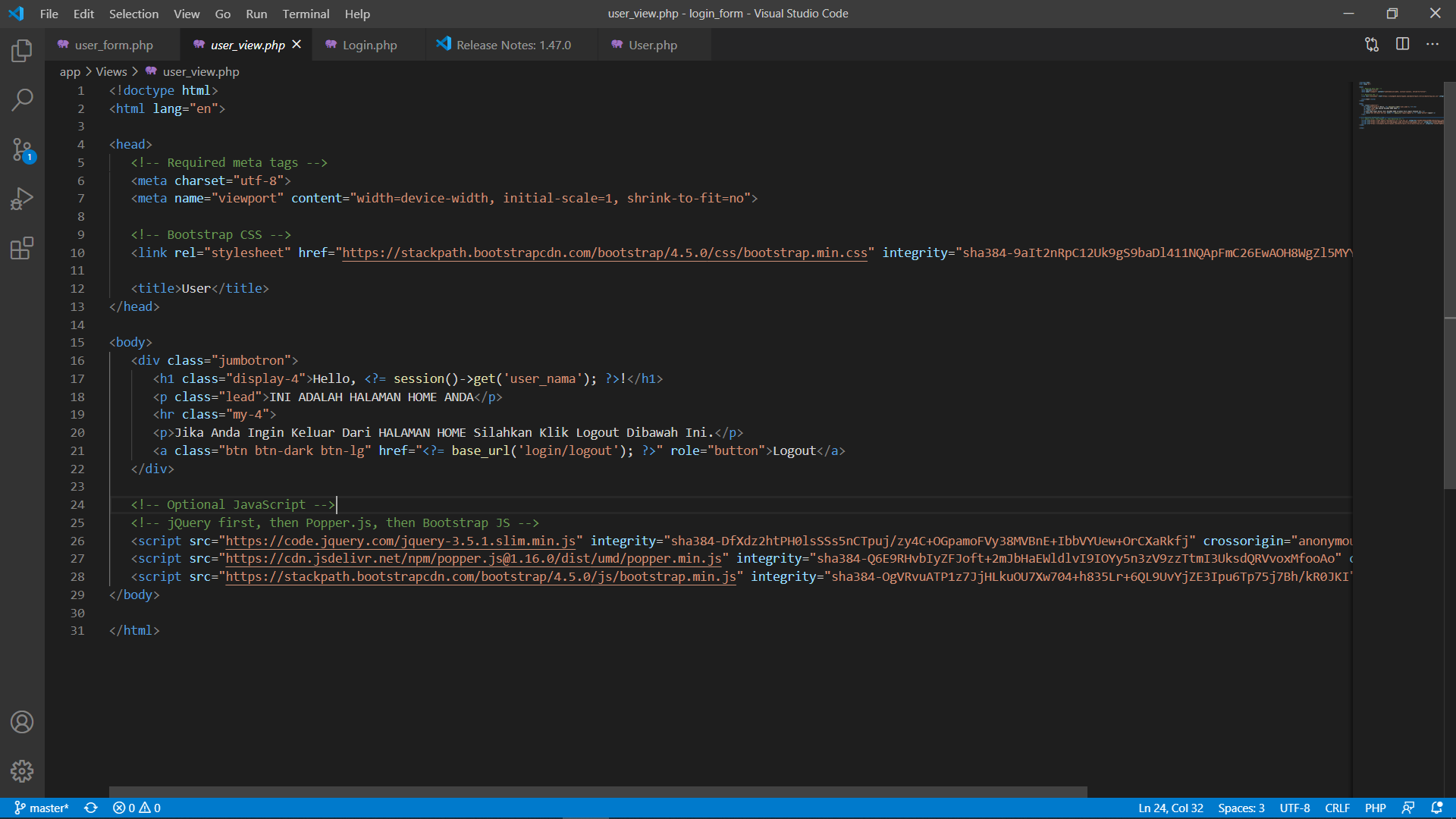
Setelah kita membuat controllernya kita buka folder view untuk tampilan pada loginnya sekrang kita buat file baru dalam view dengan nama user_form.php dan user_view.php yang nantinya berguna untuk membuat tampilan tersebut.
Pertama kita buat file user_form.php untuk tampilan pada loginnya
Setelah itu kita buat file user_view.php untuk tampilan pada Home setelah melakukan login
-
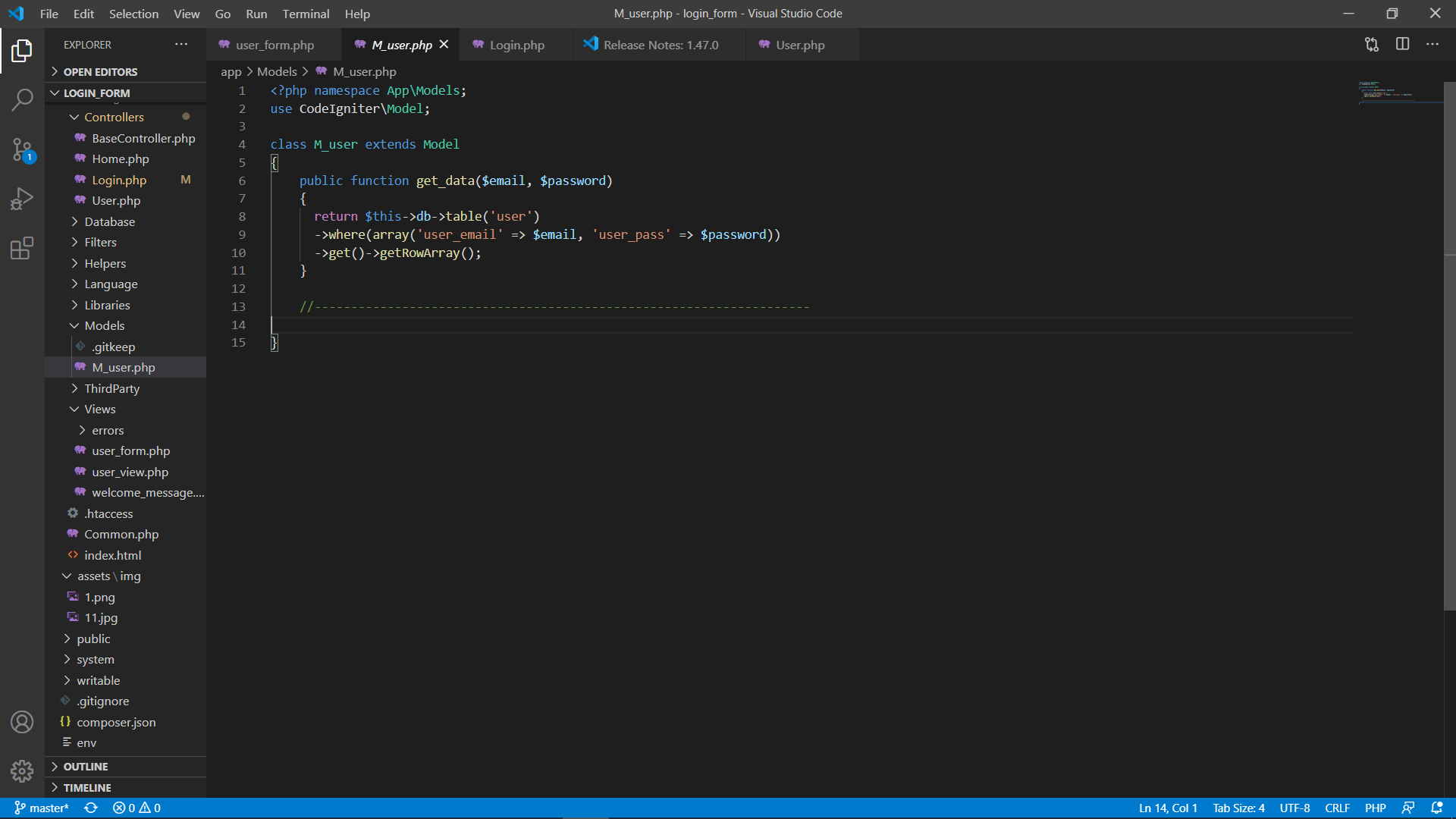
Selanjutnya buka folder models dan buat file M_user untuk membuat modelling pada email dan password pada login form nanti.
-
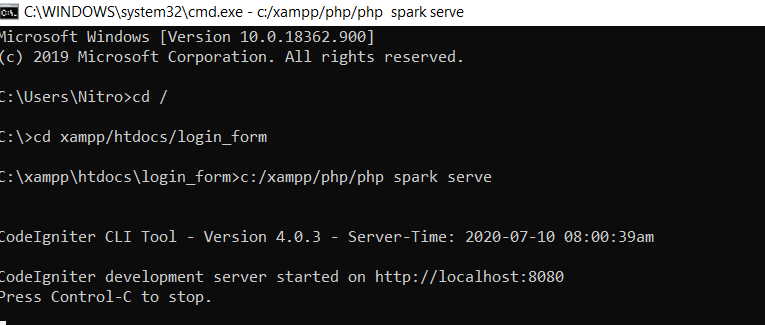
Setelah semua komponen sudah terbuat kita kita coba jalankan tetapi sebelum di jalankan jangan lupa untuk mengaktifkan XAMPP, setelah XAMPP sudah berjalan kita buka folder project tersebut lalu kita mengaktifkan servernya terlebih dahulu dengan menggunakan CMD dan masuk ke direktory project tersebut.
dengan perintah CMD c:/xampp/php/php spark serve lalu akan muncul localhost project tersebut
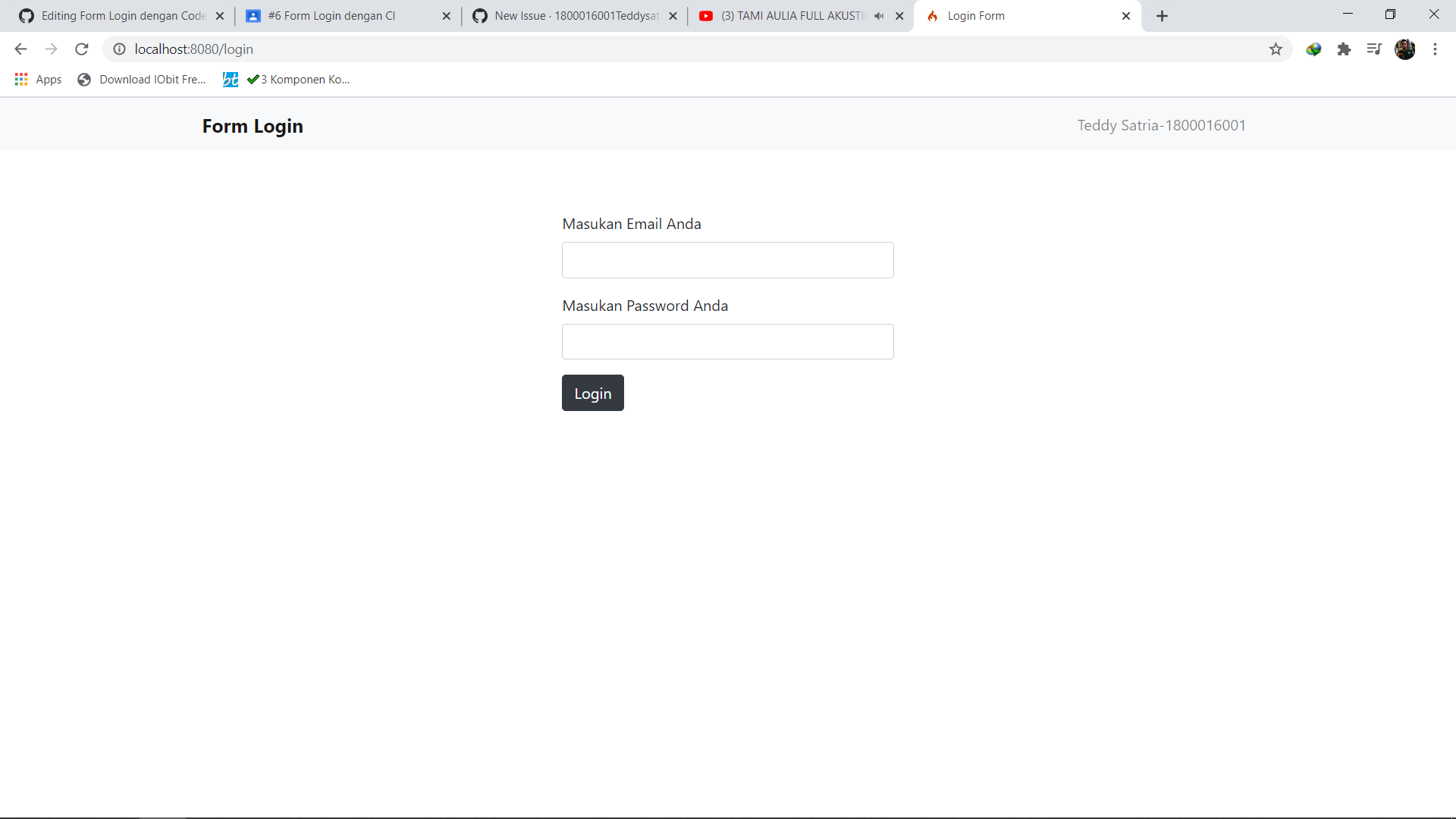
- Setelah itu kita copy aj ya locallhostya ke crome lalu kita buka dengan menambahkan /login pada locallhost tersebut yang nantinya akan langsung muncul tampilan login seperti gambar di bawah.
-
Setelah itu kita coba langsung login dengan menggunkan tabel user yang telah kita buat tadi dengan menggunakan salah satu username/email dan password, sebagai contoh saya memasukan email [email protected] dan password tdy sesuai dengan tabel user yang telash di buat.
langsung saja saya memasukan email dan password
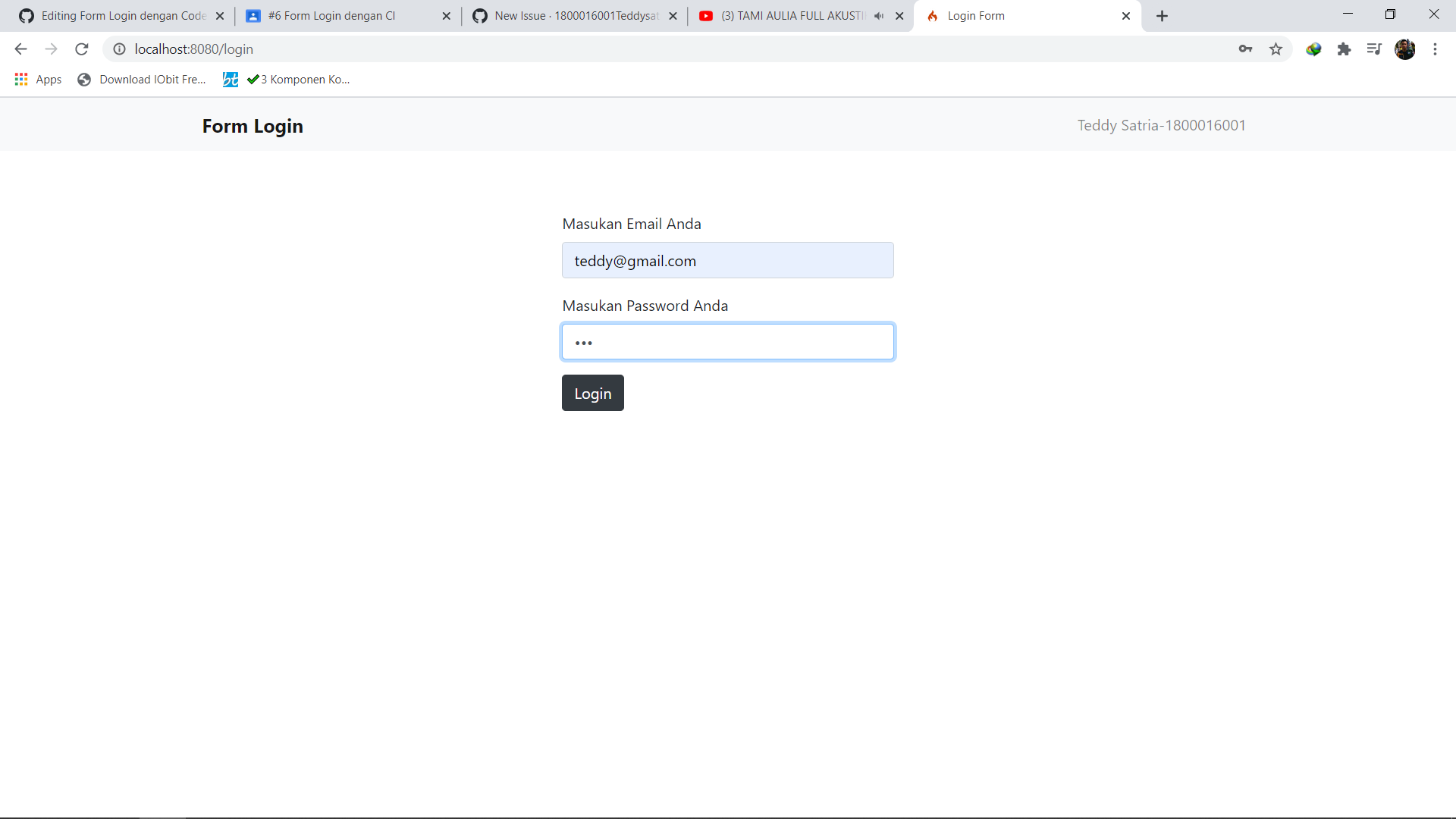
setelah kita memasukan username/email dan password kita klik login lalu akan menghasilkan tampilan baru
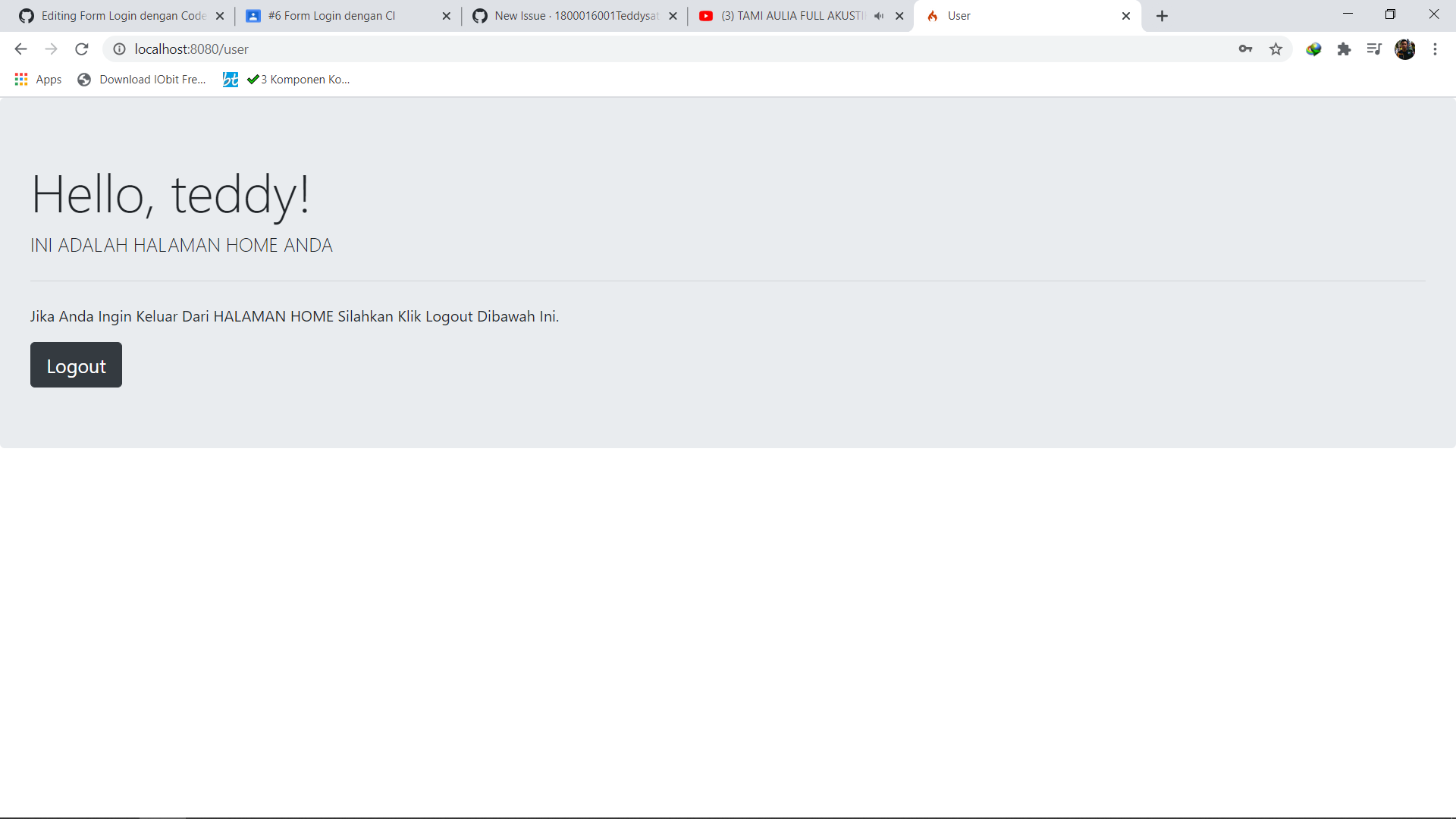
berikut gambar di atas adalah tampilan baru setelah melakukan login dan nantinya ketika kita klik Logout akan kembali ke tampilan login semula.
-
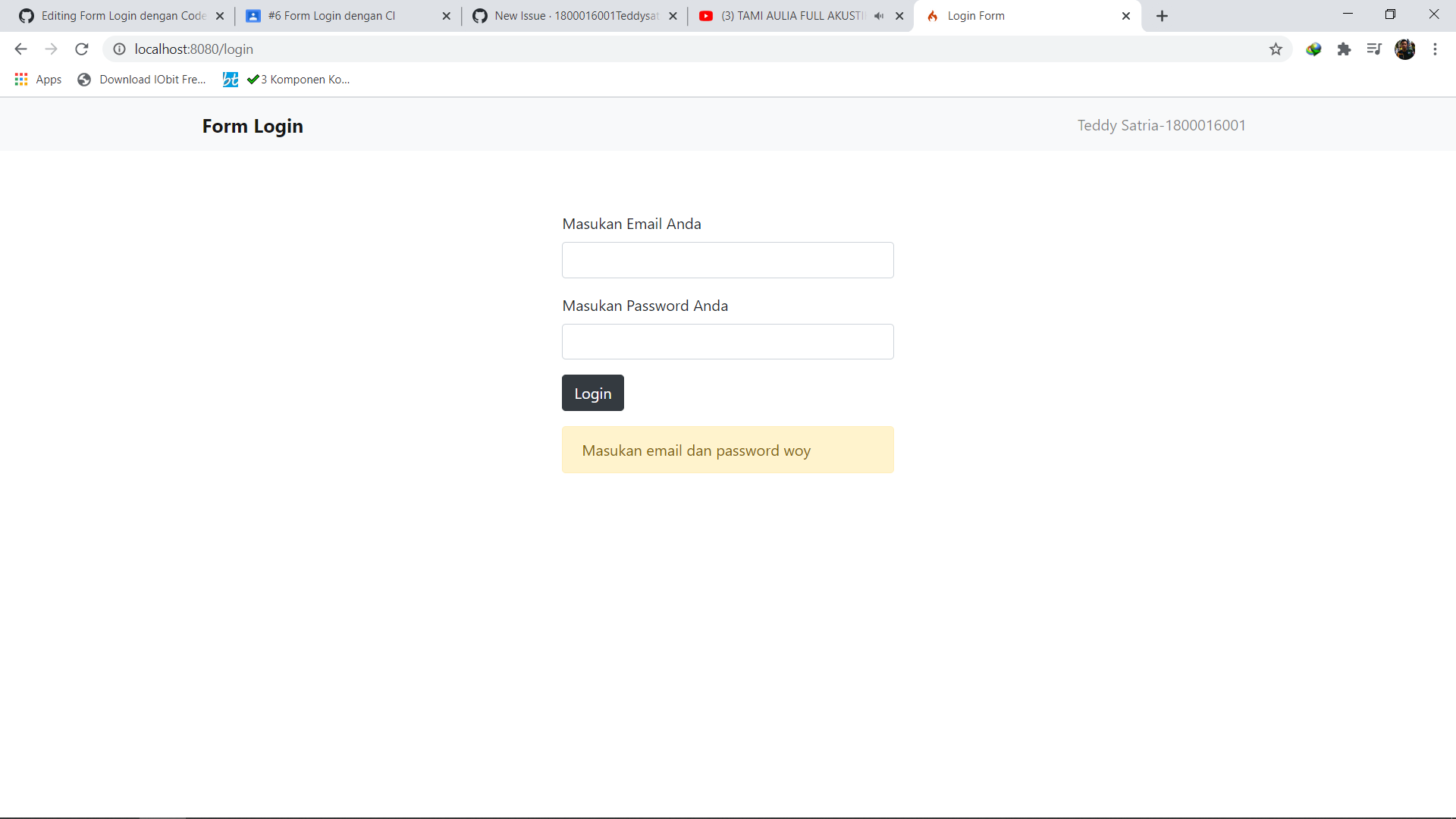
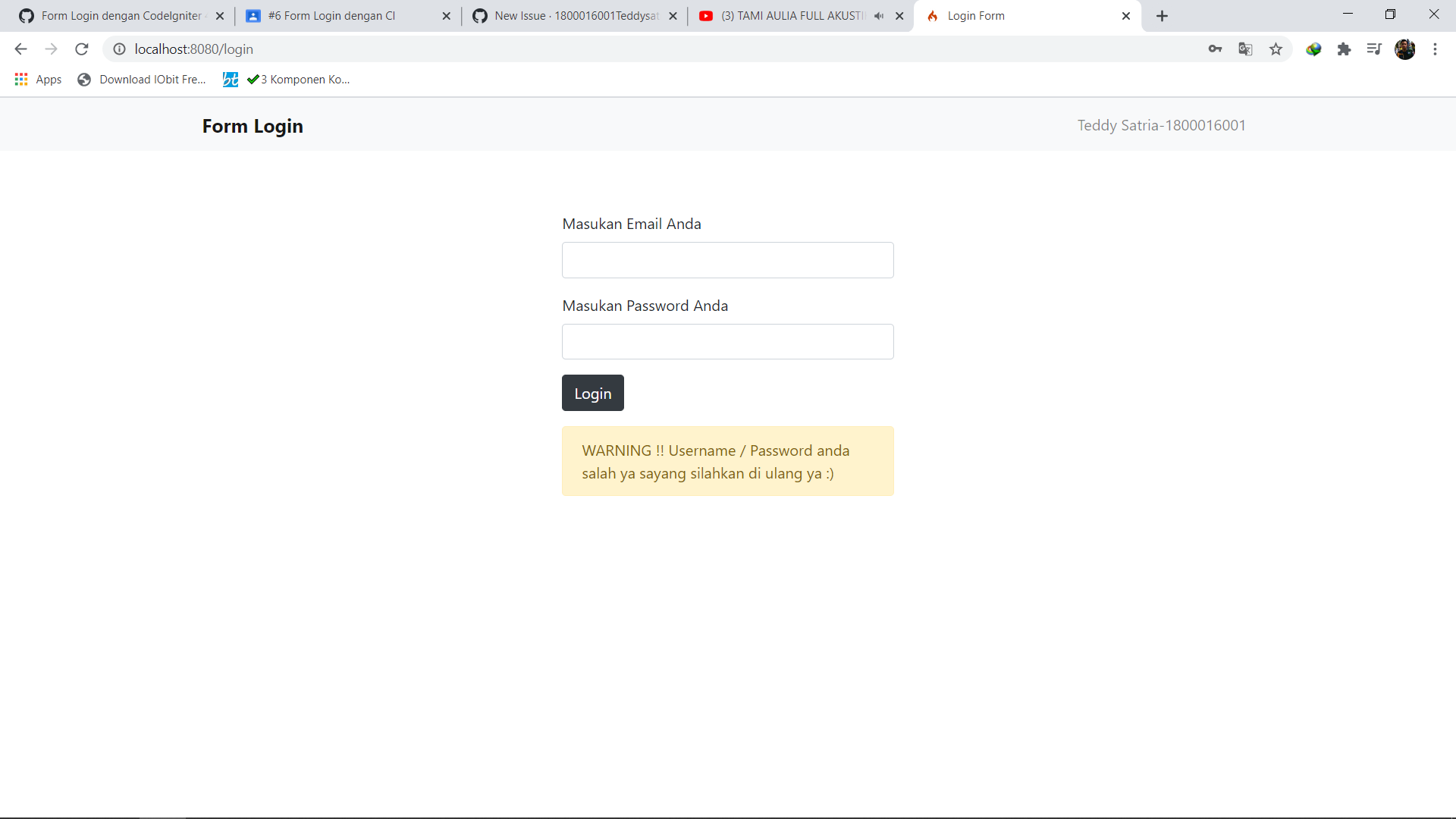
Dan berikut ini apa bila kita melakukan kesalahn pada login.
pertama ketika kita login tetapi belum memasukan email dan password maka akan keluar keterangan memasukan email dan password
kedua ketika kita melakukan kesalahan dalam penulisan username/email dan password pada saat login maka akan muncul keterangan Warning username/email dan password anda salah
DEMIKIAN LAPORAN CODELIGNITER 4 DARI SAYA TEDDY SATRIA NIM 1800016001 BILA ADA KESALAHAN MOHON MAAF PADA ALLAH SAYA MOHON AMPUN WASALLAMUALAIKUM WR.WB