Opis interfejsu - 0red/mapa_narodowy GitHub Wiki
Po uruchomieniu widoczny jest następujący ekran (wizualizacja przykładowa):
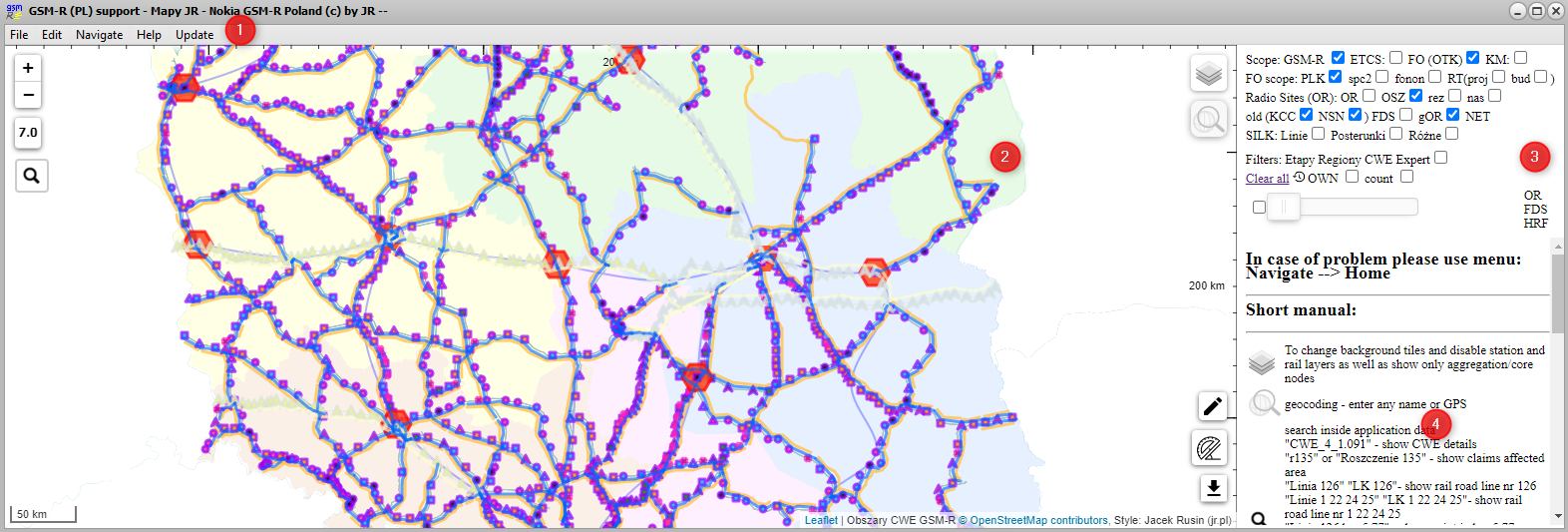
Pasek menu
Służy do wyboru niektórych funkcji programu niezależnie od wyświetlanych danych.
Do najważniejszych opcji należą:
- File
- Exit Application - wyjście z programu (zamknięcie aplikacji)
- Update
- Reload - ponownie uruchamia aplikację
- Perform Update and restart - wymusza próbę wyszukania aktualizacji danych aplikacji oraz w przypadku pomyślnego uaktualnienia ponownie uruchamia aplikację
- Restart without update - ponownie uruchamia aplikację bez pobranych aktualizacji
- delete files and exit - kasuje plik aktualizacji i zamyka aplikację
- Navigate
- Home - ponownie uruchamia aplikację
- Help
- Show version - pokazuje aktualne wersje komponentów aplikacji
Powrót na górę strony(#) Powrót do Pasek menu(#pasek-menu)
Panel mapy
Panel mapy składa się z następujących komponentów:
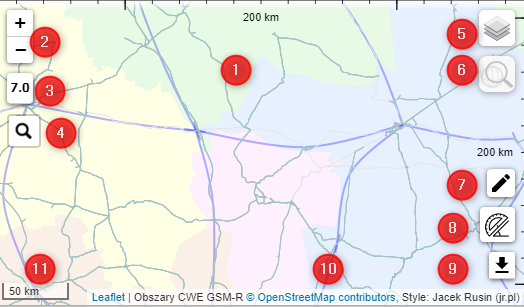
- Obszar wizualizacji mapy wraz z danymi dodatkowymi
- Panel zmiany skali mapy (zoom)
- Wskaźnik aktualnej skali mapy
- Panel wyszukiwania
- Panel wyboru warstw podkładowych
- Panel zewnętrznej geolokacji
- Panel rysowania
- Panel miarki
- Panel zrzutu ekranu
- Informacja o licencji wyświetlanego podkładu mapy
- Graficzny wskaźnik skali na mapie
Powrót na górę strony(#) Powrót do Panel mapy(#panel-mapy)
Obszar wizualizacji mapy
Stanowi obszar na którym wyświetlane są wybrane przez użytkownika dane na wybranym podkładzie. Do wyświetlania obrazów podkładów wymagane jest dostęp do sieci Internet oraz działanie zewnętrznych serwerów dostawców map.
Nawigacja po obszarze wymaga użycia myszki.
-
wciśnięcie lewego przycisku myszy i przesuwanie myszką kiedy kursor wskazuje
 powoduje przesuwanie mapy (opcja pan)
 -
kliknięcie lewego przycisku na mapie kiedy wskazywany jest następujący
 kursor - powoduje wywołanie akcji najczęściej związanej z pokazaniem danych dla wybranego obiektu
 -
przesuwanie kursorem na mapie kiedy wskazywany jest następujący
kursor - w przypadku posiadania stosownych danych spowoduje wyświetlenie "dymku" z najważniejszymi informacjami na temat wybranego obiektu -
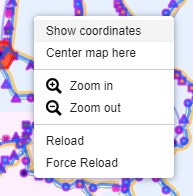
kliknięcie prawego przycisku na mapie spowoduje wyświetlenie dodatkowego menu z wyborem dostępnych akcji. Najczęściej będą to opcje:
- Show coordinate - pokazujące informacje o wybranym puncie na mapie
- Center map here - ustawie punkt środkowy mapy na wybranym punkcie
- Zoom in/out - powoduje zmianę skali mapy o wartość +/-1
- reload/force reload - powoduje wymuszenie restartu aplikacji
- użycie kółka (wheel) myszki - powoduje zmianę skali mapy (najczęściej o wartość +/-1)
Powrót na górę strony(#) Powrót do Panel mapy(#panel-mapy)
Informacja o wybranym puncie na mapie
Po wybraniu z obszaru wizualizacji mapy przy pomocy prawego przycisku myszy opcji Show coordinates, aplikacja w panelu danych wskaże następuje przybliżone dane o wskazanym punkcie:
- dane GPS wybranego punktu na mapie
gps: 52.72963909783717,25.2103700045644- oznacza dane 52.72963 (N) 25.21037 (E) - odległości od najbliższych 5 liniach kolejowych wraz ze wskazaniem
90 km do linii: 31 km:154.384oznacza, iż wybrany punkt znajduje się 90km od linii kolejowej numer 31 i gdyby był na tej linii to jego pikietaż wynosiłby około 154.384.
Funkcjonalność ma na celu wskazania przybliżonej numeracji punktu względem danej linii kolejowej. Jest to szczególnie ważne w przypadku korzystania z map podkładowych PKP, które nie zawsze pokazują pikietaż na właściwej linii kolejowej, w szczególności, gdy mapa wskazuje więcej jak jedną linię kolejową.
Powrót na górę strony(#) Powrót do Panel mapy(#panel-mapy)
Skala mapy
Skalę mapy można zmieniać w następujący sposób
- Użycie Paska menu oraz wybranie opcji Navigate Zoom In/Zoom Out - powoduje zmianę skali o -/+ 1
- Użycie prawego przycisku myszy w Obszarze wizualizacji mapy oraz wybranie opcji Navigate Zoom In/Zoom Out - powoduje zmianę skali o -/+ 1
- użycie kółka (wheel) myszki - powoduje zmianę skali mapy (zmiana o wartość +/-1)
- wciśnięcie klawisza SHIFT podczas użycia kółka (wheel) myszki - powoduje zmianę skali mapy (zmiana o wartość +/-0.5)
- wciśnięcie klawisza CTRL podczas użycia kółka (wheel) myszki - powoduje zmianę skali mapy (zmiana o wartość +/-0.1) Uwaga!!!! Nie używać klawisz ALT podczas używania kółka myszki.
Aktualne wskazanie wybranej skali mapy znajduje się w panelu 3 wskazanym na rysunku Panelu mapy
Powrót na górę strony(#) Powrót do Panel mapy(#panel-mapy)
Wyszukiwanie danych
Program umożliwia wyszukiwanie zarówno danych zawartych w programie (4) jak i ze źródła zewnętrznego (6) tzw. geolokacja oferowana przez społeczność OSM (Open Street Map)
wyszukiwanie danych programu (4)
Program umożliwia wyszukiwanie i wizualizację danych które posiada. Zasadniczo używa się csc lub opisowej nazwy zgodnej z danymi programu
dodatkowo jest też możliwość następującej składni:
- lk 4 - pokaże linię kolejową nr 4 (
- lk 2,6,7 - pokaże linie kolejowe nr 2,6 oraz 7
- Lk 126 km 5.77 - punkt o pikietażu km 5.77 na linii 126 oraz współrzędne gps (dane estymowane)
- lk 2 km 63.345 78 - pokazuje odcinek linii 2 (LK2) od km 63.345 and km 78 (dane estymowane)
- CWE_218_30.945 - pokazuje odcinek certyfikacyjny zaczynający się w km 30.945 linii 218 (wraz z OR i stanem kabla na linii)
- CWE_218_30.945_qos lub CWE_218_30.945_cov - patrz wyżej wraz ze wszystkimi OR wymaganymi dla QoS (_qos) lub zasięgu (_cov)
zamiast "lk" można użyć słowa "linia"
Program nie uzna wpisania współrzędnych - aby wykorzystać współrzędne należy skorzystać z panelu (6)
Wyszukane dane można potem znaleźć i wizualizować na panelu warstw danych własnych (OWN).
Aby usunąć wyszukiwanie z ekranu mapy należy ponownie wybrać opcję wyszukiwania i wyszukać bez podania napisu/nazwy lub wybrać opcję Clear Search w panelu warstw danych własnych (OWN).
wyszukiwanie zewnętrzne (6)
należy wpisać dane które potrafi rozpoznać geokoder OSM np.
- Rodziny Hiszpańskich 8
- 52.18114,21.0070999
Powrót na górę strony(#) Powrót do Panel mapy(#panel-mapy)
Panel konfiguracji mapy
Służy do wyboru podstawowych wyświetlanych opcji w Obszarze wizualizacji mapy.
Możliwe do wyboru są następujące opcje:
Clear ALL służy do szybkiego wyłączania wszystkich wyświetlanych opcji (także związanych z wyszukiwaniem oraz warstwami)
| Ustawienie | Opis | Uwaga |
|---|---|---|
| GSM-R | wskazuje na obszar planowanego zapewnienia zasięgu na potrzeby usług głosowych | (Załącznik 1 do OPZ) |
| ETCS | wskazuje na obszar planowanego zapewnienia zasięgu na potrzeby ETCSv2 | (Załącznik 9 do OPZ) |
| FO(OTK) | wskazuje na obszar planowanego zapewnienia teoretycznego kabla optycznego | (Załącznik 1) wraz z LK35, LK97 oraz LK104 |
| FO scope: PLK | wskazuje na obszar planowanego zapewnienia kabla optycznego przez PKP PLK | (Załącznik 5 oraz 21) |
| FO scope: spc2 | wskazuje na obszar planowanego zapewnienia kabla optycznego przez SPC-2 | na podstawie HRF |
| FO scope: fonon | wskazuje na obszar planowanego zapewnienia kabla optycznego przez FONON | na podstawie HRF |
| OR | wskazuje lokalizacje planowanych OR | |
| OSZ | wskazuje lokalizacje OSZ | |
| FDS | wskazuje lokalizacje planowanych FDS | |
| SILK:Linie | wizualizuje przebieg linii kolejowych | na podstawie danych z systemu SILK |
| SILK:Posterunki | wizualizuje lokalizacje posterunków kolejowych | na podstawie danych z systemu SILK |
| OWN | Wyświetlanie danych własnych (tzw. OWN - dane samodzielnie przygotowane przez użytkownika) | |
| Różne | Wizualizacja innych pre-przygotowanych danych |
Suwak czasu służy do wizualizacji danych w przypadku gdy w danych występuje kolumna z datą (YYYY-MM-DD)
Aby wybrać konkretne pole należy najpierw wybrać zakres danych (z możliwych tabel po prawej stronie - OR, FDS, HRF, OWN [dostępna po wybraniu OWN oraz wpisaniu danych [Set]), a następnie wybraniu odpowiedniego pola i nawigowaniu Suwakiem czasu
Powrót na górę strony(#) Powrót do Panel konfiguracji mapy(#panel-konfiguracji-mapy)
Panel danych
W tym miejscu pokazywane są dane o wybranym w Obszarze wizualizacji mapy obiekcie.
Powrót na górę strony(#) Powrót do Panel danych(#panel-danych)